> ## Documentation Index
> Fetch the complete documentation index at: https://docs.assiny.com/llms.txt
> Use this file to discover all available pages before exploring further.
# Assiny Oráculo
> Configure o desconto inteligente que o Oráculo oferece a quem está prestes a abandonar o checkout
O **Oráculo** é a inteligência artificial da Assiny que atua **dentro do checkout, em tempo real**. Ela lê o comportamento de quem está na tela e, quando identifica risco de abandono, mostra um **pop-up com desconto** antes de a pessoa fechar a página.
A recuperação acontece **no próprio checkout**, no momento da desistência. Não é e-mail nem mensagem depois — para isso existem os [carrinhos abandonados](/vendas/carrinhos-abandonados). O Oráculo age antes de o carrinho virar abandonado.
## Existem duas versões no painel
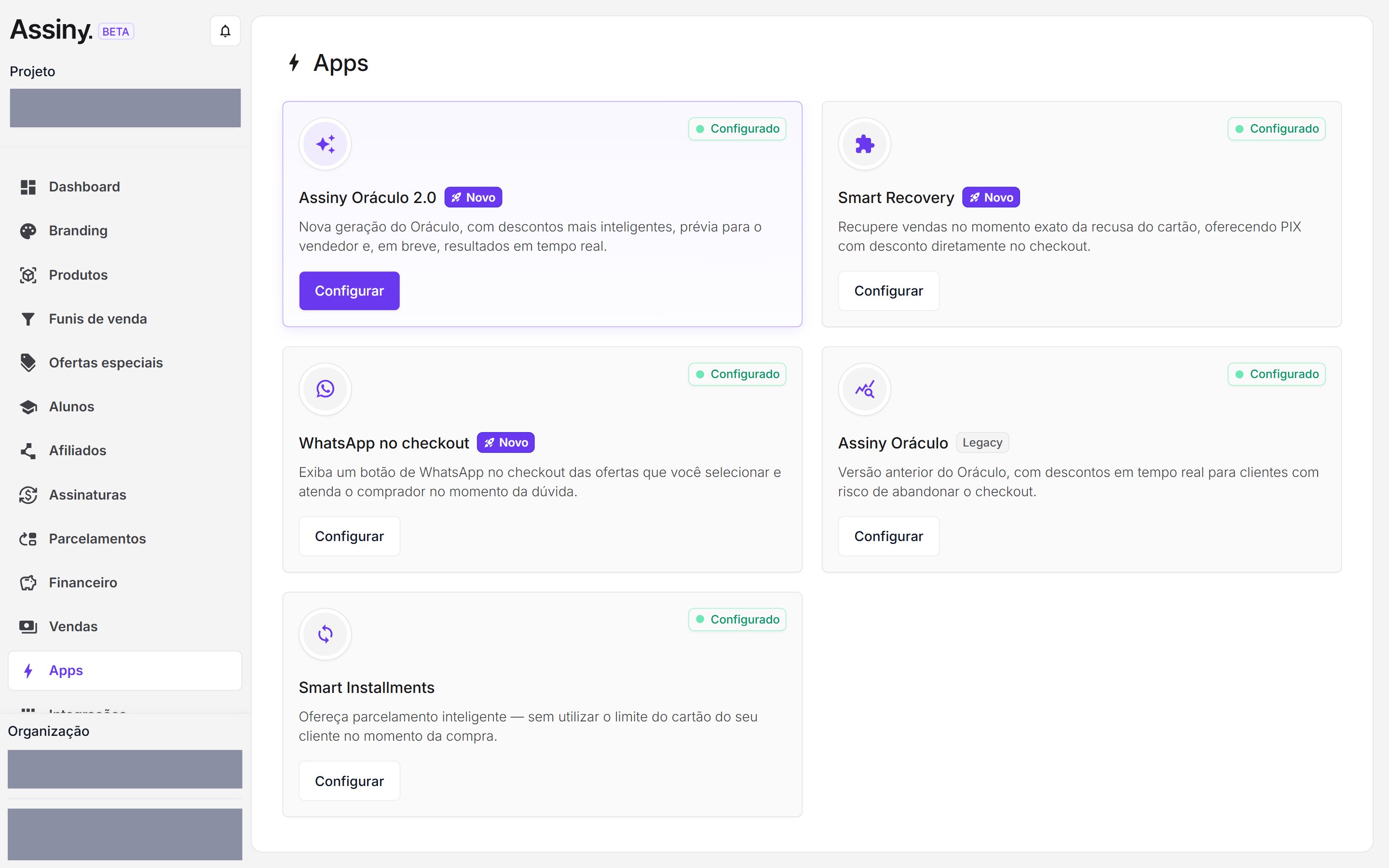
Em **Apps** você encontra dois cards do Oráculo, cada um com o seu selo. Estas são as descrições que aparecem na tela:
| App | Selo | Descrição no painel |
| - | - | - |
| **Assiny Oráculo 2.0** | Novo | *"Nova geração do Oráculo, com descontos mais inteligentes, prévia para o vendedor e, em breve, resultados em tempo real."* |
| **Assiny Oráculo** | Legacy | *"Versão anterior do Oráculo, com descontos em tempo real para clientes com risco de abandonar o checkout."* |
Cada card mostra se o app está **Configurado** ou **Não configurado** e tem um botão **Configurar**.
 Esta página é sobre a **2.0**. Se você ainda usa a versão anterior, o passo a passo dela está no fim, em *Se você ainda usa o Oráculo Legacy*.
## Como o Oráculo age no checkout
O texto do próprio painel, no "Sobre o Assiny Oráculo 2.0":
> O Oráculo detecta visitantes com alta probabilidade de abandono e exibe um desconto **personalizado** para recuperar a venda no momento certo.
| Ponto | Como funciona |
| - | - |
| **Quando aparece** | Só para quem demonstra comportamento de abandono — não é desconto para todo mundo |
| **Quanto desconta** | Na 2.0, o Oráculo escolhe o desconto por visitante, respeitando o teto que você definiu |
| **Sobre o quê** | Todos os itens daquele checkout, **incluindo os order bumps** |
| **Onde funciona** | No computador e no celular |
O desconto incide sobre o checkout inteiro, order bumps incluídos. Considere isso ao escolher o teto — sobretudo em produtos de ticket baixo, onde alguns pontos percentuais já pesam na margem.
## A diferença entre a 2.0 e a Legacy
É uma só, e ela muda como você preenche a regra:
| Versão | Você define | Quem escolhe o desconto |
| - | - | - |
| **Oráculo Legacy** | **O** desconto — uma porcentagem fixa | Você |
| **Oráculo 2.0** | Um **teto** — o campo se chama *Percentual máximo* | O Oráculo, visitante a visitante |
Por isso o bloco do formulário da 2.0 se chama **Desconto inteligente**: o número que você digita ali é o limite, não o valor fixo.
Vindo da Legacy, é fácil preencher o *Percentual máximo* achando que está definindo o desconto que todos verão. Não está — você está autorizando o Oráculo a chegar **até** ali.
## Como configurar o Oráculo 2.0
Entre no painel da **Assiny**, selecione a organização e o projeto e, no menu lateral, clique em **Apps**.
É o card com o selo **Novo**. Clique em **Configurar** — você cai na lista de regras, em `/apps/oracle-v2/rules`.
A lista mostra as colunas **Nome**, **Produto**, **Ofertas** e **Desconto**, com um filtro **Todos os produtos** no topo.
Esta página é sobre a **2.0**. Se você ainda usa a versão anterior, o passo a passo dela está no fim, em *Se você ainda usa o Oráculo Legacy*.
## Como o Oráculo age no checkout
O texto do próprio painel, no "Sobre o Assiny Oráculo 2.0":
> O Oráculo detecta visitantes com alta probabilidade de abandono e exibe um desconto **personalizado** para recuperar a venda no momento certo.
| Ponto | Como funciona |
| - | - |
| **Quando aparece** | Só para quem demonstra comportamento de abandono — não é desconto para todo mundo |
| **Quanto desconta** | Na 2.0, o Oráculo escolhe o desconto por visitante, respeitando o teto que você definiu |
| **Sobre o quê** | Todos os itens daquele checkout, **incluindo os order bumps** |
| **Onde funciona** | No computador e no celular |
O desconto incide sobre o checkout inteiro, order bumps incluídos. Considere isso ao escolher o teto — sobretudo em produtos de ticket baixo, onde alguns pontos percentuais já pesam na margem.
## A diferença entre a 2.0 e a Legacy
É uma só, e ela muda como você preenche a regra:
| Versão | Você define | Quem escolhe o desconto |
| - | - | - |
| **Oráculo Legacy** | **O** desconto — uma porcentagem fixa | Você |
| **Oráculo 2.0** | Um **teto** — o campo se chama *Percentual máximo* | O Oráculo, visitante a visitante |
Por isso o bloco do formulário da 2.0 se chama **Desconto inteligente**: o número que você digita ali é o limite, não o valor fixo.
Vindo da Legacy, é fácil preencher o *Percentual máximo* achando que está definindo o desconto que todos verão. Não está — você está autorizando o Oráculo a chegar **até** ali.
## Como configurar o Oráculo 2.0
Entre no painel da **Assiny**, selecione a organização e o projeto e, no menu lateral, clique em **Apps**.
É o card com o selo **Novo**. Clique em **Configurar** — você cai na lista de regras, em `/apps/oracle-v2/rules`.
A lista mostra as colunas **Nome**, **Produto**, **Ofertas** e **Desconto**, com um filtro **Todos os produtos** no topo.
 O botão fica no canto superior direito. O formulário tem dois blocos: **Dados da regra** e **Desconto inteligente**.
 | Campo | O que preencher |
| - | - |
| **Nome da regra** | Um nome que identifique a regra na listagem |
| **Produto** | O produto em que a regra vale |
| **Oferta** | A oferta desse produto. Só libera depois do produto — antes disso o campo mostra *"Escolha o produto primeiro"* |
| **Percentual máximo** | O teto do desconto. O campo indica *"Entre 1% e 40% · Recomendado 10–15%"* |
Clique em **Salvar**. A regra passa a aparecer na lista, com o percentual na coluna **Desconto**.
## Se você ainda usa o Oráculo Legacy
O card **Assiny Oráculo**, com selo **Legacy**, continua no painel e continua funcionando. A configuração dele é a que sempre foi — você define a porcentagem que o Oráculo vai oferecer:
No menu lateral do painel, clique em **Apps**.
Clique em **Configurar** no card com o selo **Legacy**.
Clique em **Nova regra**, no canto superior direito, e preencha:
* o **Nome da regra**
* o **Produto**
* as **Ofertas** em que o Oráculo será ativado
* a **porcentagem de desconto** que o Oráculo vai oferecer ao cliente
Clique em **Salvar**.
## Os outros apps da Assiny
PIX com desconto no momento exato da recusa do cartão
Parcelamento sem usar o limite do cartão do cliente na hora da compra
Um botão de WhatsApp no checkout, para atender no momento da dúvida
This documentation is built and hosted on [Mintlify](https://mintlify.com), a developer documentation platform.
| Campo | O que preencher |
| - | - |
| **Nome da regra** | Um nome que identifique a regra na listagem |
| **Produto** | O produto em que a regra vale |
| **Oferta** | A oferta desse produto. Só libera depois do produto — antes disso o campo mostra *"Escolha o produto primeiro"* |
| **Percentual máximo** | O teto do desconto. O campo indica *"Entre 1% e 40% · Recomendado 10–15%"* |
Clique em **Salvar**. A regra passa a aparecer na lista, com o percentual na coluna **Desconto**.
## Se você ainda usa o Oráculo Legacy
O card **Assiny Oráculo**, com selo **Legacy**, continua no painel e continua funcionando. A configuração dele é a que sempre foi — você define a porcentagem que o Oráculo vai oferecer:
No menu lateral do painel, clique em **Apps**.
Clique em **Configurar** no card com o selo **Legacy**.
Clique em **Nova regra**, no canto superior direito, e preencha:
* o **Nome da regra**
* o **Produto**
* as **Ofertas** em que o Oráculo será ativado
* a **porcentagem de desconto** que o Oráculo vai oferecer ao cliente
Clique em **Salvar**.
## Os outros apps da Assiny
PIX com desconto no momento exato da recusa do cartão
Parcelamento sem usar o limite do cartão do cliente na hora da compra
Um botão de WhatsApp no checkout, para atender no momento da dúvida
This documentation is built and hosted on [Mintlify](https://mintlify.com), a developer documentation platform.