> ## Documentation Index
> Fetch the complete documentation index at: https://docs.assiny.com/llms.txt
> Use this file to discover all available pages before exploring further.
# Smart Recovery
> Ofereça PIX com desconto dentro do checkout quando o cartão do comprador é recusado
O **Smart Recovery** age no instante em que o cartão é recusado: em vez de a venda acabar ali, o comprador recebe na hora a opção de pagar no **PIX com desconto**, sem sair do checkout.
 ## O problema que ele resolve
O cliente decidiu comprar, chegou ao checkout, preencheu os dados — e o cartão foi recusado. Sem nenhuma ação, essa venda simplesmente some. O Smart Recovery muda a rota no mesmo momento e no mesmo lugar: oferece o PIX com desconto ali na tela, enquanto a pessoa ainda está nela.
É o que o próprio card do app diz no painel: *"Recupere vendas no momento exato da recusa do cartão, oferecendo PIX com desconto diretamente no checkout."*
## Os cinco apps do painel
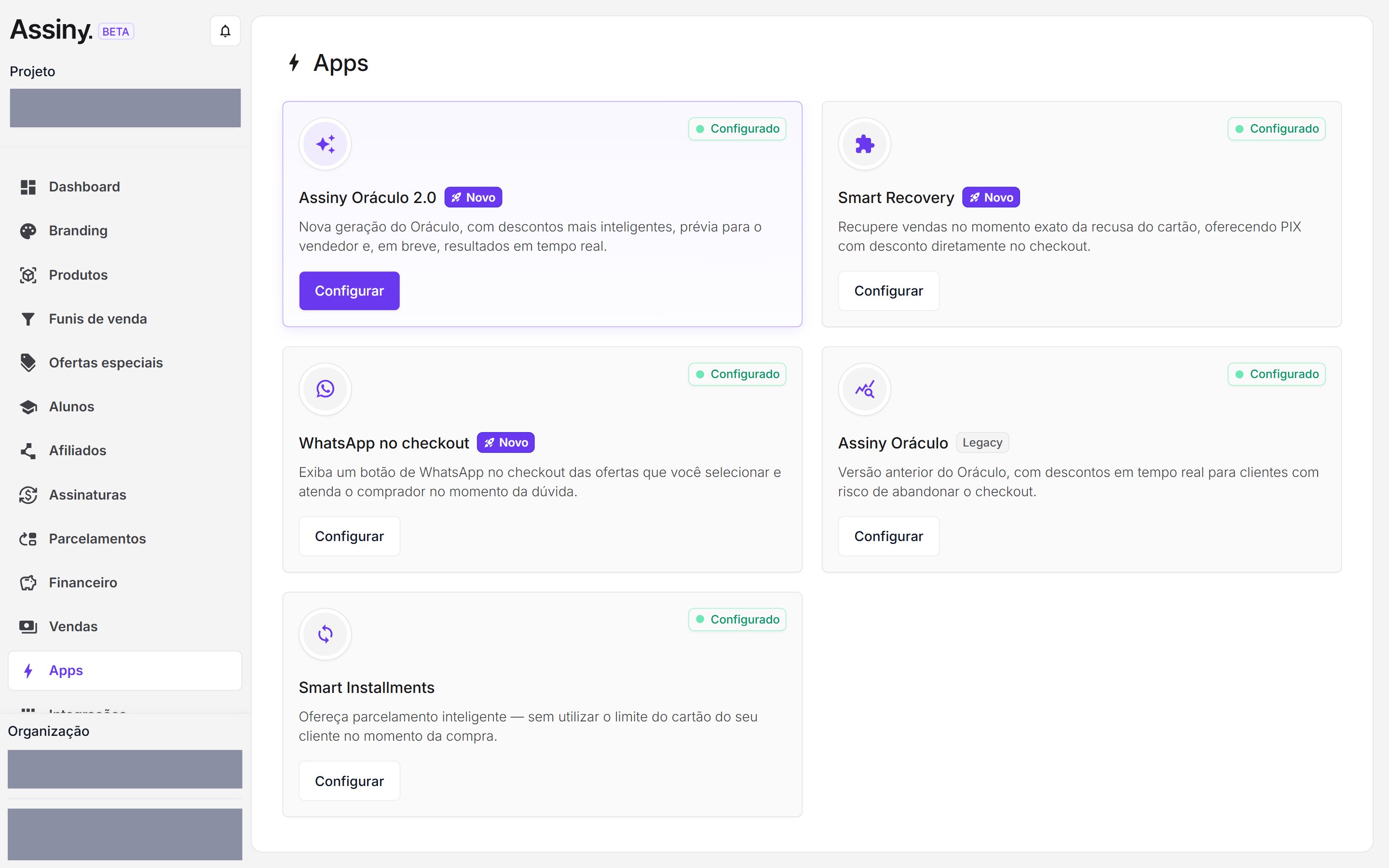
Em **Apps** você encontra cinco cards. Estas são as descrições que aparecem na tela:
| App | Selo | Descrição no painel |
| - | - | - |
| **Assiny Oráculo 2.0** | Novo | *"Nova geração do Oráculo, com descontos mais inteligentes, prévia para o vendedor e, em breve, resultados em tempo real."* |
| **Smart Recovery** | Novo | *"Recupere vendas no momento exato da recusa do cartão, oferecendo PIX com desconto diretamente no checkout."* |
| **WhatsApp no checkout** | Novo | *"Exiba um botão de WhatsApp no checkout das ofertas que você selecionar e atenda o comprador no momento da dúvida."* |
| **Assiny Oráculo** | Legacy | *"Versão anterior do Oráculo, com descontos em tempo real para clientes com risco de abandonar o checkout."* |
| **Smart Installments** | — | *"Ofereça parcelamento inteligente — sem utilizar o limite do cartão do seu cliente no momento da compra."* |
Cada card mostra se o app está **Configurado** ou **Não configurado** e tem um botão **Configurar**.
Todos agem no mesmo lugar — o checkout — mas em momentos diferentes: o **Oráculo** entra quando o visitante dá sinal de que vai abandonar a tela; o **WhatsApp no checkout** fica à mão enquanto ele tem dúvida; o **Smart Installments** muda a forma de cobrar o cartão, para não comprometer o limite de uma vez; e o **Smart Recovery** entra depois, quando o cartão já foi recusado.
Por isso o Smart Installments e o Smart Recovery não competem: um trabalha antes, na forma de cobrar o cartão; o outro trabalha depois, quando o cartão foi recusado.
Desconto por IA para quem está prestes a abandonar o checkout
Parcelamento sem usar o limite do cartão na hora da compra
Um botão de WhatsApp no checkout, para atender no momento da dúvida
## Como configurar
O Smart Recovery funciona por **regras de recuperação**. Enquanto nenhuma existe, a tela mostra *"Sem regras cadastradas ainda."*
Entre no painel da **Assiny**, selecione a organização e o projeto e, no menu lateral, clique em **Apps**. Cada card indica se o app está **Configurado** ou **Não configurado**.
Localize o card do **Smart Recovery** e abra a configuração dele.
Preencha os campos da regra:
| Campo | O que preencher |
| - | - |
| **Nome da regra** | Um nome que identifique a regra na listagem |
| **Produto** | O produto em que a recuperação vale |
| **Oferta** | A oferta desse produto que recebe a recuperação |
| **% de desconto** | O desconto aplicado no PIX — **no máximo 40%** |
Valores acima do **teto de 40%** não são aceitos pelo formulário — se a margem que você quer oferecer é maior, o caminho é ajustar o preço da oferta, não a regra.
Quem saiu do checkout sem comprar
Acompanhe as vendas parceladas do projeto
O que aconteceu com cada tentativa de pagamento
Desconto aplicado por código, no lugar de regra automática
This documentation is built and hosted on [Mintlify](https://mintlify.com), a developer documentation platform.
## O problema que ele resolve
O cliente decidiu comprar, chegou ao checkout, preencheu os dados — e o cartão foi recusado. Sem nenhuma ação, essa venda simplesmente some. O Smart Recovery muda a rota no mesmo momento e no mesmo lugar: oferece o PIX com desconto ali na tela, enquanto a pessoa ainda está nela.
É o que o próprio card do app diz no painel: *"Recupere vendas no momento exato da recusa do cartão, oferecendo PIX com desconto diretamente no checkout."*
## Os cinco apps do painel
Em **Apps** você encontra cinco cards. Estas são as descrições que aparecem na tela:
| App | Selo | Descrição no painel |
| - | - | - |
| **Assiny Oráculo 2.0** | Novo | *"Nova geração do Oráculo, com descontos mais inteligentes, prévia para o vendedor e, em breve, resultados em tempo real."* |
| **Smart Recovery** | Novo | *"Recupere vendas no momento exato da recusa do cartão, oferecendo PIX com desconto diretamente no checkout."* |
| **WhatsApp no checkout** | Novo | *"Exiba um botão de WhatsApp no checkout das ofertas que você selecionar e atenda o comprador no momento da dúvida."* |
| **Assiny Oráculo** | Legacy | *"Versão anterior do Oráculo, com descontos em tempo real para clientes com risco de abandonar o checkout."* |
| **Smart Installments** | — | *"Ofereça parcelamento inteligente — sem utilizar o limite do cartão do seu cliente no momento da compra."* |
Cada card mostra se o app está **Configurado** ou **Não configurado** e tem um botão **Configurar**.
Todos agem no mesmo lugar — o checkout — mas em momentos diferentes: o **Oráculo** entra quando o visitante dá sinal de que vai abandonar a tela; o **WhatsApp no checkout** fica à mão enquanto ele tem dúvida; o **Smart Installments** muda a forma de cobrar o cartão, para não comprometer o limite de uma vez; e o **Smart Recovery** entra depois, quando o cartão já foi recusado.
Por isso o Smart Installments e o Smart Recovery não competem: um trabalha antes, na forma de cobrar o cartão; o outro trabalha depois, quando o cartão foi recusado.
Desconto por IA para quem está prestes a abandonar o checkout
Parcelamento sem usar o limite do cartão na hora da compra
Um botão de WhatsApp no checkout, para atender no momento da dúvida
## Como configurar
O Smart Recovery funciona por **regras de recuperação**. Enquanto nenhuma existe, a tela mostra *"Sem regras cadastradas ainda."*
Entre no painel da **Assiny**, selecione a organização e o projeto e, no menu lateral, clique em **Apps**. Cada card indica se o app está **Configurado** ou **Não configurado**.
Localize o card do **Smart Recovery** e abra a configuração dele.
Preencha os campos da regra:
| Campo | O que preencher |
| - | - |
| **Nome da regra** | Um nome que identifique a regra na listagem |
| **Produto** | O produto em que a recuperação vale |
| **Oferta** | A oferta desse produto que recebe a recuperação |
| **% de desconto** | O desconto aplicado no PIX — **no máximo 40%** |
Valores acima do **teto de 40%** não são aceitos pelo formulário — se a margem que você quer oferecer é maior, o caminho é ajustar o preço da oferta, não a regra.
Quem saiu do checkout sem comprar
Acompanhe as vendas parceladas do projeto
O que aconteceu com cada tentativa de pagamento
Desconto aplicado por código, no lugar de regra automática
This documentation is built and hosted on [Mintlify](https://mintlify.com), a developer documentation platform.