> ## Documentation Index
> Fetch the complete documentation index at: https://docs.assiny.com/llms.txt
> Use this file to discover all available pages before exploring further.
# WhatsApp no checkout
> Exiba um botão de WhatsApp no checkout das ofertas que você escolher e atenda a dúvida na hora
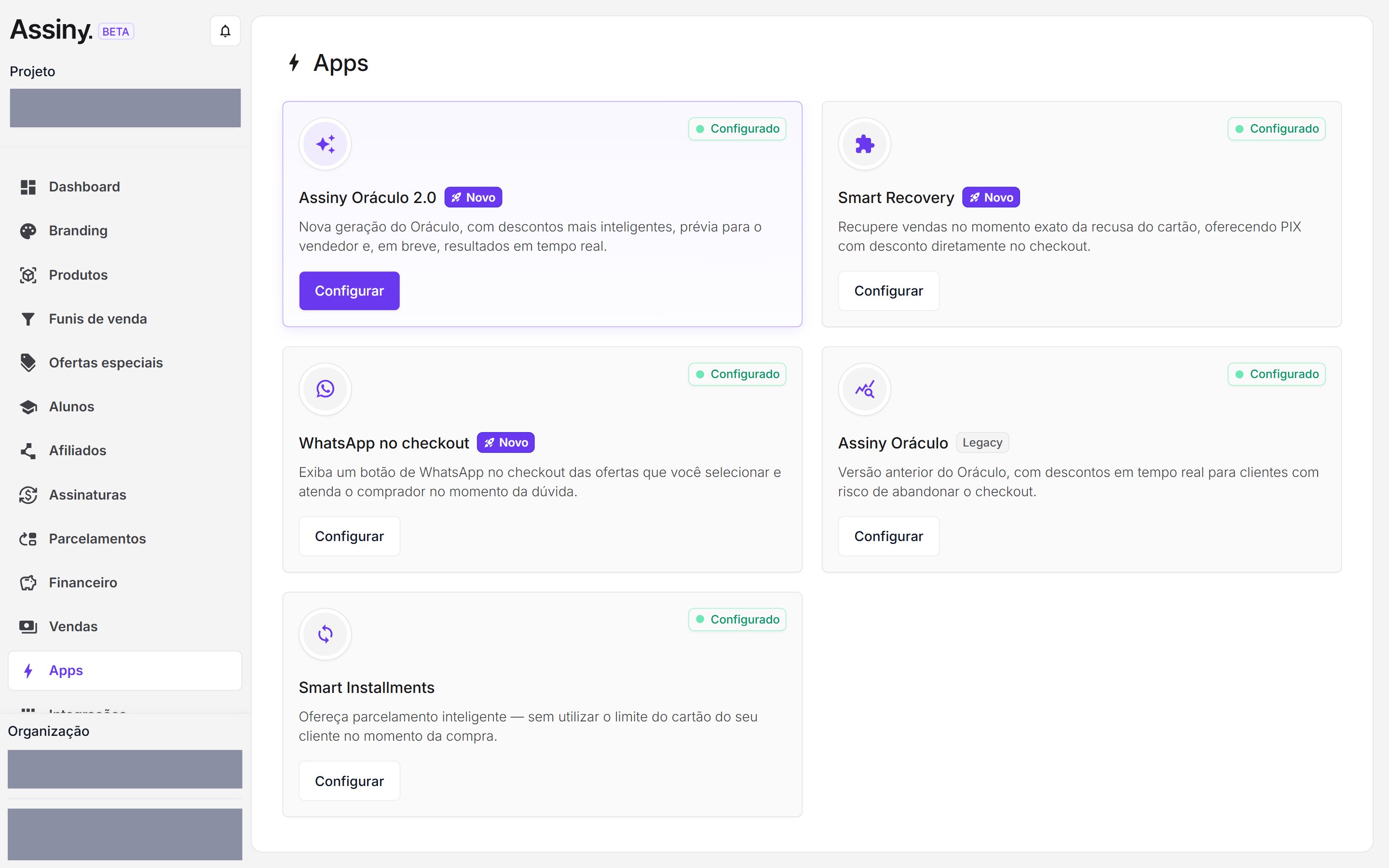
O **WhatsApp no checkout** coloca um botão de WhatsApp no checkout das ofertas que você escolher.
Quem está com o cartão na mão e trava numa dúvida fala com você ali mesmo, em vez de fechar a
página. É o que o card do app diz no painel:
> Exiba um botão de WhatsApp no checkout das ofertas que você selecionar e atenda o comprador no
> momento da dúvida.
 ## Uma regra cobre um produto
O app não é uma chave que liga o botão no projeto inteiro: ele funciona por **regras**, e cada regra
cobre **um único produto** — o próprio campo avisa, *"Selecione um produto — cada regra cobre um
só"*. Dentro desse produto, você marca em quais ofertas o botão aparece.
Para cobrir mais de um produto, crie uma regra para cada. O número de WhatsApp é definido dentro da
regra, então regras diferentes podem apontar para números diferentes.
## Como criar uma regra
No menu lateral, clique em **Apps**, localize o card **WhatsApp no checkout** e clique em
**Configurar**. As regras do app ficam em `/apps/whatsapp/rules`.
O bloco **Dados da regra** define onde o botão aparece:
| Campo | O que preencher |
| - | - |
| **Nome da regra** | O nome que identifica a regra na listagem — o campo sugere *"Ex: Atendimento — time comercial"* |
| **Produto** | O produto coberto pela regra. Cada regra cobre um só |
| **Ofertas** | As ofertas desse produto em que o botão aparece. Só libera depois do produto — antes disso o campo mostra *"Escolha o produto primeiro"* |
## Uma regra cobre um produto
O app não é uma chave que liga o botão no projeto inteiro: ele funciona por **regras**, e cada regra
cobre **um único produto** — o próprio campo avisa, *"Selecione um produto — cada regra cobre um
só"*. Dentro desse produto, você marca em quais ofertas o botão aparece.
Para cobrir mais de um produto, crie uma regra para cada. O número de WhatsApp é definido dentro da
regra, então regras diferentes podem apontar para números diferentes.
## Como criar uma regra
No menu lateral, clique em **Apps**, localize o card **WhatsApp no checkout** e clique em
**Configurar**. As regras do app ficam em `/apps/whatsapp/rules`.
O bloco **Dados da regra** define onde o botão aparece:
| Campo | O que preencher |
| - | - |
| **Nome da regra** | O nome que identifica a regra na listagem — o campo sugere *"Ex: Atendimento — time comercial"* |
| **Produto** | O produto coberto pela regra. Cada regra cobre um só |
| **Ofertas** | As ofertas desse produto em que o botão aparece. Só libera depois do produto — antes disso o campo mostra *"Escolha o produto primeiro"* |
 O bloco **Atendimento** define quando o botão aparece e como a conversa abre:
| Campo | O que preencher |
| - | - |
| **Tempo de ativação** | Quantos segundos o checkout espera antes de mostrar o botão. Começa em **0** — nesse valor o botão aparece assim que o checkout carrega. **Máximo de 300 segundos** |
| **Número de WhatsApp** | O número que recebe a conversa. Vem com o código do Brasil (+55) e o formato *(31) 99999-9999* |
| **Mensagem inicial** | Opcional, até **300 caracteres**. É o texto que já vai digitado quando a conversa abre. Sem mensagem, o botão abre a conversa vazia |
| **Enviar nome e e-mail junto com a mensagem** | Leva para a conversa o nome e o e-mail preenchidos no checkout |
Clique em **Salvar**. A regra passa a aparecer na lista.
Sobre **Enviar nome e e-mail junto com a mensagem**, o painel explica: *"Os dados já preenchidos no
checkout entram na mensagem que abre no WhatsApp. Se ainda não tiverem sido preenchidos, pedimos ao
comprador antes de abrir a conversa."*
## O que a lista de regras mostra
A listagem em `/apps/whatsapp/rules` traz uma linha por regra, com as colunas **Status**, **Nome**,
**Produto**, **Ofertas**, **WhatsApp** e **Comportamento**.
A coluna **Comportamento** resume a regra em duas informações: o tempo de ativação — por exemplo,
*"Após 20s"* — e se ela envia os dados do comprador, com o rótulo *"Envia nome e e-mail"*. É por
onde você confere, sem abrir cada regra, qual delas mostra o botão na hora e qual espera.
O bloco **Atendimento** define quando o botão aparece e como a conversa abre:
| Campo | O que preencher |
| - | - |
| **Tempo de ativação** | Quantos segundos o checkout espera antes de mostrar o botão. Começa em **0** — nesse valor o botão aparece assim que o checkout carrega. **Máximo de 300 segundos** |
| **Número de WhatsApp** | O número que recebe a conversa. Vem com o código do Brasil (+55) e o formato *(31) 99999-9999* |
| **Mensagem inicial** | Opcional, até **300 caracteres**. É o texto que já vai digitado quando a conversa abre. Sem mensagem, o botão abre a conversa vazia |
| **Enviar nome e e-mail junto com a mensagem** | Leva para a conversa o nome e o e-mail preenchidos no checkout |
Clique em **Salvar**. A regra passa a aparecer na lista.
Sobre **Enviar nome e e-mail junto com a mensagem**, o painel explica: *"Os dados já preenchidos no
checkout entram na mensagem que abre no WhatsApp. Se ainda não tiverem sido preenchidos, pedimos ao
comprador antes de abrir a conversa."*
## O que a lista de regras mostra
A listagem em `/apps/whatsapp/rules` traz uma linha por regra, com as colunas **Status**, **Nome**,
**Produto**, **Ofertas**, **WhatsApp** e **Comportamento**.
A coluna **Comportamento** resume a regra em duas informações: o tempo de ativação — por exemplo,
*"Após 20s"* — e se ela envia os dados do comprador, com o rótulo *"Envia nome e e-mail"*. É por
onde você confere, sem abrir cada regra, qual delas mostra o botão na hora e qual espera.
 No topo da lista há três filtros: **Todos os status**, **Todos os produtos** e **Todas as
coberturas**.
## Os outros apps da Assiny
Desconto por IA para quem está prestes a abandonar o checkout
PIX com desconto no momento exato da recusa do cartão
Parcelamento sem usar o limite do cartão do cliente no momento da compra
This documentation is built and hosted on [Mintlify](https://mintlify.com), a developer documentation platform.
No topo da lista há três filtros: **Todos os status**, **Todos os produtos** e **Todas as
coberturas**.
## Os outros apps da Assiny
Desconto por IA para quem está prestes a abandonar o checkout
PIX com desconto no momento exato da recusa do cartão
Parcelamento sem usar o limite do cartão do cliente no momento da compra
This documentation is built and hosted on [Mintlify](https://mintlify.com), a developer documentation platform.