> ## Documentation Index
> Fetch the complete documentation index at: https://docs.assiny.com/llms.txt
> Use this file to discover all available pages before exploring further.
# Audit Logs
> O registro de quem fez o quê no projeto, com e-mail do responsável e horário
Os **Audit Logs** registram as ações realizadas no projeto, com o **e-mail de quem executou** e o
**horário**. É o histórico que responde à pergunta que aparece toda vez que algo muda sem aviso:
*quem mexeu nisso, e quando?*
O registro é por **projeto**. Se a sua conta tem mais de um, cada um guarda o próprio histórico.
Veja [Organização e projeto](/comecando/organizacao-e-projeto).
## Como chegar até a tela
A tela fica no **seu perfil**, não na lista de seções do projeto: clique no seu nome, no rodapé da
barra lateral, e escolha **Audit Logs**. O mesmo menu traz **Ver perfil**, **Equipe** e
**Organizações**.
Também abre pela URL do projeto, acrescentando `/audit-logs` ao endereço — vale salvar nos
favoritos:
`https://admin.assiny.com.br/organizations/{organização}/projects/{projeto}/audit-logs`
## O que a tela mostra
| Coluna | O que traz |
| - | - |
| **Ação** | A ação registrada |
| **Email do responsável** | Quem executou |
| **Data e hora** | Quando aconteceu |
A listagem é paginada e abre filtrada pelos **últimos 7 dias**. Você pode trocar o período e
**buscar por e-mail** para isolar as ações de uma pessoa.
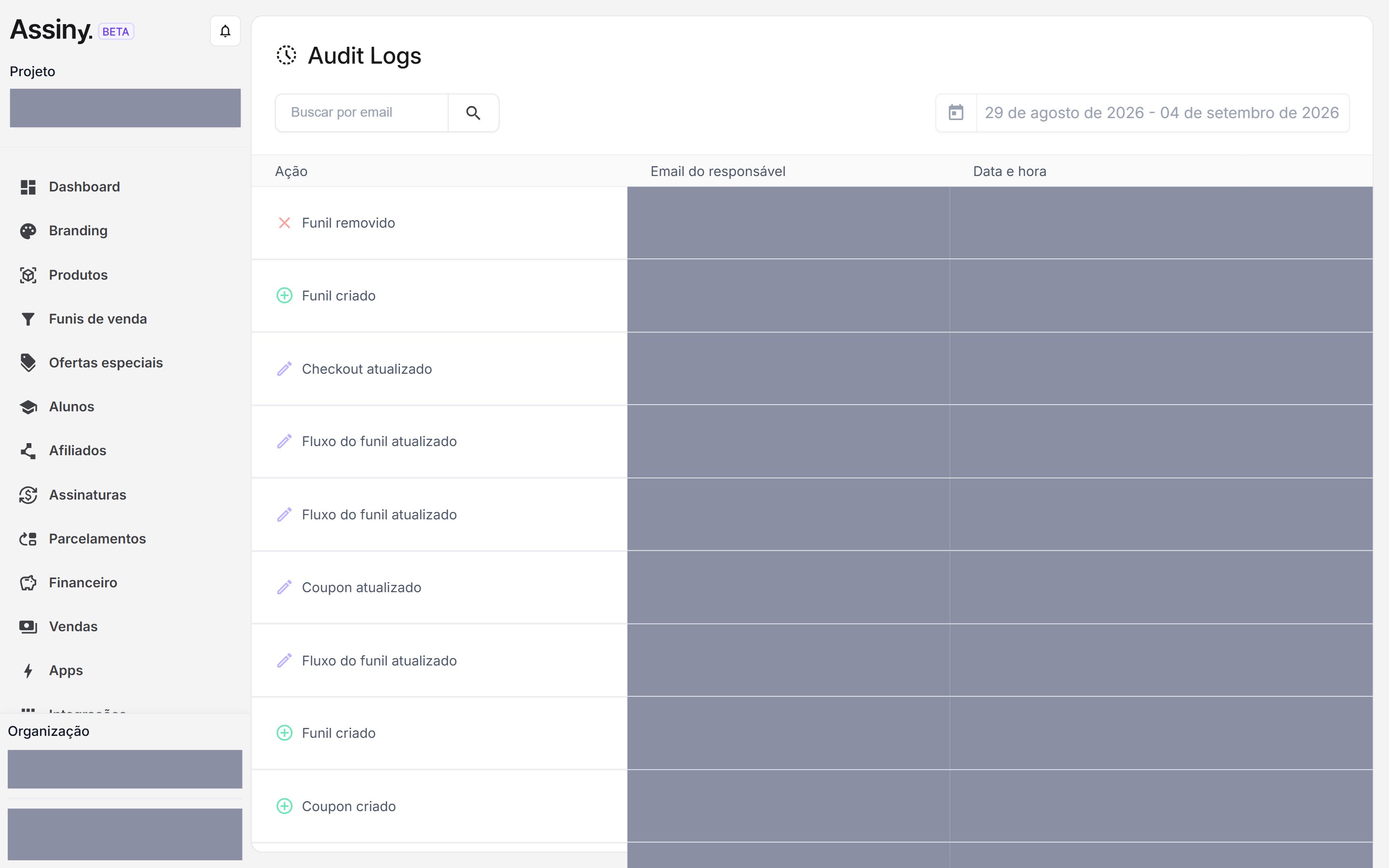 Na listagem, o rótulo da ação aparece de forma genérica — o que a tela entrega de imediato é
**quem** agiu e **quando**, não uma descrição do que foi alterado. Para investigar o conteúdo da
mudança, use o horário do log como referência e confira a tela de origem.
## Como usar na prática
Pelo seu nome, no rodapé da barra lateral, em **Audit Logs** — ou pela URL do projeto com
`/audit-logs` no fim.
Parta do momento em que o comportamento mudou — a última venda normal, o horário do primeiro
erro — e selecione a janela em volta dele.
A busca por e-mail isola as ações de um membro da equipe.
O log diz quem fez e quando. Antes de reverter, converse com a pessoa: muita alteração
"estranha" é uma mudança combinada que não foi comunicada.
O log serve para **descobrir** o que mudou. A correção em si é feita na tela de origem — não
espere desfazer a alteração a partir daqui.
Como o histórico responde por projeto e por pessoa, ele é o complemento natural da tela de
**Equipe**: quando alguém sai do time, é aqui que você confere o que ficou para trás.
Quem pode fazer o quê dentro do projeto
O mapa das seções do menu
This documentation is built and hosted on [Mintlify](https://mintlify.com), a developer documentation platform.
Na listagem, o rótulo da ação aparece de forma genérica — o que a tela entrega de imediato é
**quem** agiu e **quando**, não uma descrição do que foi alterado. Para investigar o conteúdo da
mudança, use o horário do log como referência e confira a tela de origem.
## Como usar na prática
Pelo seu nome, no rodapé da barra lateral, em **Audit Logs** — ou pela URL do projeto com
`/audit-logs` no fim.
Parta do momento em que o comportamento mudou — a última venda normal, o horário do primeiro
erro — e selecione a janela em volta dele.
A busca por e-mail isola as ações de um membro da equipe.
O log diz quem fez e quando. Antes de reverter, converse com a pessoa: muita alteração
"estranha" é uma mudança combinada que não foi comunicada.
O log serve para **descobrir** o que mudou. A correção em si é feita na tela de origem — não
espere desfazer a alteração a partir daqui.
Como o histórico responde por projeto e por pessoa, ele é o complemento natural da tela de
**Equipe**: quando alguém sai do time, é aqui que você confere o que ficou para trás.
Quem pode fazer o quê dentro do projeto
O mapa das seções do menu
This documentation is built and hosted on [Mintlify](https://mintlify.com), a developer documentation platform.