> ## Documentation Index
> Fetch the complete documentation index at: https://docs.assiny.com/llms.txt
> Use this file to discover all available pages before exploring further.
# Cademí
> Automatize a liberação de acesso aos seus conteúdos na Cademí a cada compra
## Como Integrar com a Cademí
Através desta integração, você pode automatizar a liberação de acesso (Entrega) aos seus conteúdos na Cademí.
Quando um cliente comprar um produto na Assiny, a Cademí será notificada automaticamente e fará a liberação do conteúdo para esse cliente.
## Configuração Passo a Passo
A configuração é um processo de duas vias onde você irá copiar uma informação de cada plataforma para colar na outra. Siga a ordem abaixo para facilitar.
### Parte 1: Obtendo a URL Postback na Cademí
Primeiro, vamos iniciar a configuração na Cademí para que ela nos forneça a URL de notificação que será usada pela Assiny.
Acesse seu painel de administrador na **Cademí**.
No menu, navegue até **Vitrine** > **Entregas**.
Clique em **Nova Entrega** e selecione a opção **Assiny**.
Dê um nome para esta entrega (ex: "Liberação Curso X via Assiny") e configure as modalidades de venda conforme sua necessidade.
Dentro da tela de configuração desta entrega, localize o campo **URL Postback - Assiny**.
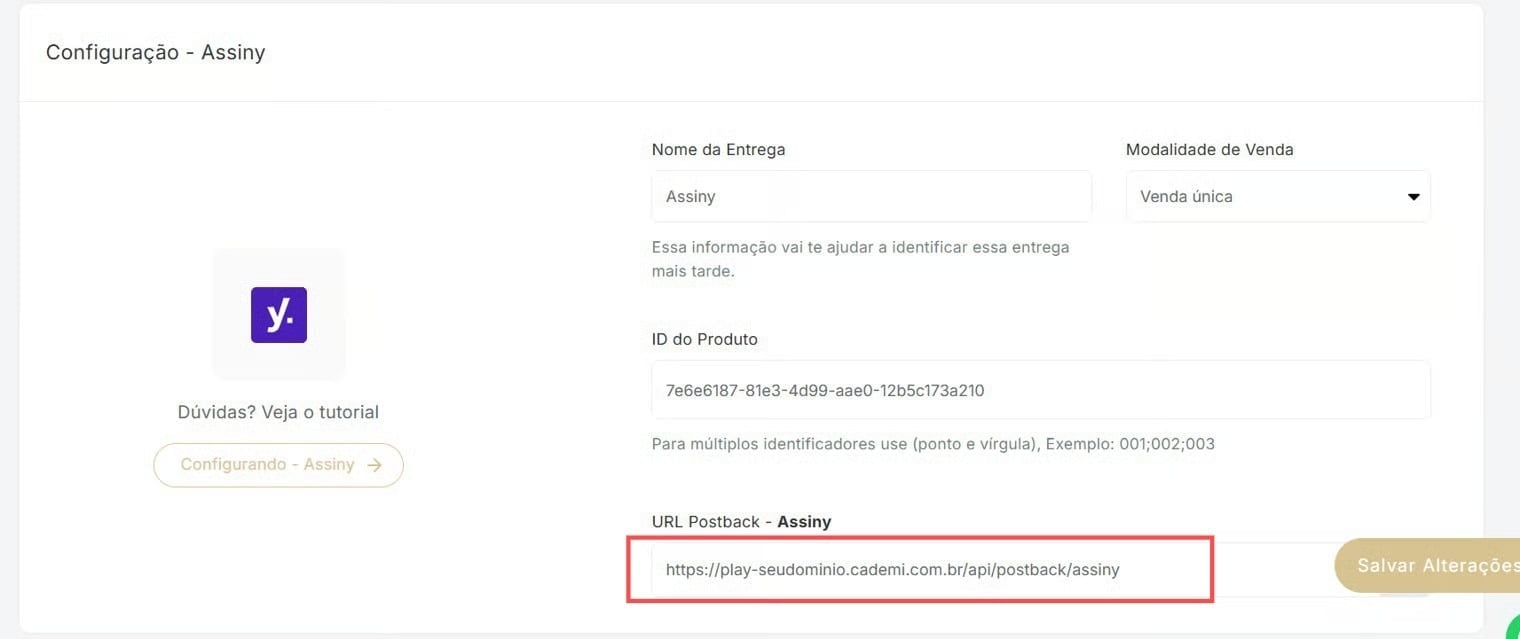 **Copie esta URL.** Ela será usada no próximo passo dentro da Assiny.
Não feche esta aba da Cademí, pois você voltará aqui para finalizar a configuração.
### Parte 2: Configurando o Produto na Assiny
Agora, vamos para a Assiny para configurar a integração diretamente no produto desejado.
Acesse sua conta na **Assiny** e navegue até o menu **Produtos**.
Selecione o produto que você deseja integrar.
A edição do produto abre na aba **Geral**. Clique na aba **Configurações** e role para baixo até o bloco **Entrega do produto**.
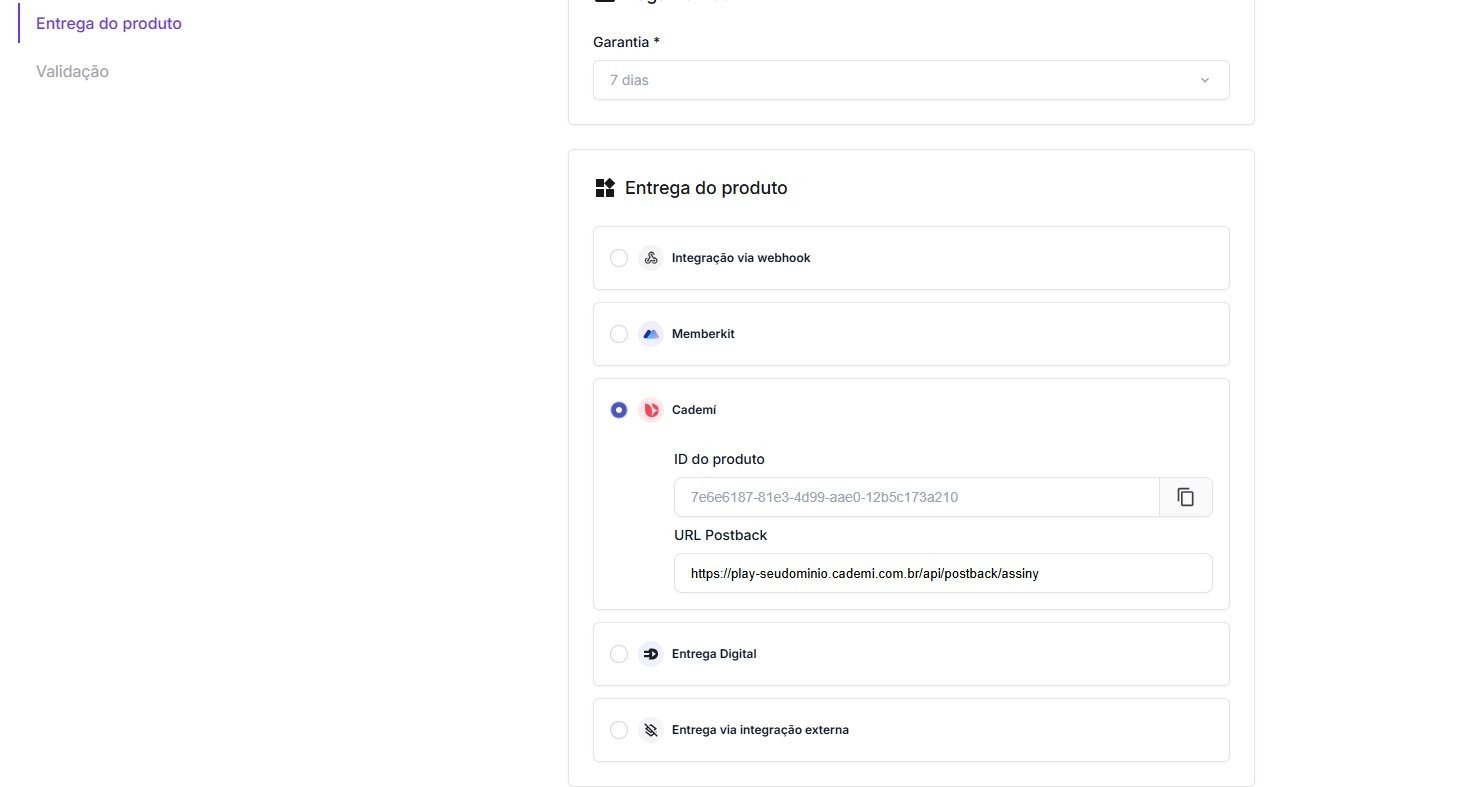
Selecione a opção de integração **Cademí**.
* **ID do produto:** Este é o identificador único do seu produto na Assiny. **Copie este código.**
* **URL Postback:** Neste campo, **cole a URL** que você copiou da Cademí na Parte 1.
Clique em **Salvar** no final da página para guardar as alterações do produto.
**Copie esta URL.** Ela será usada no próximo passo dentro da Assiny.
Não feche esta aba da Cademí, pois você voltará aqui para finalizar a configuração.
### Parte 2: Configurando o Produto na Assiny
Agora, vamos para a Assiny para configurar a integração diretamente no produto desejado.
Acesse sua conta na **Assiny** e navegue até o menu **Produtos**.
Selecione o produto que você deseja integrar.
A edição do produto abre na aba **Geral**. Clique na aba **Configurações** e role para baixo até o bloco **Entrega do produto**.
Selecione a opção de integração **Cademí**.
* **ID do produto:** Este é o identificador único do seu produto na Assiny. **Copie este código.**
* **URL Postback:** Neste campo, **cole a URL** que você copiou da Cademí na Parte 1.
Clique em **Salvar** no final da página para guardar as alterações do produto.
 ### Parte 3: Finalizando a Configuração na Cademí
Para concluir, vamos voltar à Cademí e inserir o ID do produto da Assiny.
Volte para a aba da **Cademí** (da Parte 1).
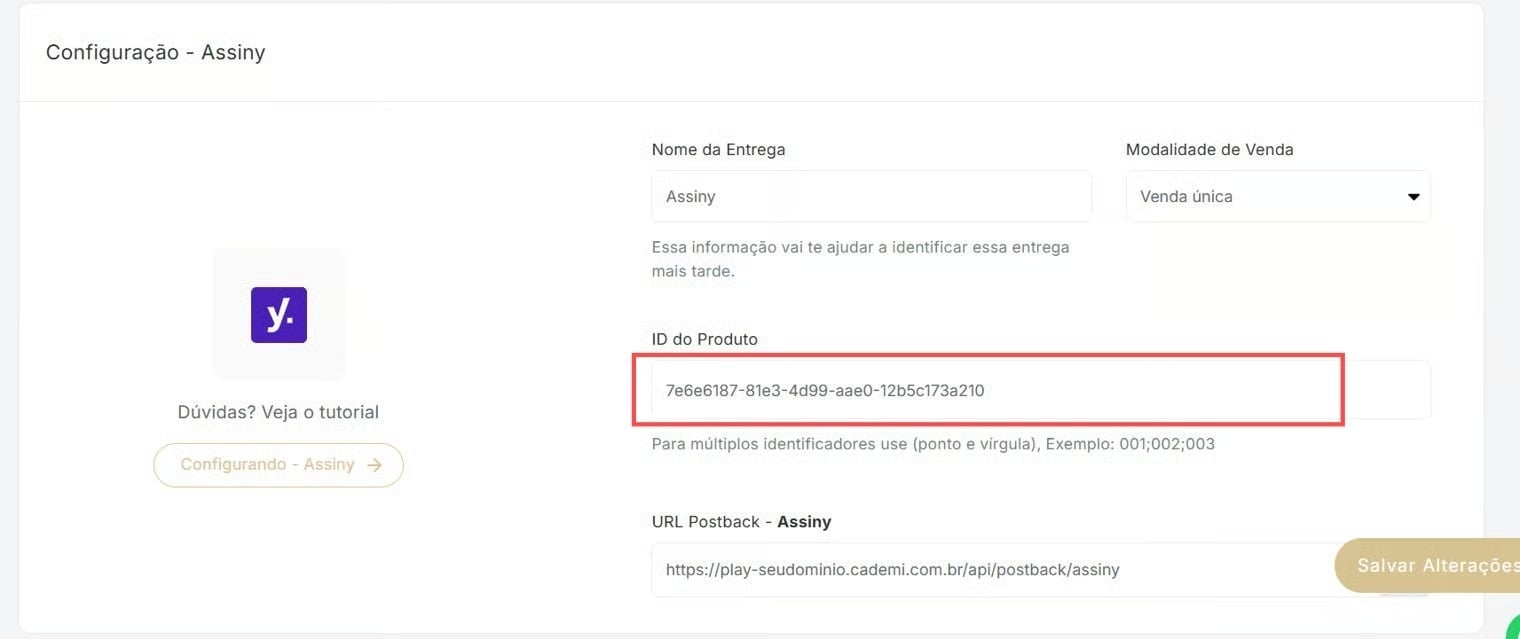
Na tela de configuração da "Entrega", localize o campo **ID do Produto**.
**Cole o ID** que você copiou da Assiny na Parte 2.
### Parte 3: Finalizando a Configuração na Cademí
Para concluir, vamos voltar à Cademí e inserir o ID do produto da Assiny.
Volte para a aba da **Cademí** (da Parte 1).
Na tela de configuração da "Entrega", localize o campo **ID do Produto**.
**Cole o ID** que você copiou da Assiny na Parte 2.
 Selecione o produto que será liberado e o tempo de acesso que seu cliente terá ao curso.
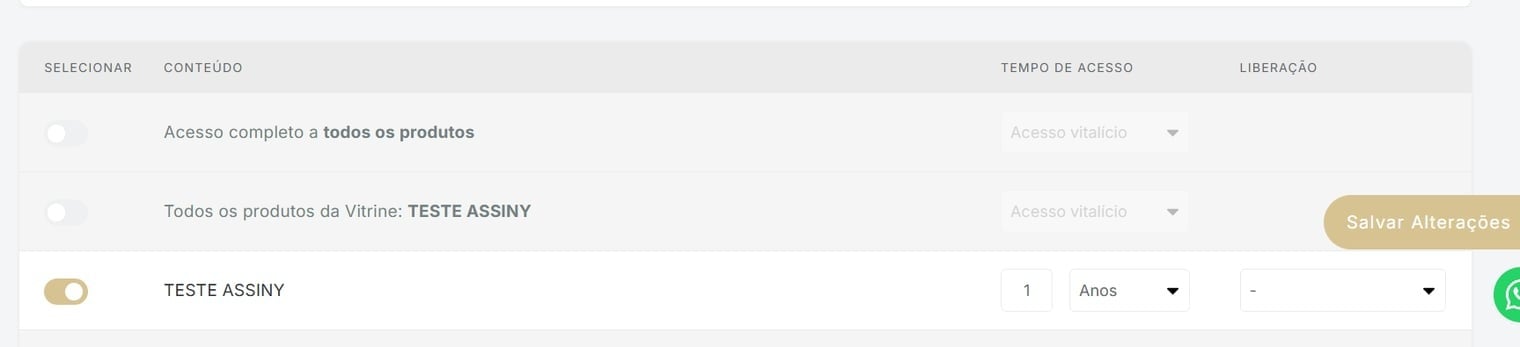 Clique em Salvar Alterações.
## Pronto!
Sua integração está concluída. A partir de agora, toda compra do seu produto na Assiny irá notificar a Cademí para liberar o acesso ao seu cliente automaticamente.
## Solução de Problemas (FAQ)
A causa mais comum é um erro na troca de informações. Verifique os dois pontos de conexão:
1. **Confira na Assiny:** A "URL Postback" salva no produto é *exatamente* a mesma fornecida pela Cademí?
2. **Confira na Cademí:** O "ID do Produto" salvo na entrega é *exatamente* o mesmo ID copiado do produto na Assiny?
This documentation is built and hosted on [Mintlify](https://mintlify.com), a developer documentation platform.
Clique em Salvar Alterações.
## Pronto!
Sua integração está concluída. A partir de agora, toda compra do seu produto na Assiny irá notificar a Cademí para liberar o acesso ao seu cliente automaticamente.
## Solução de Problemas (FAQ)
A causa mais comum é um erro na troca de informações. Verifique os dois pontos de conexão:
1. **Confira na Assiny:** A "URL Postback" salva no produto é *exatamente* a mesma fornecida pela Cademí?
2. **Confira na Cademí:** O "ID do Produto" salvo na entrega é *exatamente* o mesmo ID copiado do produto na Assiny?
This documentation is built and hosted on [Mintlify](https://mintlify.com), a developer documentation platform.