> ## Documentation Index
> Fetch the complete documentation index at: https://docs.assiny.com/llms.txt
> Use this file to discover all available pages before exploring further.
# Central de Integrações da Assiny
> Conecte a Assiny às ferramentas que você já usa e automatize seus processos
Bem-vindo à nossa central de integrações! Conecte a Assiny às ferramentas que você já usa no seu dia a dia e automatize seus processos para economizar tempo e escalar seu negócio.
 ## Onde encontrar no painel
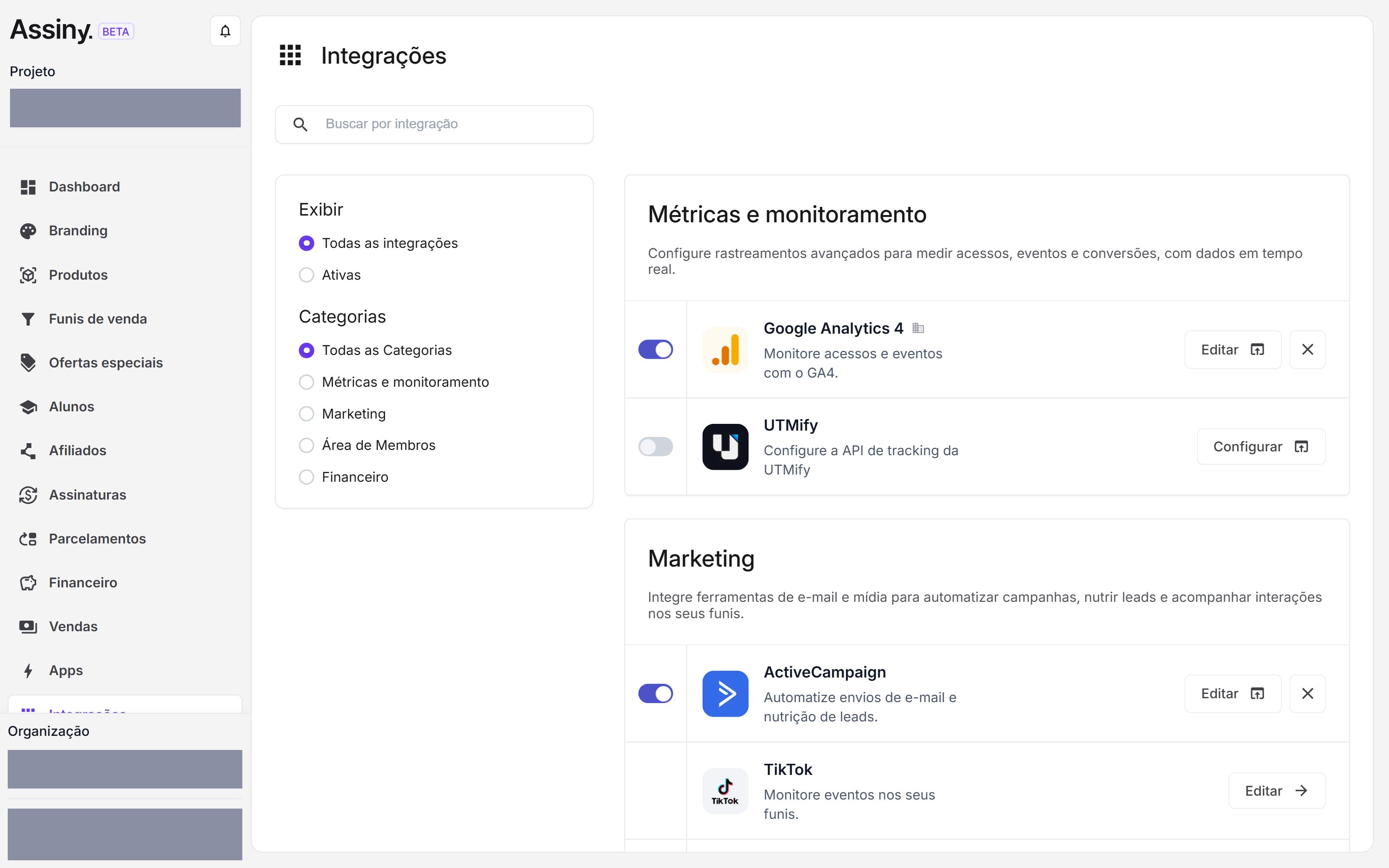
A central fica em **Integrações**, no menu lateral do painel. Para achar uma ferramenta específica, use o campo **Buscar por integração**.
A tela também traz dois filtros:
| Filtro | Opções |
| - | - |
| Exibir | Todas as integrações · Ativas |
| Categorias | Todas as Categorias · Métricas e monitoramento · Marketing · Área de Membros · Financeiro |
Nos cards aparecem os botões **Configurar** e **Editar**, além do selo **Configurado**.
## Como funcionam as integrações?
Nossas integrações funcionam, na maioria dos casos, através de **Webhooks**.
Pense em um Webhook como um "mensageiro" automático. Quando um evento acontece na Assiny (por exemplo, compra aprovada), nosso sistema envia instantaneamente uma notificação para a outra plataforma (como a Curseduca ou a Cademi), que então executa uma ação programada (como **liberar o acesso a um curso**).
É uma forma segura e eficiente de fazer com que seus sistemas conversem entre si sem a necessidade de intervenção manual.
Antes de configurar qualquer integração baseada em webhook, vale conhecer o funcionamento deles em [Introdução aos webhooks](/webhooks/introducao).
As quatro seções seguintes — Métricas e monitoramento, Marketing, Área de Membros e Financeiro — seguem as categorias da própria tela. Os cards com link têm um guia passo a passo aqui na documentação; os demais aparecem no painel, mas ainda não têm guia próprio.
## Métricas e monitoramento
Monitore acessos e eventos com o GA4.
Rastreie as fontes das suas vendas com parâmetros UTM.
## Marketing
Acione automações de e-mail com tags e listas por funil.
Monitore eventos nos seus funis.
Envie eventos de conversão para o Facebook e o Instagram.
Instale a Tag de Conversão do Google nos seus funis.
## Área de Membros
Entregue conteúdos digitais via Entrega Digital.
Libere produtos digitais na sua área de membros.
Automatize o envio de produtos.
## Financeiro
Conecte sua conta Bling pela API V3 com o app oficial da Assiny.
Emita notas fiscais automaticamente.
Gere notas fiscais via integração.
Automatize a emissão de notas.
## Outros guias
Estas integrações também têm guia passo a passo aqui na documentação, mas **não têm card na tela de Integrações**: a conexão é feita por webhook, dentro do produto ou pelo painel do parceiro. Não procure por elas na lista acima — comece pelo guia.
### Métricas e marketing
Descubra quais visualizações do seu VSL viraram compra.
Alimente funis de automação com os dados das suas vendas.
### WhatsApp e recuperação
Recupere vendas no WhatsApp a partir dos eventos que a Assiny emite.
Automatize o WhatsApp com os eventos das suas vendas.
### Área de Membros
Libere o acesso aos cursos assim que a venda for aprovada.
Automatize a entrega do conteúdo para quem comprou.
Conceda e revogue acesso ao club conforme o status da venda.
Matricule o aluno a cada venda aprovada e cancele o acesso quando ela deixar de valer.
### Financeiro
Emita a nota fiscal de cada venda automaticamente, conectando por fora do painel.
This documentation is built and hosted on [Mintlify](https://mintlify.com), a developer documentation platform.
## Onde encontrar no painel
A central fica em **Integrações**, no menu lateral do painel. Para achar uma ferramenta específica, use o campo **Buscar por integração**.
A tela também traz dois filtros:
| Filtro | Opções |
| - | - |
| Exibir | Todas as integrações · Ativas |
| Categorias | Todas as Categorias · Métricas e monitoramento · Marketing · Área de Membros · Financeiro |
Nos cards aparecem os botões **Configurar** e **Editar**, além do selo **Configurado**.
## Como funcionam as integrações?
Nossas integrações funcionam, na maioria dos casos, através de **Webhooks**.
Pense em um Webhook como um "mensageiro" automático. Quando um evento acontece na Assiny (por exemplo, compra aprovada), nosso sistema envia instantaneamente uma notificação para a outra plataforma (como a Curseduca ou a Cademi), que então executa uma ação programada (como **liberar o acesso a um curso**).
É uma forma segura e eficiente de fazer com que seus sistemas conversem entre si sem a necessidade de intervenção manual.
Antes de configurar qualquer integração baseada em webhook, vale conhecer o funcionamento deles em [Introdução aos webhooks](/webhooks/introducao).
As quatro seções seguintes — Métricas e monitoramento, Marketing, Área de Membros e Financeiro — seguem as categorias da própria tela. Os cards com link têm um guia passo a passo aqui na documentação; os demais aparecem no painel, mas ainda não têm guia próprio.
## Métricas e monitoramento
Monitore acessos e eventos com o GA4.
Rastreie as fontes das suas vendas com parâmetros UTM.
## Marketing
Acione automações de e-mail com tags e listas por funil.
Monitore eventos nos seus funis.
Envie eventos de conversão para o Facebook e o Instagram.
Instale a Tag de Conversão do Google nos seus funis.
## Área de Membros
Entregue conteúdos digitais via Entrega Digital.
Libere produtos digitais na sua área de membros.
Automatize o envio de produtos.
## Financeiro
Conecte sua conta Bling pela API V3 com o app oficial da Assiny.
Emita notas fiscais automaticamente.
Gere notas fiscais via integração.
Automatize a emissão de notas.
## Outros guias
Estas integrações também têm guia passo a passo aqui na documentação, mas **não têm card na tela de Integrações**: a conexão é feita por webhook, dentro do produto ou pelo painel do parceiro. Não procure por elas na lista acima — comece pelo guia.
### Métricas e marketing
Descubra quais visualizações do seu VSL viraram compra.
Alimente funis de automação com os dados das suas vendas.
### WhatsApp e recuperação
Recupere vendas no WhatsApp a partir dos eventos que a Assiny emite.
Automatize o WhatsApp com os eventos das suas vendas.
### Área de Membros
Libere o acesso aos cursos assim que a venda for aprovada.
Automatize a entrega do conteúdo para quem comprou.
Conceda e revogue acesso ao club conforme o status da venda.
Matricule o aluno a cada venda aprovada e cancele o acesso quando ela deixar de valer.
### Financeiro
Emita a nota fiscal de cada venda automaticamente, conectando por fora do painel.
This documentation is built and hosted on [Mintlify](https://mintlify.com), a developer documentation platform.