> ## Documentation Index
> Fetch the complete documentation index at: https://docs.assiny.com/llms.txt
> Use this file to discover all available pages before exploring further.
# Google Ads · Visualizações na página
> Registre uma conversão a cada abertura do checkout, com Tag ID e Conversion Label
Este é o tipo mais simples de ação do [Google Ads](/integracoes/google-ads): funciona como um pixel e registra uma conversão toda vez que alguém **abre o checkout** dos produtos que você escolher. Mede interesse, não vendas.
Você vai precisar de dois valores da sua conta do Google Ads: o **Tag ID** (ID de conversão) e o **Conversion Label** (rótulo de conversão). Não é preciso conectar a sua conta Google.
## 1. Criar a ação de conversão no Google Ads
Não escolha a categoria **Compra** aqui. Este tipo registra quem abre o checkout, não quem paga. Com "Compra", cada visita ao checkout vira uma venda no Google Ads, os números ficam inflados e o lance automático passa a otimizar para quem só abriu a página. Para medir vendas, use as [Conversões na página](/integracoes/google-ads-conversoes).
No Google Ads, clique em **Metas** no menu lateral e vá em **Conversões → Resumo**. Depois clique em **+ Criar ação de conversão**.
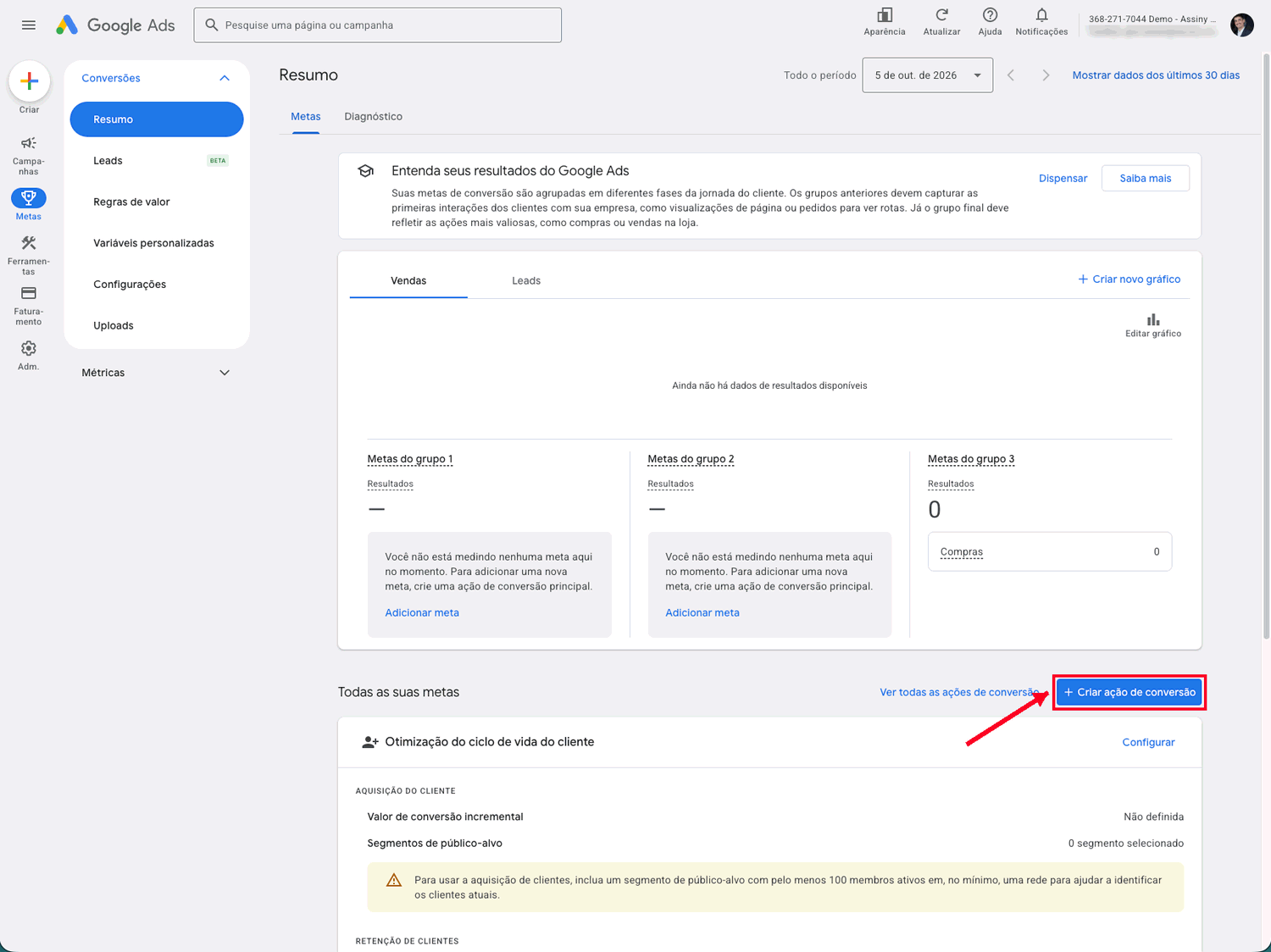 Em **Escolha as fontes de dados para medir as conversões**, marque **Conversões em um site** e informe o domínio do seu checkout. Clique em **Salvar e continuar**.
O aviso "Ainda não instalada" ao lado de "por uma tag do Google" é normal. Você não precisa instalar nada no site: a Assiny carrega a tag no checkout depois que você cadastrar o pixel.
Em **Escolha as fontes de dados para medir as conversões**, marque **Conversões em um site** e informe o domínio do seu checkout. Clique em **Salvar e continuar**.
O aviso "Ainda não instalada" ao lado de "por uma tag do Google" é normal. Você não precisa instalar nada no site: a Assiny carrega a tag no checkout depois que você cadastrar o pixel.
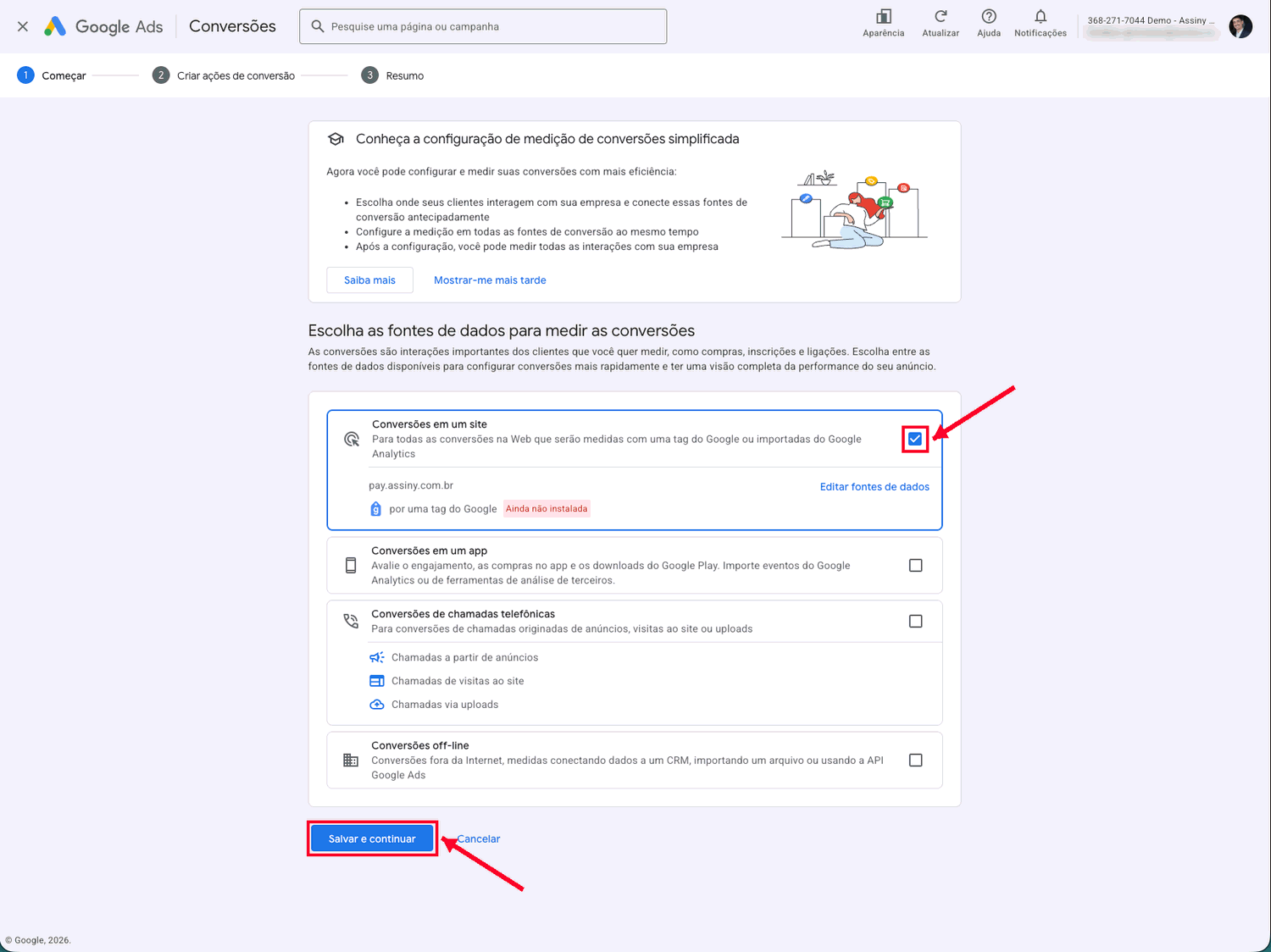 Em **Agrupar suas conversões**, a lista começa com poucas categorias. Clique em **Ver tudo**.
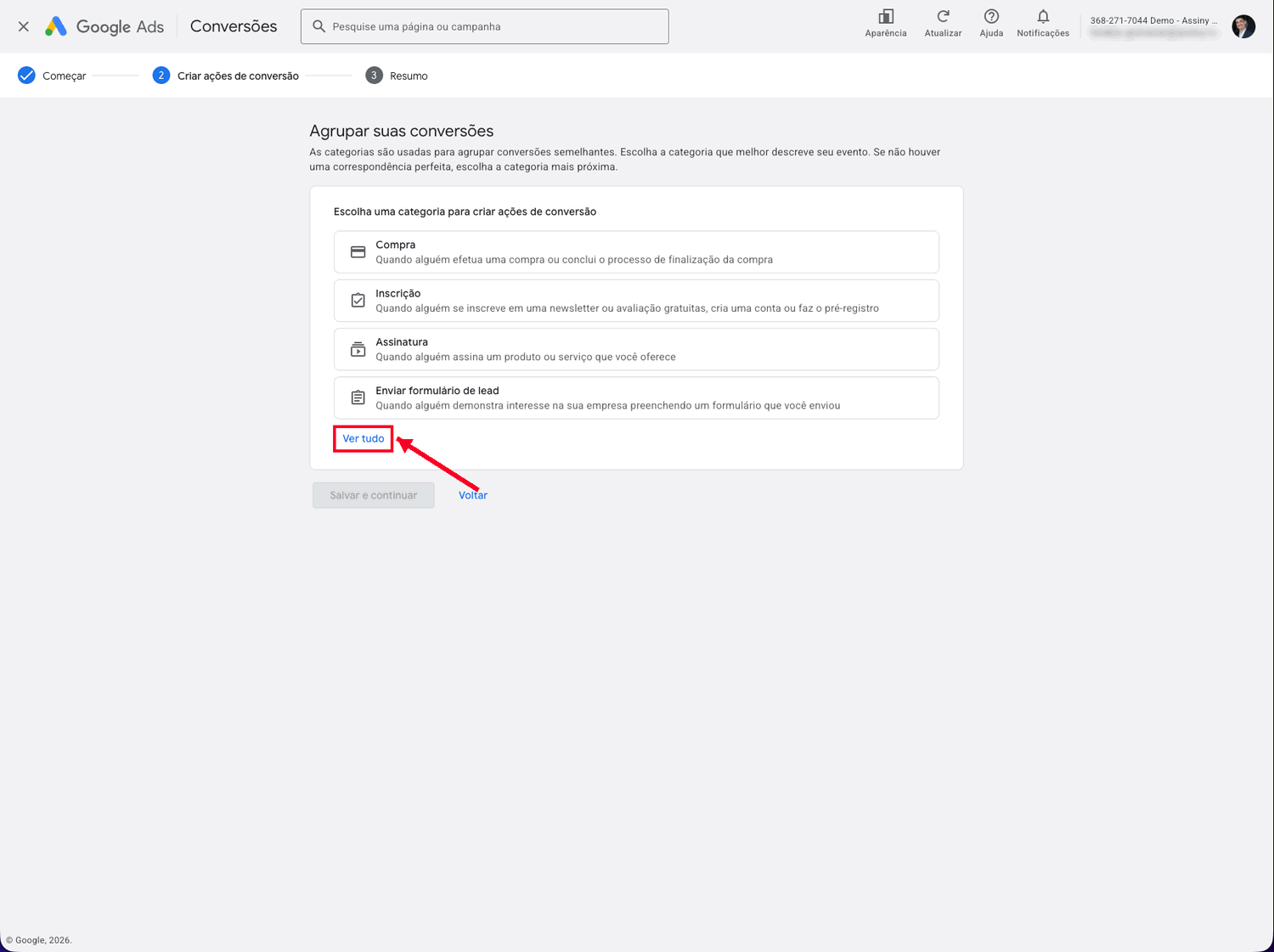 Escolha **Visualização de página** e clique em **Salvar e continuar**. É a categoria que corresponde ao que a Assiny envia: uma conversão a cada abertura do checkout.
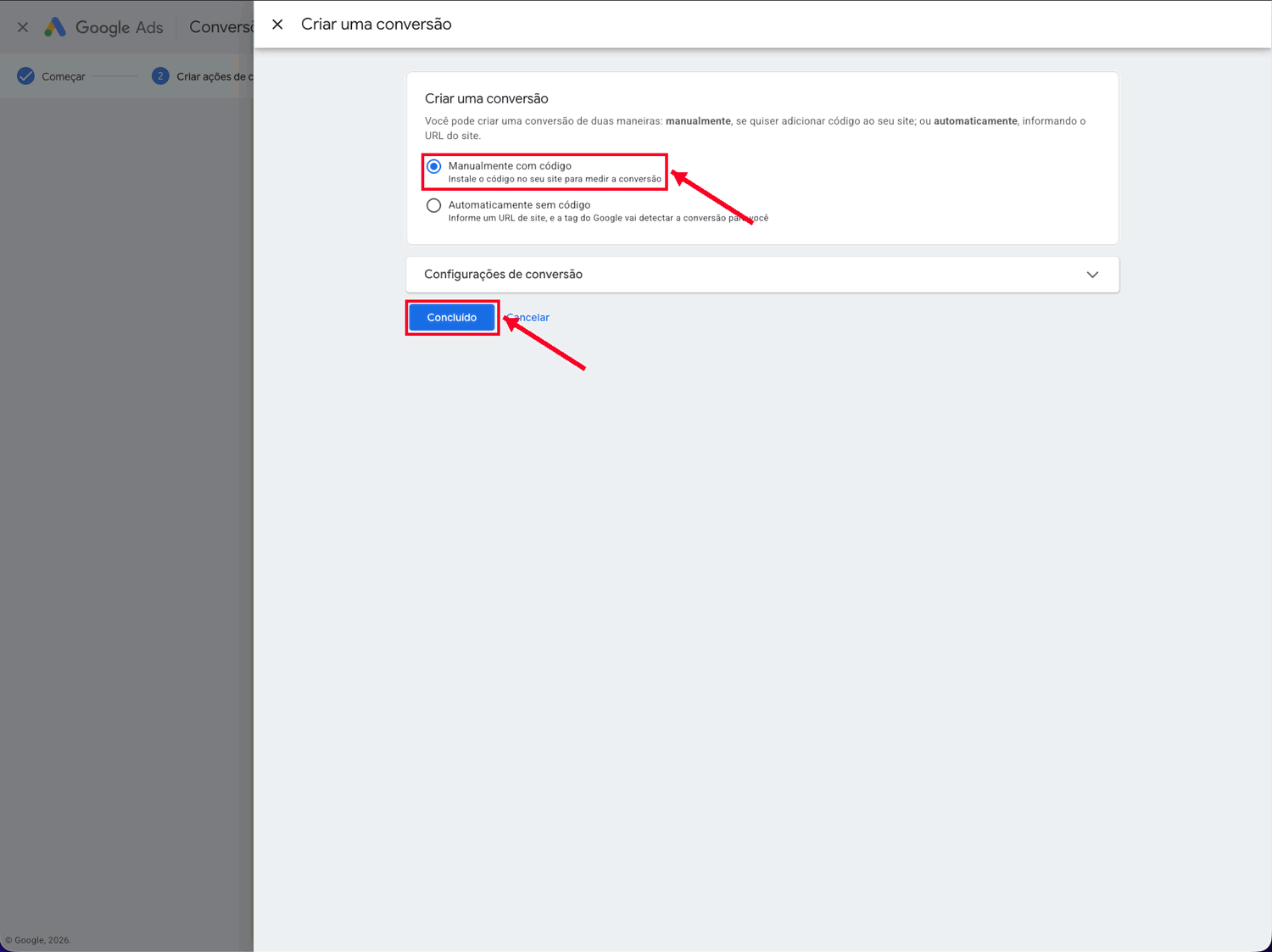
 Na janela **Criar uma conversão**, deixe marcado **Manualmente com código** e clique em **Concluído**.
Não use **Automaticamente sem código**. Esse método não gera o rótulo de conversão de que a Assiny precisa.
Na janela **Criar uma conversão**, deixe marcado **Manualmente com código** e clique em **Concluído**.
Não use **Automaticamente sem código**. Esse método não gera o rótulo de conversão de que a Assiny precisa.
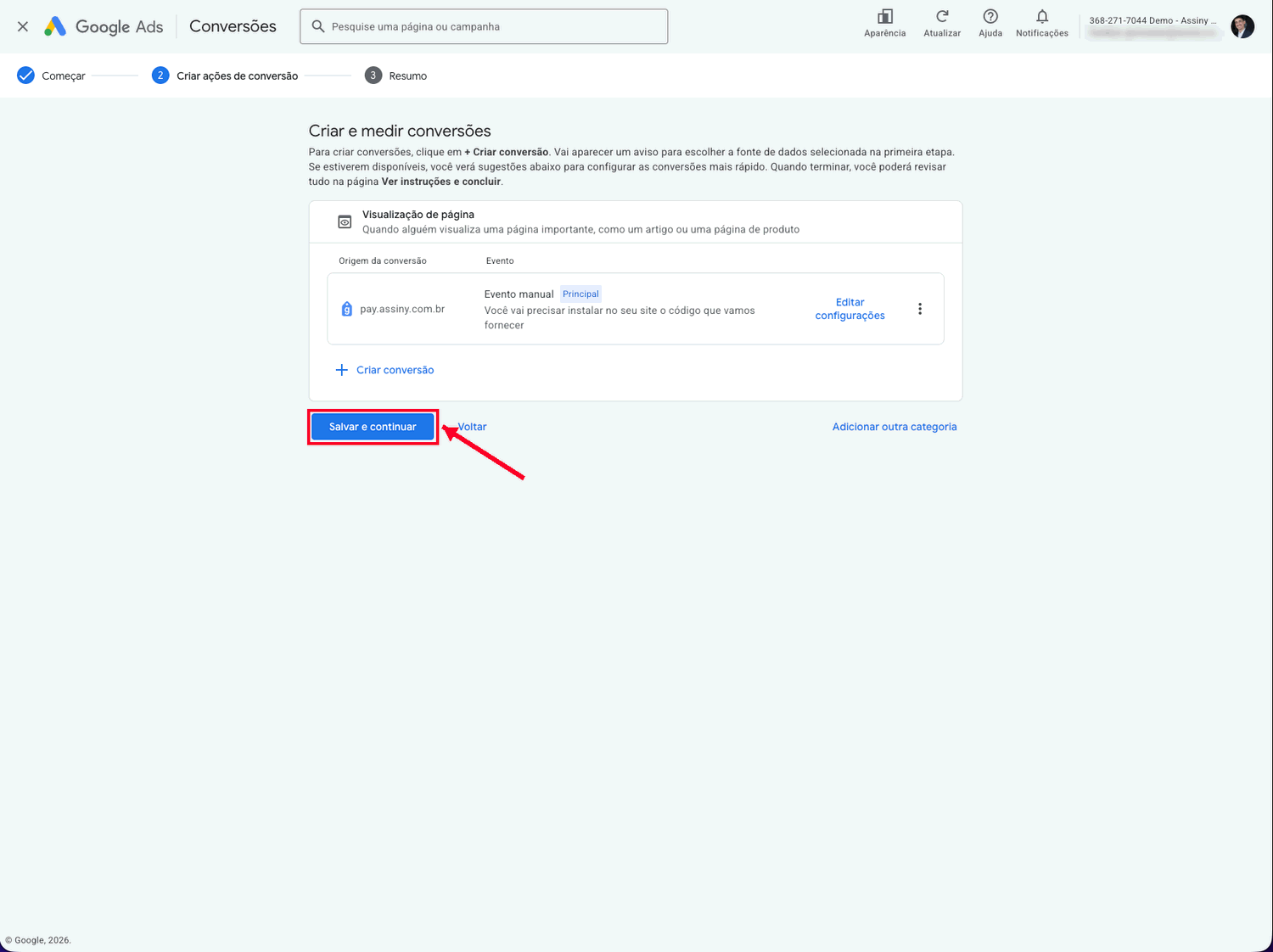
 A ação aparece como **Visualização de página · Evento manual**. Clique em **Salvar e continuar**.
A ação nasce marcada como **Principal**. Se você também usa as Conversões na página, mude-a depois para **ação secundária** nas configurações da ação: assim ela aparece nos relatórios, mas não interfere nos lances, que ficam guiados pelas vendas.
A ação aparece como **Visualização de página · Evento manual**. Clique em **Salvar e continuar**.
A ação nasce marcada como **Principal**. Se você também usa as Conversões na página, mude-a depois para **ação secundária** nas configurações da ação: assim ela aparece nos relatórios, mas não interfere nos lances, que ficam guiados pelas vendas.
 Ações criadas automaticamente pelo Google — metas detectadas automaticamente ou de campanhas inteligentes — **não têm rótulo de conversão**. Se for o seu caso, crie uma ação nova seguindo os passos acima.
## 2. Copiar o ID e o rótulo
Na tela **Quase pronto**, em **Configurar a tag do Google e as tags de eventos**, abra a aba **Usar o Google Tag Manager**. A tabela mostra os dois valores de que você precisa.
O **Rótulo de conversão** é uma sequência de letras e números (por exemplo `AbC0DeFgHiJkLmN`) — este é o Conversion Label. O **ID de conversão** é só números (por exemplo `123456789`).
Ações criadas automaticamente pelo Google — metas detectadas automaticamente ou de campanhas inteligentes — **não têm rótulo de conversão**. Se for o seu caso, crie uma ação nova seguindo os passos acima.
## 2. Copiar o ID e o rótulo
Na tela **Quase pronto**, em **Configurar a tag do Google e as tags de eventos**, abra a aba **Usar o Google Tag Manager**. A tabela mostra os dois valores de que você precisa.
O **Rótulo de conversão** é uma sequência de letras e números (por exemplo `AbC0DeFgHiJkLmN`) — este é o Conversion Label. O **ID de conversão** é só números (por exemplo `123456789`).
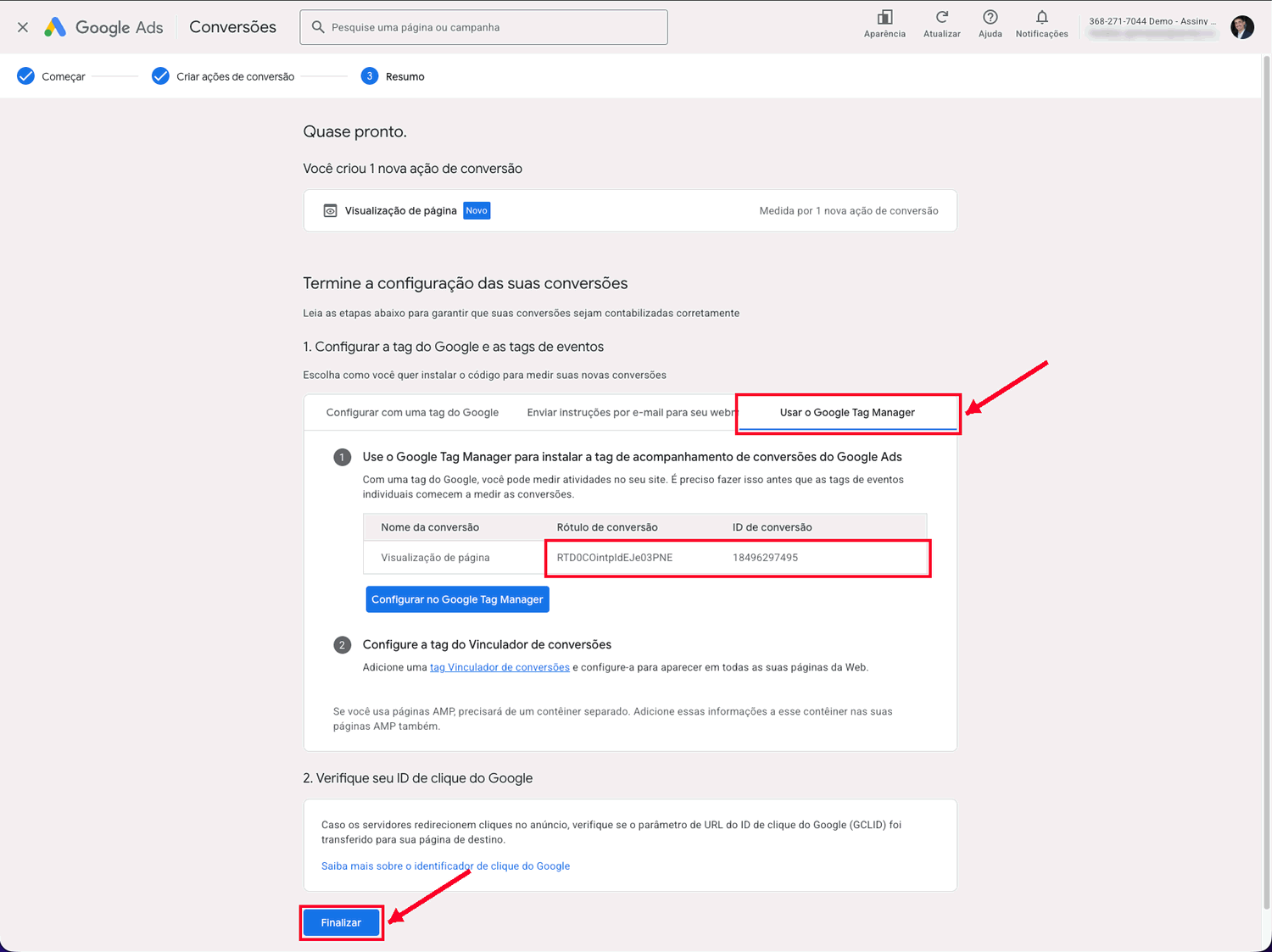 Anote os dois valores e clique em **Finalizar**. Não é preciso clicar em "Configurar no Google Tag Manager".
Sobre o prefixo `AW-`: o Google mostra o ID de conversão só com números. Na Assiny o `AW-` já vem fixo no campo, então você digita apenas os números.
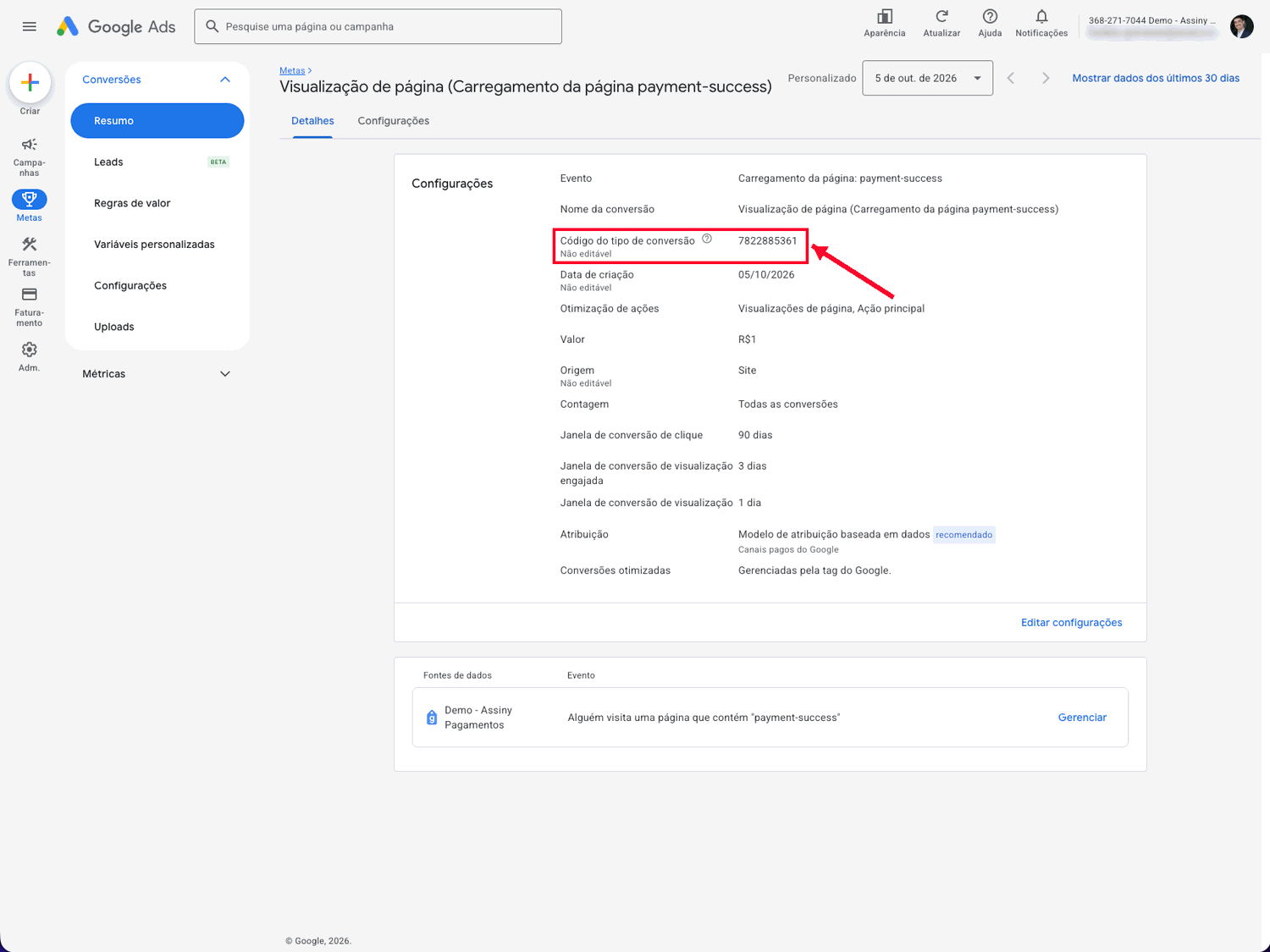
Não confunda com o **Código do tipo de conversão**. Na página de detalhes da ação existe um número com esse nome. Ele **não** é o rótulo de conversão e não vai no campo Conversion Label — esse número só é usado nas [Conversões na página](/integracoes/google-ads-conversoes), como Conversion Action ID.
Anote os dois valores e clique em **Finalizar**. Não é preciso clicar em "Configurar no Google Tag Manager".
Sobre o prefixo `AW-`: o Google mostra o ID de conversão só com números. Na Assiny o `AW-` já vem fixo no campo, então você digita apenas os números.
Não confunda com o **Código do tipo de conversão**. Na página de detalhes da ação existe um número com esse nome. Ele **não** é o rótulo de conversão e não vai no campo Conversion Label — esse número só é usado nas [Conversões na página](/integracoes/google-ads-conversoes), como Conversion Action ID.
 ## 3. Cadastrar na Assiny
Na página do **Google Ads** da Assiny, clique em **Novo Google Ads pixel**. Em **Nome**, coloque um nome que ajude você a identificar esse pixel (por exemplo, "Checkout"). Em **Selecionar tipo de ação**, escolha **Visualizações na página**.
## 3. Cadastrar na Assiny
Na página do **Google Ads** da Assiny, clique em **Novo Google Ads pixel**. Em **Nome**, coloque um nome que ajude você a identificar esse pixel (por exemplo, "Checkout"). Em **Selecionar tipo de ação**, escolha **Visualizações na página**.
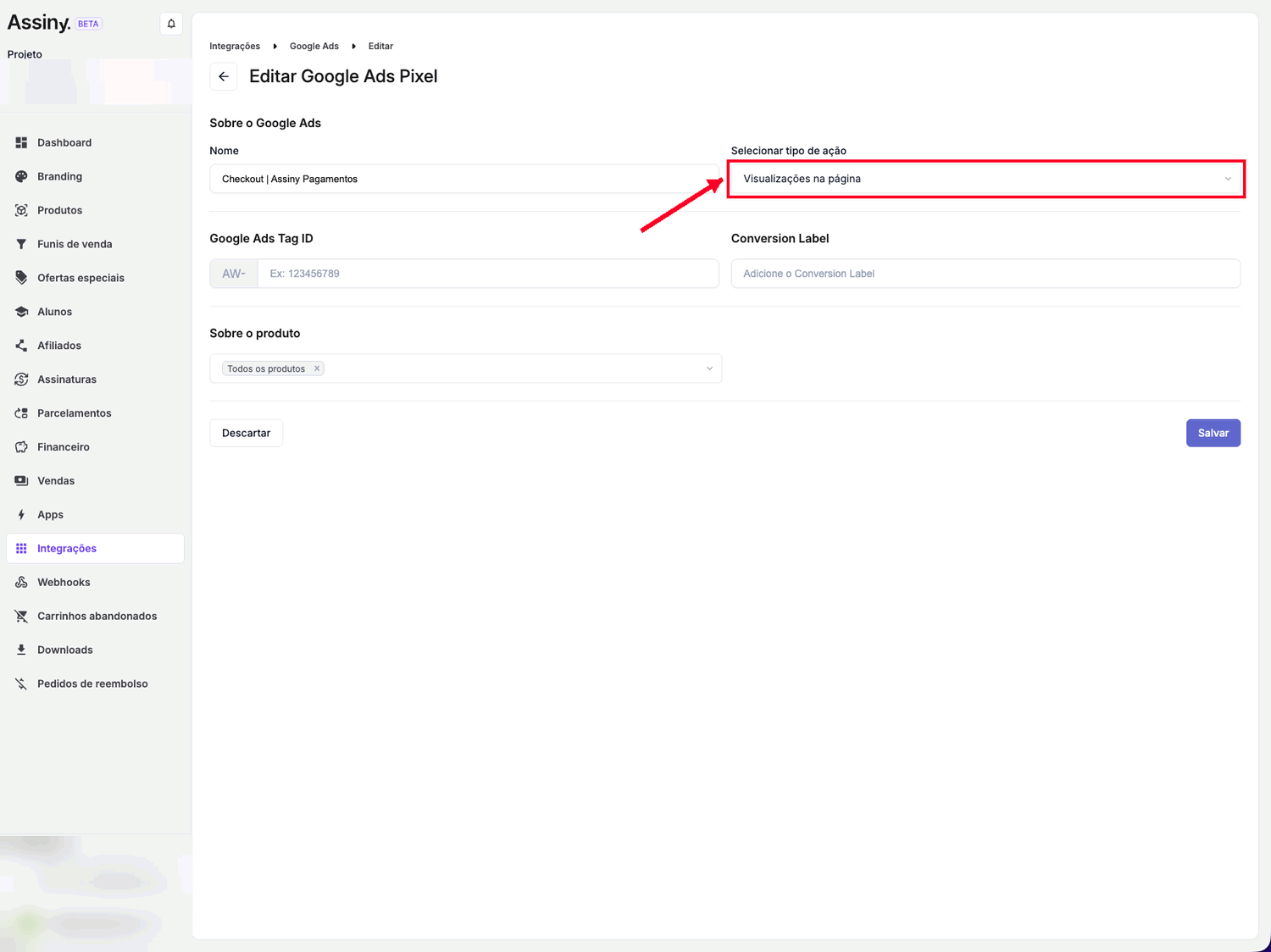 Em **Google Ads Tag ID**, o `AW-` já aparece fixo: digite só os números do ID de conversão. Se você colar o ID com `AW-`, a Assiny remove o prefixo repetido automaticamente. Em **Conversion Label**, cole o rótulo de conversão.
Cada Tag ID só pode ser cadastrado uma vez no projeto. Se aparecer "Código de pixel já existe na nossa base", edite o pixel que já existe em vez de criar outro.
Em **Google Ads Tag ID**, o `AW-` já aparece fixo: digite só os números do ID de conversão. Se você colar o ID com `AW-`, a Assiny remove o prefixo repetido automaticamente. Em **Conversion Label**, cole o rótulo de conversão.
Cada Tag ID só pode ser cadastrado uma vez no projeto. Se aparecer "Código de pixel já existe na nossa base", edite o pixel que já existe em vez de criar outro.
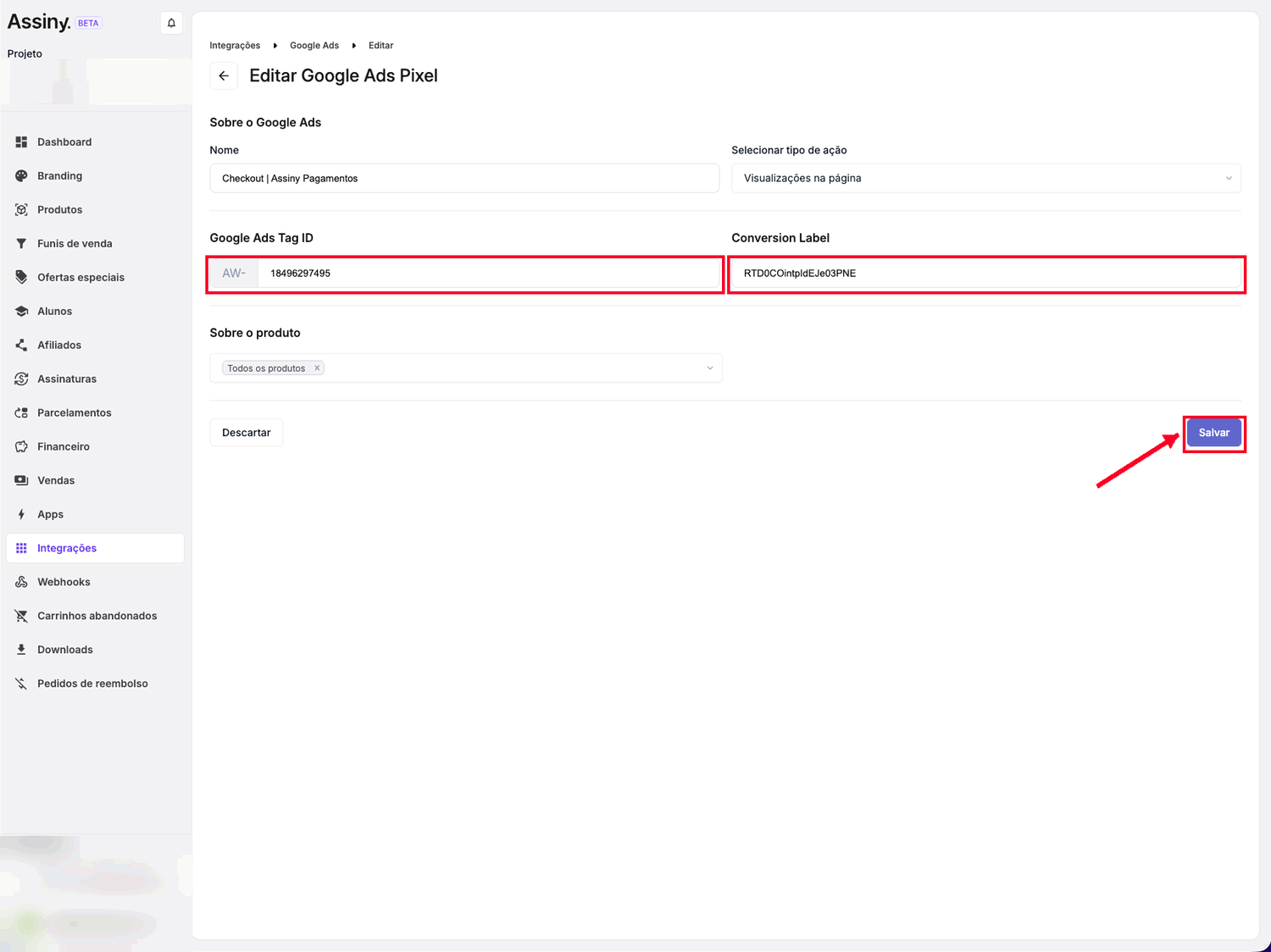 Selecione os produtos em **Sobre o produto** e clique em **Salvar**. O passo está descrito em [Escolher os produtos](/integracoes/google-ads#escolher-os-produtos).
## 4. Verificar se os eventos estão sendo marcados
No Google Chrome, instale a extensão **Insighter Debugger**, da Chrome Web Store. É ela que usamos para identificar os eventos do Google Ads no checkout.
Selecione os produtos em **Sobre o produto** e clique em **Salvar**. O passo está descrito em [Escolher os produtos](/integracoes/google-ads#escolher-os-produtos).
## 4. Verificar se os eventos estão sendo marcados
No Google Chrome, instale a extensão **Insighter Debugger**, da Chrome Web Store. É ela que usamos para identificar os eventos do Google Ads no checkout.
 Abra o link do checkout de um dos produtos que você selecionou no pixel. O link fica na lista de **Funis de venda** ou em **Copiar link de Entrada**, dentro do funil.
Abra a extensão. Em **Google Ads**, o status deve ser **Found**, com o seu Tag ID (`AW-…`) em **Tracking IDs**.
Preencha seus dados no checkout. Os eventos aparecem em **Events captured** conforme você avança — por exemplo `add_personal_data` ao preencher os dados pessoais. Não é preciso concluir a compra.
Abra o link do checkout de um dos produtos que você selecionou no pixel. O link fica na lista de **Funis de venda** ou em **Copiar link de Entrada**, dentro do funil.
Abra a extensão. Em **Google Ads**, o status deve ser **Found**, com o seu Tag ID (`AW-…`) em **Tracking IDs**.
Preencha seus dados no checkout. Os eventos aparecem em **Events captured** conforme você avança — por exemplo `add_personal_data` ao preencher os dados pessoais. Não é preciso concluir a compra.
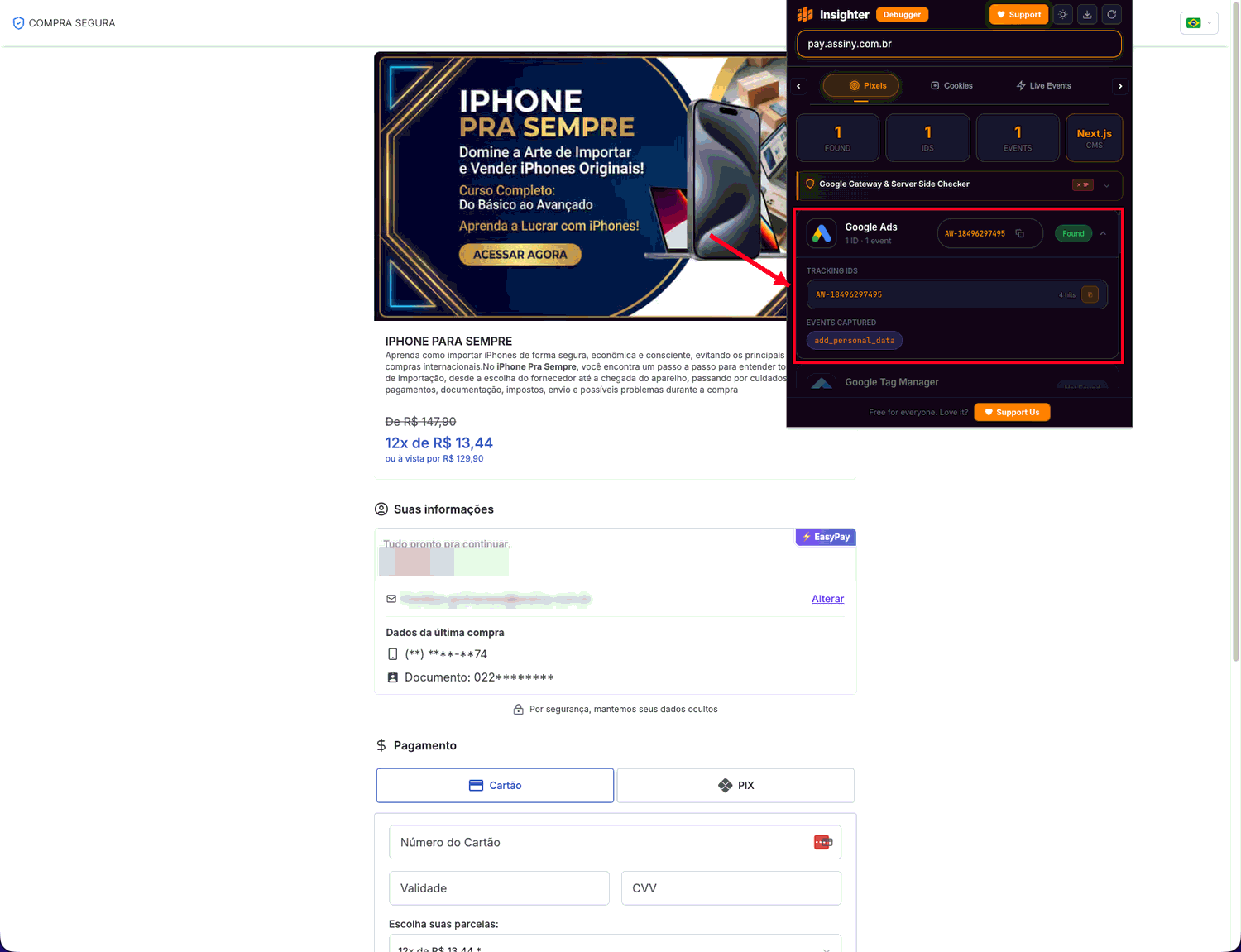 Se o Google Ads não aparecer, confira se o Tag ID é o ID de conversão da ação certa e se o produto do checkout está entre os selecionados no pixel. Se o funil já estava ativo antes da configuração, siga o item sobre funis em [Problemas comuns](/integracoes/google-ads#problemas-comuns).
## Problemas comuns
Confira a categoria da ação no Google Ads. Ela deve ser **Visualização de página**, não "Compra": este tipo conta cada abertura do checkout.
Ações criadas automaticamente pelo Google não têm rótulo. Crie uma ação nova com **Manualmente com código**.
Confira se o Tag ID é o ID de conversão da **mesma ação** do rótulo, e se o rótulo foi copiado inteiro.
Se o funil já estava ativo antes da configuração, o checkout pode estar usando a configuração antiga em cache — veja [Problemas comuns](/integracoes/google-ads#problemas-comuns) na página principal.
Esse Tag ID já está cadastrado no projeto. Edite o pixel que já existe.
This documentation is built and hosted on [Mintlify](https://mintlify.com), a developer documentation platform.
Se o Google Ads não aparecer, confira se o Tag ID é o ID de conversão da ação certa e se o produto do checkout está entre os selecionados no pixel. Se o funil já estava ativo antes da configuração, siga o item sobre funis em [Problemas comuns](/integracoes/google-ads#problemas-comuns).
## Problemas comuns
Confira a categoria da ação no Google Ads. Ela deve ser **Visualização de página**, não "Compra": este tipo conta cada abertura do checkout.
Ações criadas automaticamente pelo Google não têm rótulo. Crie uma ação nova com **Manualmente com código**.
Confira se o Tag ID é o ID de conversão da **mesma ação** do rótulo, e se o rótulo foi copiado inteiro.
Se o funil já estava ativo antes da configuração, o checkout pode estar usando a configuração antiga em cache — veja [Problemas comuns](/integracoes/google-ads#problemas-comuns) na página principal.
Esse Tag ID já está cadastrado no projeto. Edite o pixel que já existe.
This documentation is built and hosted on [Mintlify](https://mintlify.com), a developer documentation platform.