> ## Documentation Index
> Fetch the complete documentation index at: https://docs.assiny.com/llms.txt
> Use this file to discover all available pages before exploring further.
# Google Ads
> Instale a Tag de Conversão do Google nos seus funis de venda da Assiny
## Como Adicionar a Tag de Conversão do Google
Para rastrear o desempenho de suas vendas e o retorno sobre o investimento em Google Ads, você pode instalar a Tag de Conversão do Google diretamente em seus funis de venda na Assiny.
Este guia mostra como obter os dados necessários na plataforma do Google e onde inseri-los na Assiny.
## Parte 1: Obtendo os dados da Tag do Google Ads
Você precisará do **ID da Conversão** e do **Rótulo de Conversão** (Conversion Label).
O passo a passo a seguir é baseado na interface do Google Ads de 2025. O Google atualiza sua interface com frequência, então os nomes dos menus podem variar.
Acesse sua conta do [Google Ads](https://ads.google.com).
No menu principal, navegue até **Metas** > **Conversões**.
Na tela de **Resumo**, clique na ação de conversão que você deseja instalar.
Dentro da página da ação de conversão, encontre e clique na aba **Configuração da tag**.
O Google perguntará como você quer instalar a tag. Escolha a opção **Usar a tag do Google**.
O Google exibirá um "snippet de código". Dentro deste código, você encontrará o `AW-CONVERSION_ID` e o `CONVERSION_LABEL`.
* O **ID da Conversão** geralmente começa com "AW-" seguido de números.
* O **Rótulo de Conversão** é uma combinação de letras e números.
**Copie esses dois valores.**
## Parte 2: Configurando na Assiny
Com todos os códigos em mãos, o passo final é inseri-los no seu funil de vendas.
Acesse sua conta na **Assiny**.
No menu, navegue até **Funis de Venda**.
Encontre e clique no funil em que você deseja instalar o rastreamento.
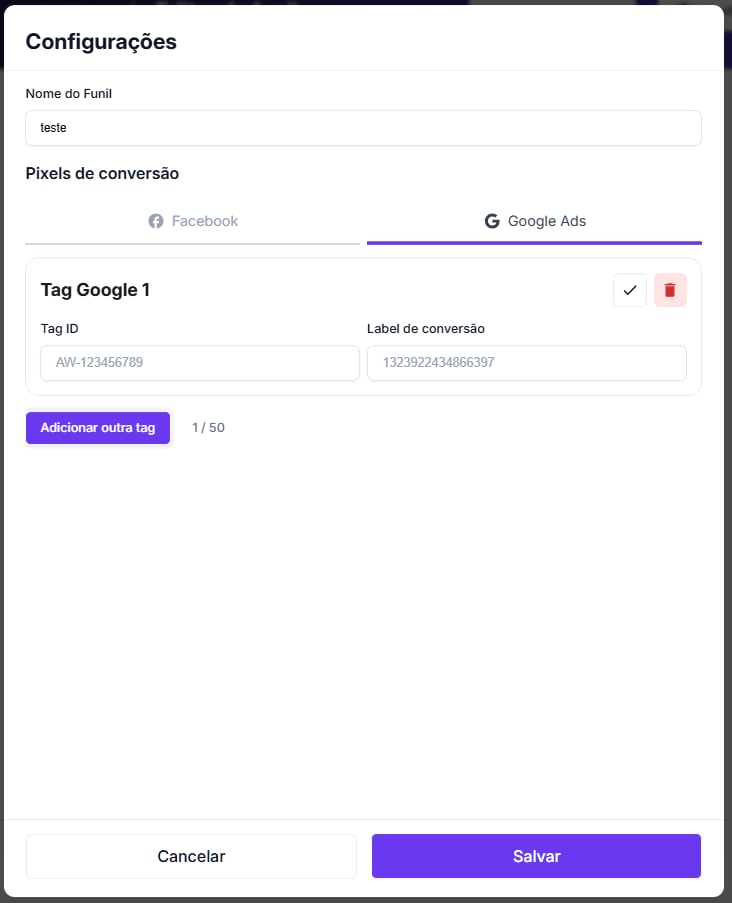
Dentro do funil, clique em **Configurações**.
Na tela de configurações, encontre a seção para a **Tag do Google**.
Cole cada informação que você copiou nos campos correspondentes:
* **ID da Conversão**
* **Rótulo de Conversão**
Salve as configurações do funil.
 ## Pronto!
Seu rastreamento de conversões do Google está configurado. A partir de agora, as vendas realizadas através deste funil na Assiny enviarão eventos para a plataforma do Google Ads.
## Solução de Problemas
A causa mais comum é um erro de "copiar e colar". Verifique:
1. Se o **ID da Conversão** e o **Rótulo de Conversão** na Assiny são *exatamente* os mesmos fornecidos pelo Google.
2. Confira se não há **espaços em branco** antes ou depois dos códigos que você colou nos campos da Assiny.
This documentation is built and hosted on [Mintlify](https://mintlify.com), a developer documentation platform.
## Pronto!
Seu rastreamento de conversões do Google está configurado. A partir de agora, as vendas realizadas através deste funil na Assiny enviarão eventos para a plataforma do Google Ads.
## Solução de Problemas
A causa mais comum é um erro de "copiar e colar". Verifique:
1. Se o **ID da Conversão** e o **Rótulo de Conversão** na Assiny são *exatamente* os mesmos fornecidos pelo Google.
2. Confira se não há **espaços em branco** antes ou depois dos códigos que você colou nos campos da Assiny.
This documentation is built and hosted on [Mintlify](https://mintlify.com), a developer documentation platform.