> ## Documentation Index
> Fetch the complete documentation index at: https://docs.assiny.com/llms.txt
> Use this file to discover all available pages before exploring further.
# SellFlux
> Conecte seu checkout da Assiny à SellFlux para iniciar funis de automação
## Como Integrar com a SellFlux
Conecte seu checkout da Assiny diretamente à SellFlux para iniciar funis de automação, adicionar leads e gerenciar suas vendas de forma integrada.
Este guia mostra como configurar a SellFlux para receber as notificações da Assiny.
## Configuração Passo a Passo
O processo é feito em duas partes:
1. **Na SellFlux:** Criar a integração com a Assiny, importar a configuração JSON e copiar a URL do Webhook.
2. **Na Assiny:** Colar a URL do Webhook para enviar os eventos.
### Parte 1: Configurando na SellFlux
Acesse seu painel de controle na **SellFlux**.
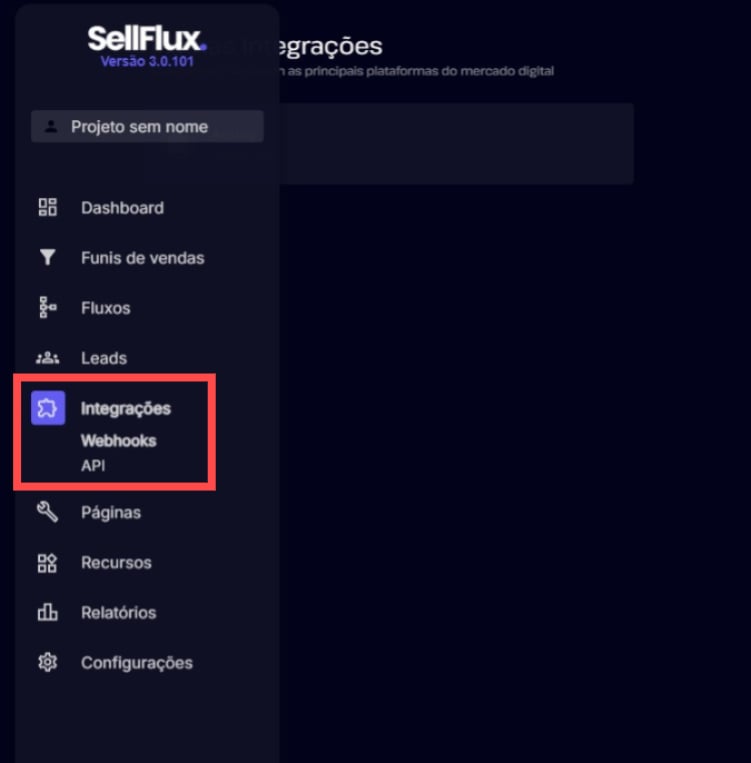
No menu lateral, clique em **Integrações**.
Na tela "Minhas Integrações", clique no botão **+ Nova Integração** no canto superior direito.
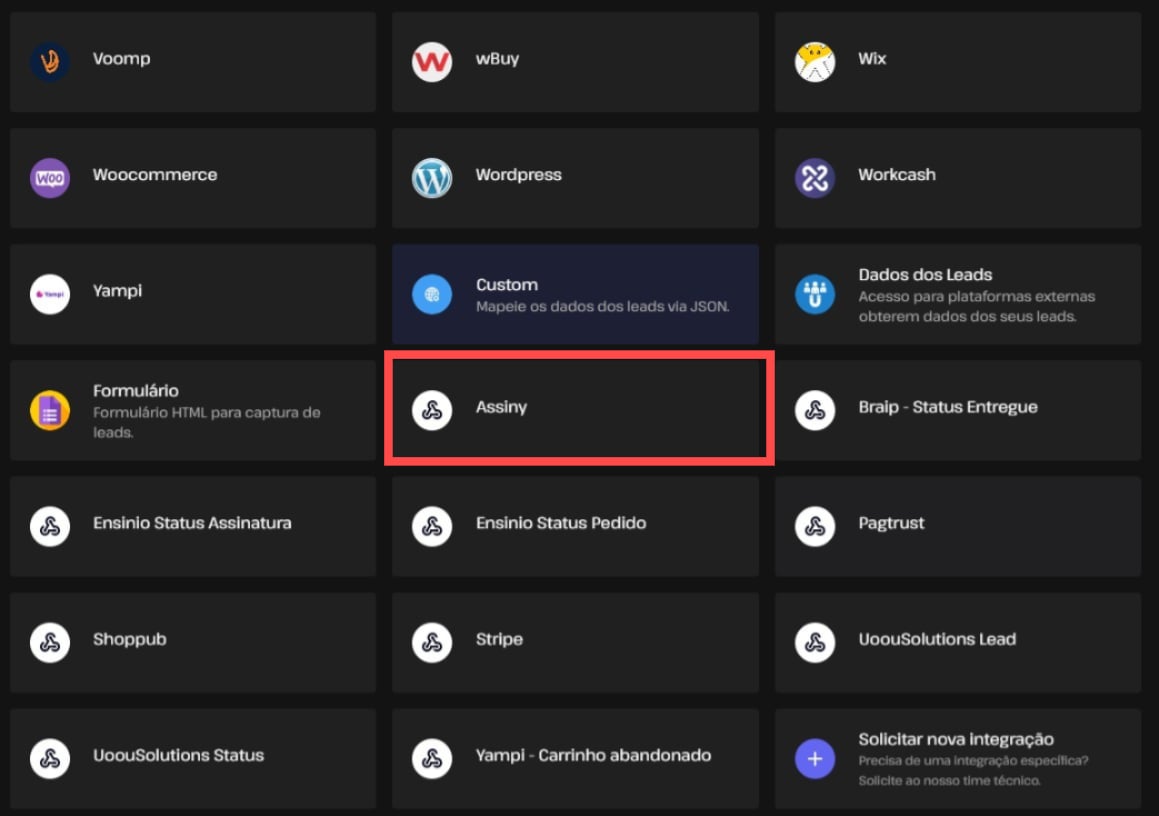
Procure e selecione **Assiny** na lista de plataformas.
 Procure e selecione Assiny na lista de plataformas.
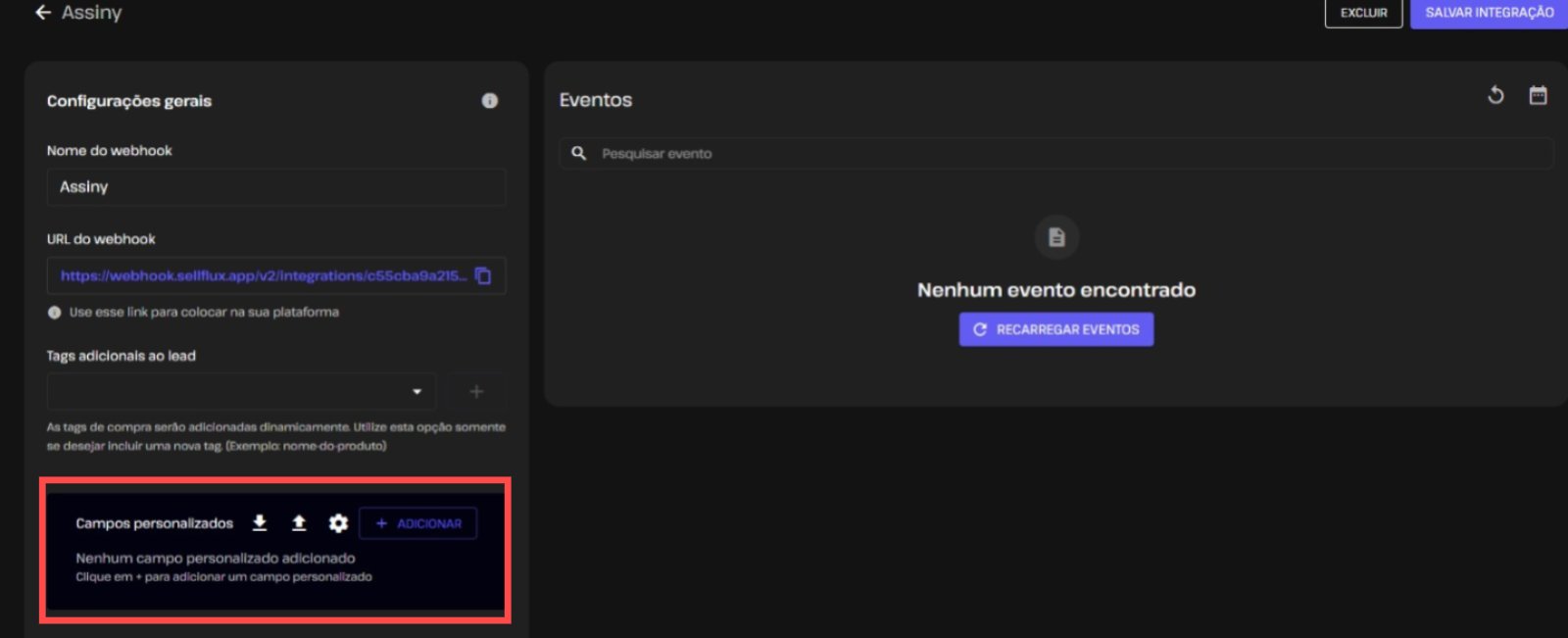
 Na seção **Campos personalizados**, clique no ícone de **Importar** (o ícone de uma seta apontando para cima, ao lado do "Adicionar").
 Uma janela "Importar Configurações" irá aparecer. Copie o código JSON abaixo:
```json Campos personalizados da Assiny theme={null}
{
"customKeys": [
{
"key": "customer.name",
"dataType": "string",
"label": "Nome do Cliente"
},
{
"key": "customer.email",
"dataType": "string",
"label": "Email do Cliente"
},
{
"key": "customer.phone",
"dataType": "string",
"label": "Telefone do Cliente"
},
{
"key": "product.name",
"dataType": "string",
"label": "Nome do Produto"
},
{
"key": "transaction.status",
"dataType": "string",
"label": "Status da Venda"
},
{
"key": "transaction.amount",
"dataType": "number",
"label": "Valor Total"
}
]
}
```
**Cole o código JSON** dentro da caixa de texto na SellFlux e clique em **Importar**. Isso irá mapear automaticamente os campos que a Assiny envia.
De volta à tela de "Configurações gerais", localize o campo **URL do webhook** e clique no ícone para **copiar** a URL.
Clique em **Salvar Integração**.
### Parte 2: Configurando na Assiny
Agora, vamos informar à Assiny para onde ela deve enviar os dados das vendas.
Em outra aba, acesse sua conta na **Assiny**.
No menu lateral do projeto, clique em **Webhooks**.
Clique em **Novo Webhook**.
* **Nome:** Dê um nome fácil de identificar (ex: `Envio para SellFlux`).
* **URL do Webhook:** **Cole a URL** que você copiou da SellFlux na Parte 1.
* **Produto:** Selecione o produto da Assiny cuja compra irá disparar a automação.
* **Eventos:** Selecione **Todos os eventos**.
Clique em **Salvar**.
## Pronto!
Sua integração está ativa.
Quando uma compra do produto selecionado for concluída na Assiny, os dados do cliente e da transação serão enviados automaticamente para a SellFlux, populando os campos personalizados que você importou.
## Solução de Problemas
Verifique os seguintes pontos:
1. Se a **URL do Webhook** na Assiny é *exatamente* a mesma fornecida pela SellFlux.
2. Confira se não há **espaços em branco** antes ou depois da URL colada na Assiny.
3. Verifique se o JSON foi importado corretamente na SellFlux e se os campos personalizados foram criados.
This documentation is built and hosted on [Mintlify](https://mintlify.com), a developer documentation platform.
Uma janela "Importar Configurações" irá aparecer. Copie o código JSON abaixo:
```json Campos personalizados da Assiny theme={null}
{
"customKeys": [
{
"key": "customer.name",
"dataType": "string",
"label": "Nome do Cliente"
},
{
"key": "customer.email",
"dataType": "string",
"label": "Email do Cliente"
},
{
"key": "customer.phone",
"dataType": "string",
"label": "Telefone do Cliente"
},
{
"key": "product.name",
"dataType": "string",
"label": "Nome do Produto"
},
{
"key": "transaction.status",
"dataType": "string",
"label": "Status da Venda"
},
{
"key": "transaction.amount",
"dataType": "number",
"label": "Valor Total"
}
]
}
```
**Cole o código JSON** dentro da caixa de texto na SellFlux e clique em **Importar**. Isso irá mapear automaticamente os campos que a Assiny envia.
De volta à tela de "Configurações gerais", localize o campo **URL do webhook** e clique no ícone para **copiar** a URL.
Clique em **Salvar Integração**.
### Parte 2: Configurando na Assiny
Agora, vamos informar à Assiny para onde ela deve enviar os dados das vendas.
Em outra aba, acesse sua conta na **Assiny**.
No menu lateral do projeto, clique em **Webhooks**.
Clique em **Novo Webhook**.
* **Nome:** Dê um nome fácil de identificar (ex: `Envio para SellFlux`).
* **URL do Webhook:** **Cole a URL** que você copiou da SellFlux na Parte 1.
* **Produto:** Selecione o produto da Assiny cuja compra irá disparar a automação.
* **Eventos:** Selecione **Todos os eventos**.
Clique em **Salvar**.
## Pronto!
Sua integração está ativa.
Quando uma compra do produto selecionado for concluída na Assiny, os dados do cliente e da transação serão enviados automaticamente para a SellFlux, populando os campos personalizados que você importou.
## Solução de Problemas
Verifique os seguintes pontos:
1. Se a **URL do Webhook** na Assiny é *exatamente* a mesma fornecida pela SellFlux.
2. Confira se não há **espaços em branco** antes ou depois da URL colada na Assiny.
3. Verifique se o JSON foi importado corretamente na SellFlux e se os campos personalizados foram criados.
This documentation is built and hosted on [Mintlify](https://mintlify.com), a developer documentation platform.