> ## Documentation Index
> Fetch the complete documentation index at: https://docs.assiny.com/llms.txt
> Use this file to discover all available pages before exploring further.
# Afiliados
> Como o afiliado é cadastrado, como a comissão é paga e por que o cupom não comissiona
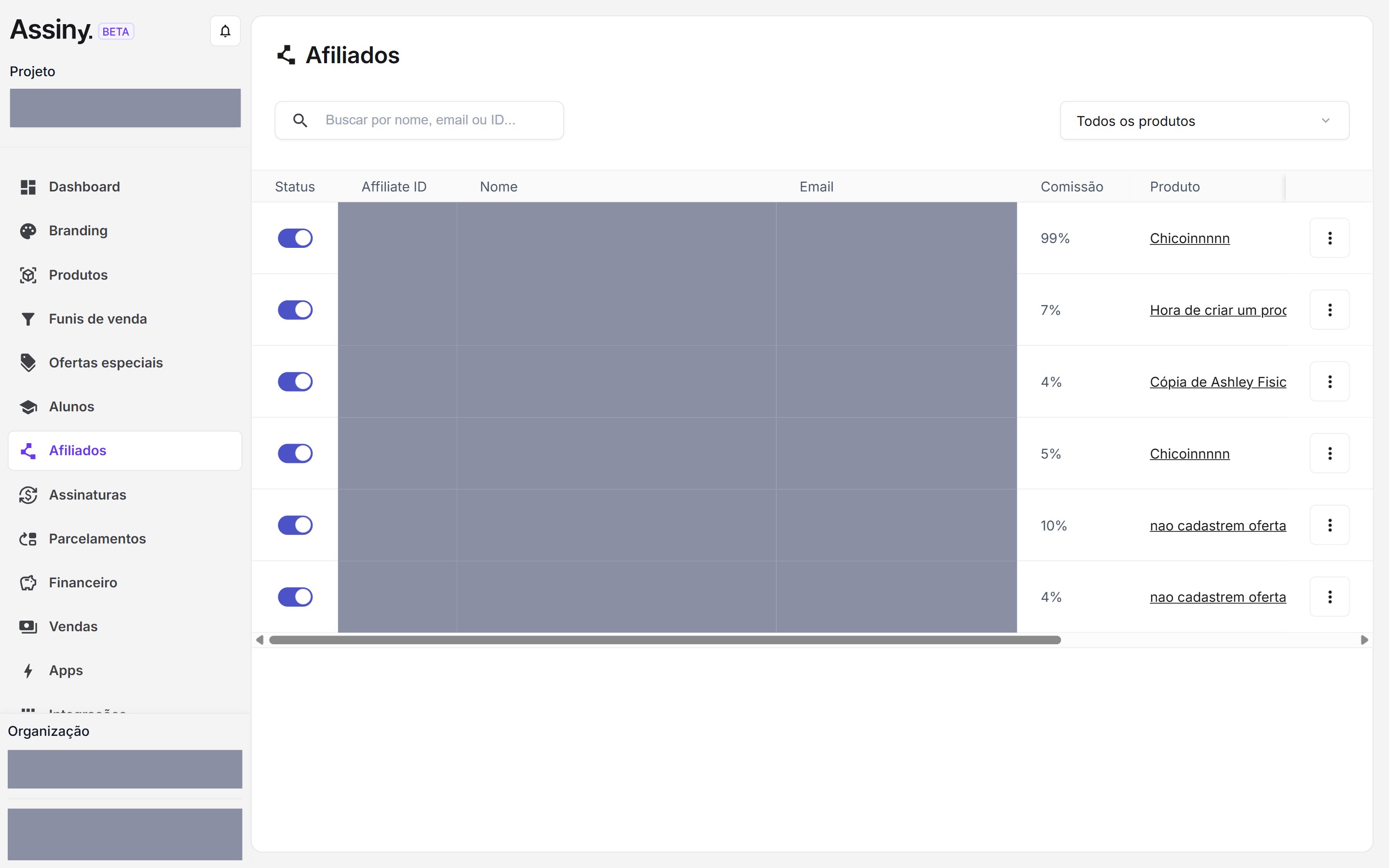
**Afiliados** é a área do painel que lista as pessoas autorizadas a promover os seus produtos e a
comissão que cada uma recebe.
 ## Como acessar
Entre no painel da **Assiny** e selecione a organização e o projeto.
No menu lateral, clique em **Afiliados**.
## O cadastro é feito pela Assiny
Você não cadastra um afiliado sozinho pelo painel. A tela de Afiliados é de consulta e gestão: ela
mostra quem já está cadastrado, com qual comissão, e permite ativar ou desativar a afiliação. A
criação do cadastro é feita pela equipe da Assiny.
Para solicitar um cadastro, envie ao seu contato na Assiny os dados de cada afiliado:
| Dado | Para que serve |
| - | - |
| **Nome completo** | Identifica o afiliado |
| **CPF ou CNPJ** | Vincula o cadastro à pessoa ou empresa que vai receber |
| **Dados bancários** | É para onde a comissão é transferida |
| **Produto e percentual** | Define quanto ele recebe e em qual produto |
O cadastro costuma ser criado no mesmo dia. Depois disso, o afiliado passa a ter um **link de
divulgação exclusivo** e aparece nesta listagem.
Vale incluir afiliados aos poucos: como o cadastro passa pelo suporte, mandar dezenas de uma vez
costuma virar desorganização. Comece pelos que efetivamente vão vender.
## A comissão é paga pela plataforma
Você não transfere nada para o afiliado. A **Assiny paga a comissão diretamente a ele**, a partir
dos dados bancários do cadastro, sem passar pelo seu repasse.
## Link de afiliado e cupom não são a mesma coisa
Esta é a confusão que mais custa dinheiro em programa de afiliação:
| Recurso | Dá desconto ao cliente | Comissiona o afiliado |
| - | - | - |
| **Link de afiliação** | Não, por si só | **Sim** |
| **Cupom de desconto** | Sim | **Não** |
**O cupom não paga comissão.** Ele desconta o preço e permite rastrear quantas vendas saíram com
aquele código — mas não repassa nada ao afiliado. Se a venda não passou pelo **link de
afiliação**, a plataforma não tem como atribuir a comissão, e o acerto teria que ser feito por
fora.
O cupom funciona nas duas situações: dentro do link de afiliado e no checkout normal. Por isso a
combinação que funciona é **link + cupom**: o link garante a comissão, o cupom dá o desconto que o
afiliado usa como argumento.
O link de afiliado não precisa apontar direto para o checkout. Ele pode levar à sua **página de
vendas**, desde que o script de rastreamento da Assiny esteja instalado nela para levar a
identificação até o checkout. Veja [Pixel da Meta](/integracoes/pixel-meta).
## Comissões diferentes no mesmo produto
Cada afiliado tem o **próprio código**. Por isso o mesmo produto pode pagar percentuais diferentes
para pessoas diferentes — por exemplo, um percentual menor para o time interno de vendas e um maior
para afiliados externos.
Cada linha da listagem é a relação de **um afiliado com um produto** — não com o projeto inteiro.
A mesma pessoa pode ter comissões diferentes em produtos diferentes.
## O que a listagem mostra
| Coluna | O que traz |
| - | - |
| Status | Situação do afiliado no programa |
| Affiliate ID | Identificador do afiliado na Assiny |
| Nome | Nome do afiliado |
| E-mail | E-mail cadastrado |
| Comissão (%) | Percentual que o afiliado recebe |
| Produto | Produto a que aquela afiliação se refere |
| Cadastro | Data em que a afiliação foi criada |
| Atualização | Data da última alteração |
A listagem tem **filtro por produto**: use-o para ver de uma vez só quem promove um produto
específico e com que percentual.
Quando a divisão é de receita e não de comissão
Como criar o cupom que o afiliado vai divulgar
O cadastro do produto que o afiliado promove
Acompanhe as vendas geradas no extrato de transações
This documentation is built and hosted on [Mintlify](https://mintlify.com), a developer documentation platform.
## Como acessar
Entre no painel da **Assiny** e selecione a organização e o projeto.
No menu lateral, clique em **Afiliados**.
## O cadastro é feito pela Assiny
Você não cadastra um afiliado sozinho pelo painel. A tela de Afiliados é de consulta e gestão: ela
mostra quem já está cadastrado, com qual comissão, e permite ativar ou desativar a afiliação. A
criação do cadastro é feita pela equipe da Assiny.
Para solicitar um cadastro, envie ao seu contato na Assiny os dados de cada afiliado:
| Dado | Para que serve |
| - | - |
| **Nome completo** | Identifica o afiliado |
| **CPF ou CNPJ** | Vincula o cadastro à pessoa ou empresa que vai receber |
| **Dados bancários** | É para onde a comissão é transferida |
| **Produto e percentual** | Define quanto ele recebe e em qual produto |
O cadastro costuma ser criado no mesmo dia. Depois disso, o afiliado passa a ter um **link de
divulgação exclusivo** e aparece nesta listagem.
Vale incluir afiliados aos poucos: como o cadastro passa pelo suporte, mandar dezenas de uma vez
costuma virar desorganização. Comece pelos que efetivamente vão vender.
## A comissão é paga pela plataforma
Você não transfere nada para o afiliado. A **Assiny paga a comissão diretamente a ele**, a partir
dos dados bancários do cadastro, sem passar pelo seu repasse.
## Link de afiliado e cupom não são a mesma coisa
Esta é a confusão que mais custa dinheiro em programa de afiliação:
| Recurso | Dá desconto ao cliente | Comissiona o afiliado |
| - | - | - |
| **Link de afiliação** | Não, por si só | **Sim** |
| **Cupom de desconto** | Sim | **Não** |
**O cupom não paga comissão.** Ele desconta o preço e permite rastrear quantas vendas saíram com
aquele código — mas não repassa nada ao afiliado. Se a venda não passou pelo **link de
afiliação**, a plataforma não tem como atribuir a comissão, e o acerto teria que ser feito por
fora.
O cupom funciona nas duas situações: dentro do link de afiliado e no checkout normal. Por isso a
combinação que funciona é **link + cupom**: o link garante a comissão, o cupom dá o desconto que o
afiliado usa como argumento.
O link de afiliado não precisa apontar direto para o checkout. Ele pode levar à sua **página de
vendas**, desde que o script de rastreamento da Assiny esteja instalado nela para levar a
identificação até o checkout. Veja [Pixel da Meta](/integracoes/pixel-meta).
## Comissões diferentes no mesmo produto
Cada afiliado tem o **próprio código**. Por isso o mesmo produto pode pagar percentuais diferentes
para pessoas diferentes — por exemplo, um percentual menor para o time interno de vendas e um maior
para afiliados externos.
Cada linha da listagem é a relação de **um afiliado com um produto** — não com o projeto inteiro.
A mesma pessoa pode ter comissões diferentes em produtos diferentes.
## O que a listagem mostra
| Coluna | O que traz |
| - | - |
| Status | Situação do afiliado no programa |
| Affiliate ID | Identificador do afiliado na Assiny |
| Nome | Nome do afiliado |
| E-mail | E-mail cadastrado |
| Comissão (%) | Percentual que o afiliado recebe |
| Produto | Produto a que aquela afiliação se refere |
| Cadastro | Data em que a afiliação foi criada |
| Atualização | Data da última alteração |
A listagem tem **filtro por produto**: use-o para ver de uma vez só quem promove um produto
específico e com que percentual.
Quando a divisão é de receita e não de comissão
Como criar o cupom que o afiliado vai divulgar
O cadastro do produto que o afiliado promove
Acompanhe as vendas geradas no extrato de transações
This documentation is built and hosted on [Mintlify](https://mintlify.com), a developer documentation platform.