> ## Documentation Index
> Fetch the complete documentation index at: https://docs.assiny.com/llms.txt
> Use this file to discover all available pages before exploring further.
# Funil de Vendas
> Conecte oferta de entrada, upsell e downsell no editor visual e gere o link de checkout
### Configuração do Funil de Vendas
Agora que seus produtos e ofertas (Entrada, Upsells, Order Bumps) já existem, vamos conectá-los em uma estrutura lógica de vendas.
 O funil é o "esqueleto" que diz à plataforma: *"Quando o cliente comprar a Oferta A, ofereça a Oferta B imediatamente."*
### O que compõe um funil
* **Produto e oferta de entrada** — a venda que inicia o fluxo. É o único item obrigatório.
* **Upsell** — a oferta apresentada logo após a compra da entrada ser aprovada.
* **Downsell** — a oferta alternativa para quem recusa o upsell.
O **Order Bump** não é um passo do funil: ele é ofertado dentro do próprio checkout da entrada, configurado no card da Oferta de Entrada.
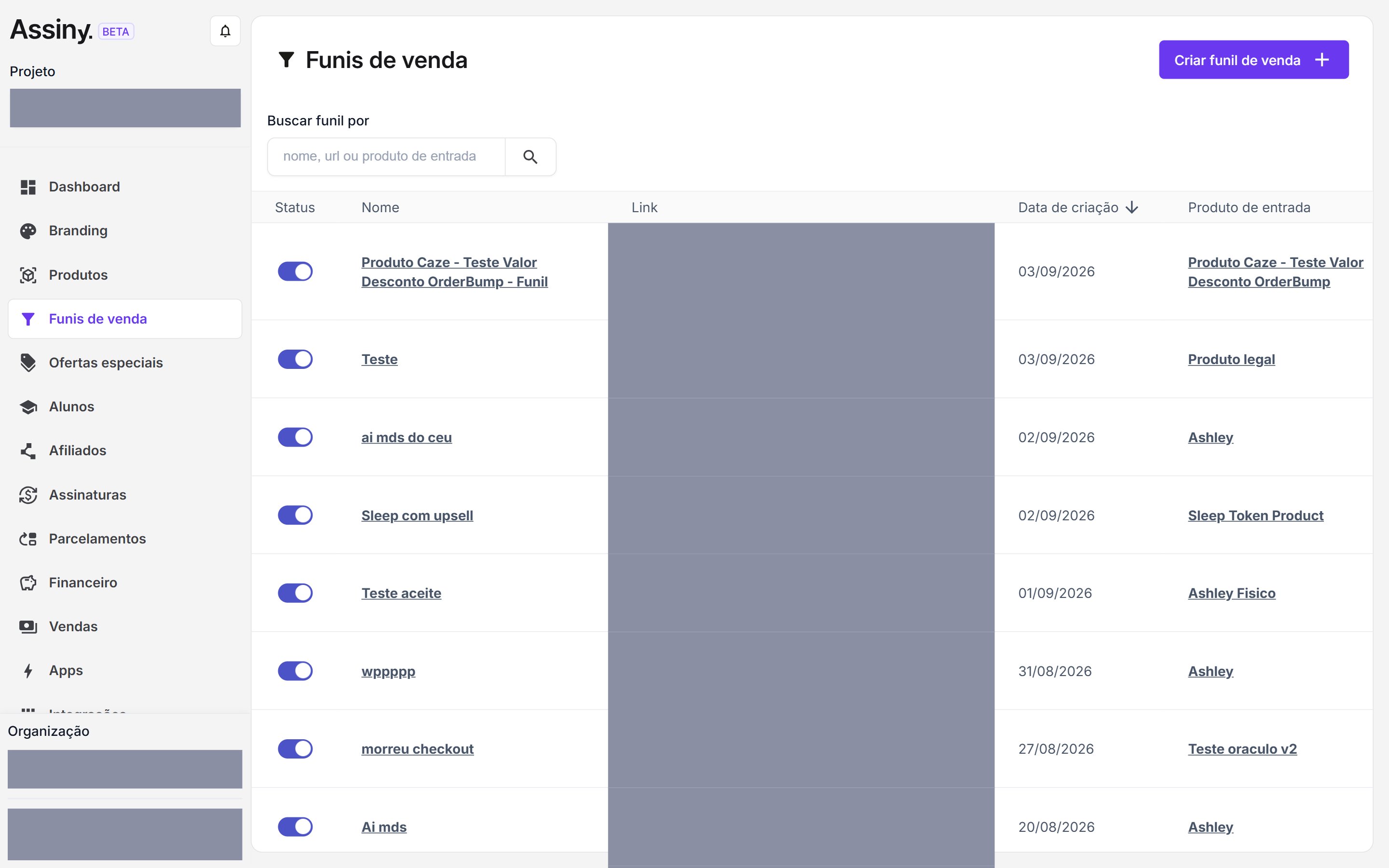
Na listagem de **Funis de venda**, cada linha mostra status, nome, link, data, produto de entrada, oferta de entrada, upsell e downsell.
### O link de checkout
Cada funil gera o seu próprio link de checkout, no formato:
```
https://pay.assiny.com.br/{hash}/node/{hash}
```
É esse link que vai no botão da sua página de vendas. Você o encontra na coluna **Link** da listagem de funis e também no botão **Copiar link de Entrada**, dentro do card de entrada no editor visual.
***
#### Passo a passo:
No menu lateral esquerdo, clique em **Funis de venda** e depois no botão **Criar funil de venda**.
* **Nome do funil:** dê um nome para controle interno (ex: "Mentoria - Lançamento Janeiro").
* **Produto:** selecione o produto principal que você criou.
* **Oferta de entrada:** aqui aparecerá a lista das ofertas que você criou com o tipo "Entrada". Selecione a oferta principal.
Clique em **Salvar e ir para editor**.
Se você vai vender apenas o produto principal (sem Order Bumps ou Upsells), seu funil já está pronto! Basta copiar o Link do Funil e colocar no botão da sua página de vendas. Não é necessário configurar os passos abaixo.
***
#### Editor Visual do Funil
Você verá um fluxograma iniciando pela sua Oferta de Entrada. É aqui que adicionamos as ofertas adicionais criadas no passo anterior.
**A. Adicionando um Order Bump**
O *Order Bump* é aquele produto complementar ofertado dentro do próprio checkout (ex: "Leve também o E-book por + R\$ 27,00").
No card da Oferta de Entrada, localize o botão de **Configurar Entrada**.
O funil é o "esqueleto" que diz à plataforma: *"Quando o cliente comprar a Oferta A, ofereça a Oferta B imediatamente."*
### O que compõe um funil
* **Produto e oferta de entrada** — a venda que inicia o fluxo. É o único item obrigatório.
* **Upsell** — a oferta apresentada logo após a compra da entrada ser aprovada.
* **Downsell** — a oferta alternativa para quem recusa o upsell.
O **Order Bump** não é um passo do funil: ele é ofertado dentro do próprio checkout da entrada, configurado no card da Oferta de Entrada.
Na listagem de **Funis de venda**, cada linha mostra status, nome, link, data, produto de entrada, oferta de entrada, upsell e downsell.
### O link de checkout
Cada funil gera o seu próprio link de checkout, no formato:
```
https://pay.assiny.com.br/{hash}/node/{hash}
```
É esse link que vai no botão da sua página de vendas. Você o encontra na coluna **Link** da listagem de funis e também no botão **Copiar link de Entrada**, dentro do card de entrada no editor visual.
***
#### Passo a passo:
No menu lateral esquerdo, clique em **Funis de venda** e depois no botão **Criar funil de venda**.
* **Nome do funil:** dê um nome para controle interno (ex: "Mentoria - Lançamento Janeiro").
* **Produto:** selecione o produto principal que você criou.
* **Oferta de entrada:** aqui aparecerá a lista das ofertas que você criou com o tipo "Entrada". Selecione a oferta principal.
Clique em **Salvar e ir para editor**.
Se você vai vender apenas o produto principal (sem Order Bumps ou Upsells), seu funil já está pronto! Basta copiar o Link do Funil e colocar no botão da sua página de vendas. Não é necessário configurar os passos abaixo.
***
#### Editor Visual do Funil
Você verá um fluxograma iniciando pela sua Oferta de Entrada. É aqui que adicionamos as ofertas adicionais criadas no passo anterior.
**A. Adicionando um Order Bump**
O *Order Bump* é aquele produto complementar ofertado dentro do próprio checkout (ex: "Leve também o E-book por + R\$ 27,00").
No card da Oferta de Entrada, localize o botão de **Configurar Entrada**.
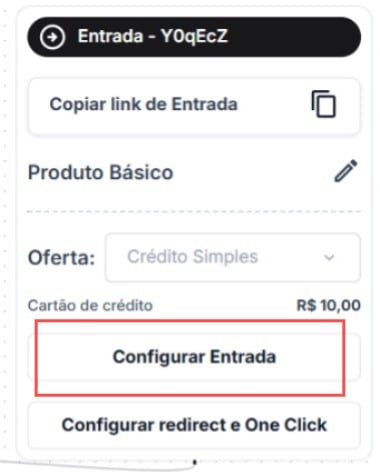 Ao clicar, o sistema pedirá para você adicionar um Order Bump.
Selecione o produto e a oferta que você criou anteriormente com o tipo "Order Bump". Se você não criou a oferta marcando o tipo correto no passo anterior, o produto não aparecerá aqui.
Ao clicar, o sistema pedirá para você adicionar um Order Bump.
Selecione o produto e a oferta que você criou anteriormente com o tipo "Order Bump". Se você não criou a oferta marcando o tipo correto no passo anterior, o produto não aparecerá aqui.
 **B. Adicionando Upsells e Downsells**
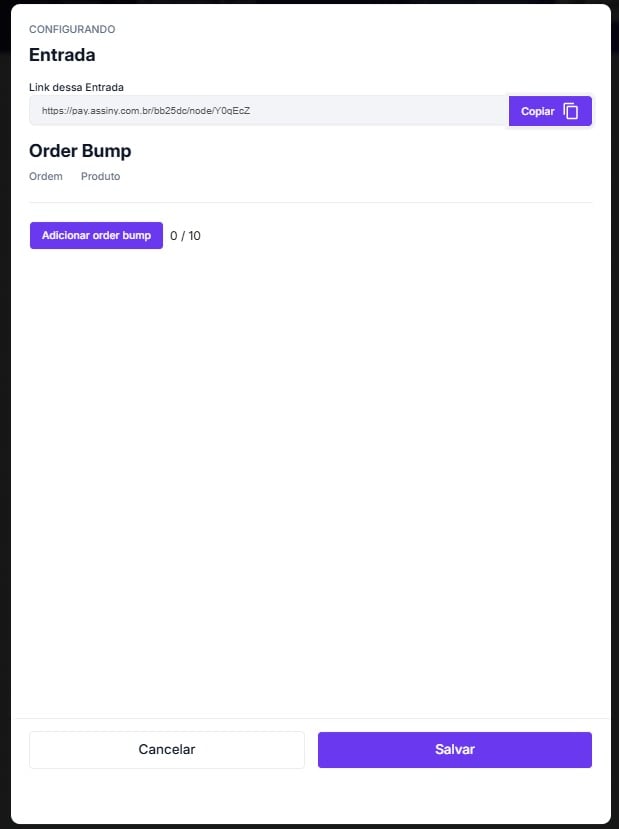
O *Upsell* é a oferta que aparece após a compra confirmada.
Clique no ícone de **(+)** após a Oferta de Entrada para adicionar um novo passo.
Selecione **novo Upsell**.
No novo card que surgiu, clique no ícone de **Lápis** para selecionar o produto e a oferta de Upsell desejada.
* Diferente do Order Bump, o Upsell precisa de uma página de vendas própria.
* No campo de **Configurar Redirect e One Click** do card de Entrada, insira o link da página onde o vídeo de vendas do Upsell estará hospedado.
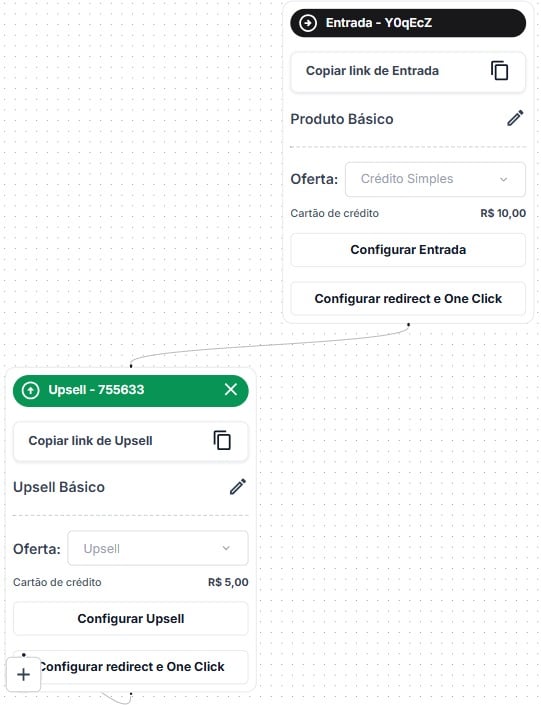
Após essa configuração feita sua tela deve estar dessa forma:
**B. Adicionando Upsells e Downsells**
O *Upsell* é a oferta que aparece após a compra confirmada.
Clique no ícone de **(+)** após a Oferta de Entrada para adicionar um novo passo.
Selecione **novo Upsell**.
No novo card que surgiu, clique no ícone de **Lápis** para selecionar o produto e a oferta de Upsell desejada.
* Diferente do Order Bump, o Upsell precisa de uma página de vendas própria.
* No campo de **Configurar Redirect e One Click** do card de Entrada, insira o link da página onde o vídeo de vendas do Upsell estará hospedado.
Após essa configuração feita sua tela deve estar dessa forma:
 Para que o cliente vá para a página do Upsell após comprar o produto principal, você precisa configurar o redirecionamento da Entrada:
Volte no card da Oferta de Entrada e clique em **Configurar Redirect e One Click**.
No campo de redirecionamento ("Se comprou..."), cole o Link da Página de Vendas do seu Upsell. A lógica é essa: o cliente comprou a entrada → o sistema o envia para a página onde está o vídeo do Upsell.
**A janela Configurar redirect e One Click**
No card de Entrada, essa janela abre em **Redirecionamentos da Entrada**. Além do campo de destino, ela traz:
| Campo | O que ele faz |
| - | - |
| **Se comprou, redireciona pra:** | Para onde o comprador vai depois da compra aprovada. "Obrigatório apenas quando possui um próximo UPSELL conectado. Quando vazio, redireciona para página de obrigado padrão." |
| **Fast Redirect** | Manda o comprador direto para a página de vendas do próximo passo, sem passar pela tela de compra aprovada. |
| **Tema** (bloco One Click) | Escolha entre **Claro** e **Escuro** para o One Click desta etapa. |
| **Código iframe** | O código do One Click para colar na sua página de vendas, com botão **Copiar**. |
Com um próximo upsell conectado, **Se comprou, redireciona pra:** é obrigatório. Com o campo vazio, o comprador vai para a página de obrigado padrão — e não para a página de vendas do upsell.
**Fast Redirect**
É uma opção dentro dessa mesma janela. O que a tela diz:
> Com o cartão aprovado, o comprador vai direto para a página de vendas do próximo passo do funil, sem passar pela tela de compra aprovada.
Faz sentido ligar em funil com upsell. O comprador já pagou, e a tela de compra aprovada é um passo a mais entre ele e a próxima oferta: com o Fast Redirect ligado, o cartão aprovado leva direto para a página onde está o vídeo de vendas do upsell.
Como o comprador chega na página de vendas enquanto o pagamento ainda está sendo processado, a Assiny exibe um **banner de processamento no topo da sua página**. No card de Upsell, o campo **Frase do banner (opcional)** define o texto desse banner — o exemplo que a própria tela sugere é *"Enquanto isso, aproveite a oferta abaixo."*
O **código iframe** dessa mesma janela é o que monta o botão de compra da página de vendas daquela etapa: você cola o código no HTML da sua página, onde quiser que apareça a opção de compra por 1 clique, e aparecem os botões "Sim, eu quero" e "Não, obrigado", já conectados ao funil.
O código é único para essa etapa do funil e não precisa ser colado de novo se você atualizar algum link de redirecionamento.
***
**C. Configurando o Upsell**
Agora que o cliente chegou na página do Upsell, precisamos configurar o botão de compra e para onde ele vai depois.
No card do Upsell, clique em **Configurar redirect e one click**.
* **Se comprou, redireciona pra:** link da página de Obrigado (ou do próximo Upsell, se houver).
* **Se não comprou, redireciona pra:** link da página do Downsell (se houver) ou página de Obrigado.
Se você colocar um link em "Se não comprou", o sistema entende que existe um Downsell e direcionará o cliente para lá caso ele recuse o Upsell. A própria tela avisa o efeito colateral: preencher esse campo **acrescenta um botão "Não quero comprar" no iframe do One Click**.
Para que o cliente vá para a página do Upsell após comprar o produto principal, você precisa configurar o redirecionamento da Entrada:
Volte no card da Oferta de Entrada e clique em **Configurar Redirect e One Click**.
No campo de redirecionamento ("Se comprou..."), cole o Link da Página de Vendas do seu Upsell. A lógica é essa: o cliente comprou a entrada → o sistema o envia para a página onde está o vídeo do Upsell.
**A janela Configurar redirect e One Click**
No card de Entrada, essa janela abre em **Redirecionamentos da Entrada**. Além do campo de destino, ela traz:
| Campo | O que ele faz |
| - | - |
| **Se comprou, redireciona pra:** | Para onde o comprador vai depois da compra aprovada. "Obrigatório apenas quando possui um próximo UPSELL conectado. Quando vazio, redireciona para página de obrigado padrão." |
| **Fast Redirect** | Manda o comprador direto para a página de vendas do próximo passo, sem passar pela tela de compra aprovada. |
| **Tema** (bloco One Click) | Escolha entre **Claro** e **Escuro** para o One Click desta etapa. |
| **Código iframe** | O código do One Click para colar na sua página de vendas, com botão **Copiar**. |
Com um próximo upsell conectado, **Se comprou, redireciona pra:** é obrigatório. Com o campo vazio, o comprador vai para a página de obrigado padrão — e não para a página de vendas do upsell.
**Fast Redirect**
É uma opção dentro dessa mesma janela. O que a tela diz:
> Com o cartão aprovado, o comprador vai direto para a página de vendas do próximo passo do funil, sem passar pela tela de compra aprovada.
Faz sentido ligar em funil com upsell. O comprador já pagou, e a tela de compra aprovada é um passo a mais entre ele e a próxima oferta: com o Fast Redirect ligado, o cartão aprovado leva direto para a página onde está o vídeo de vendas do upsell.
Como o comprador chega na página de vendas enquanto o pagamento ainda está sendo processado, a Assiny exibe um **banner de processamento no topo da sua página**. No card de Upsell, o campo **Frase do banner (opcional)** define o texto desse banner — o exemplo que a própria tela sugere é *"Enquanto isso, aproveite a oferta abaixo."*
O **código iframe** dessa mesma janela é o que monta o botão de compra da página de vendas daquela etapa: você cola o código no HTML da sua página, onde quiser que apareça a opção de compra por 1 clique, e aparecem os botões "Sim, eu quero" e "Não, obrigado", já conectados ao funil.
O código é único para essa etapa do funil e não precisa ser colado de novo se você atualizar algum link de redirecionamento.
***
**C. Configurando o Upsell**
Agora que o cliente chegou na página do Upsell, precisamos configurar o botão de compra e para onde ele vai depois.
No card do Upsell, clique em **Configurar redirect e one click**.
* **Se comprou, redireciona pra:** link da página de Obrigado (ou do próximo Upsell, se houver).
* **Se não comprou, redireciona pra:** link da página do Downsell (se houver) ou página de Obrigado.
Se você colocar um link em "Se não comprou", o sistema entende que existe um Downsell e direcionará o cliente para lá caso ele recuse o Upsell. A própria tela avisa o efeito colateral: preencher esse campo **acrescenta um botão "Não quero comprar" no iframe do One Click**.

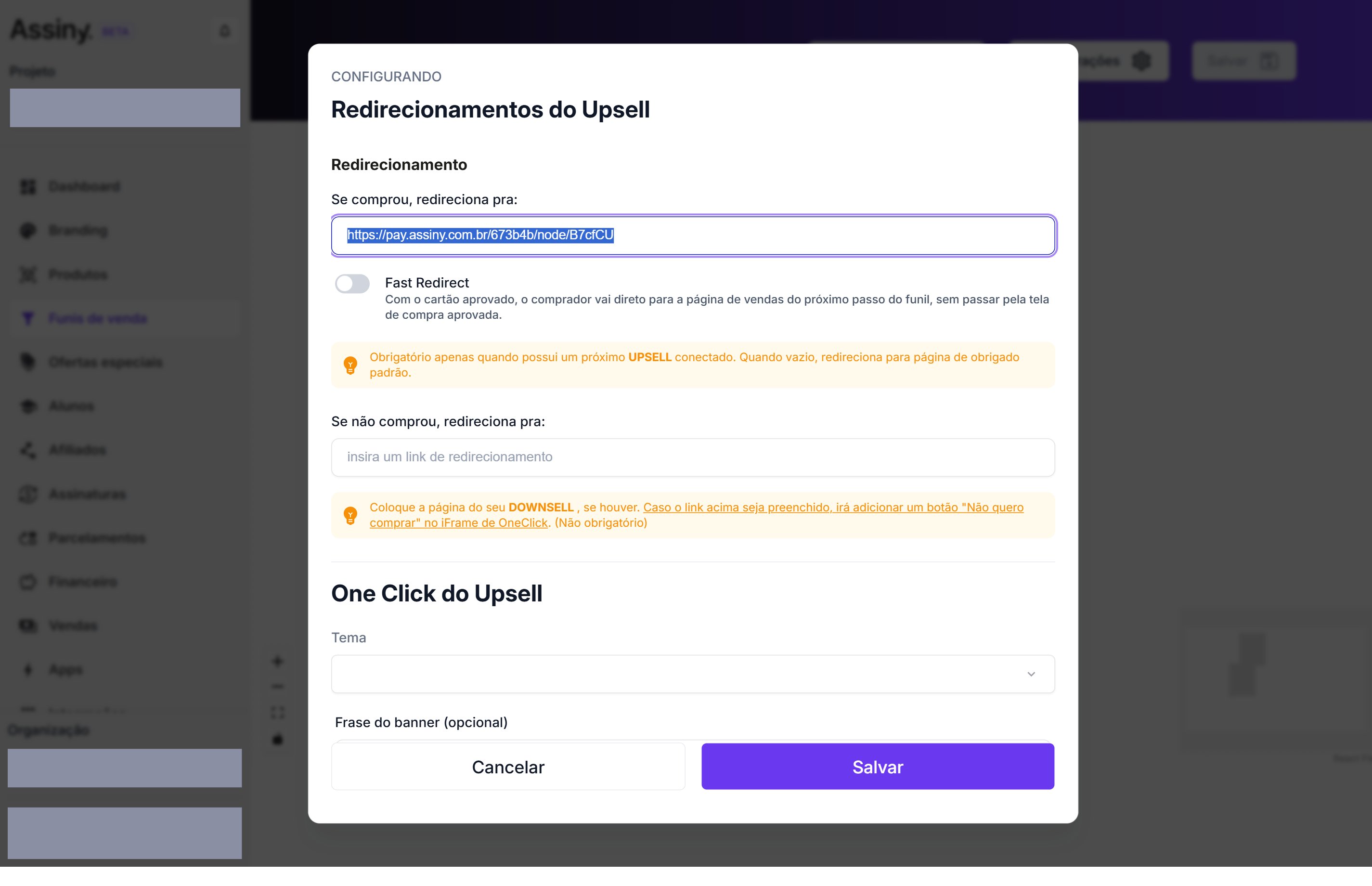 Instalando o Botão de 1 Clique (Script): na mesma janela de configuração do Upsell:
Role até a seção **Código iframe do upsell**.
Clique em **Copiar**.
Vá no editor da sua página de vendas do Upsell e cole este código em um bloco HTML onde você quer que o botão apareça.
*Resultado:* isso fará aparecer os botões de "Sim, eu quero" e "Não, obrigado" conectados ao sistema.
Clique em **Salvar**.
**Repetição para Downsell:** caso você tenha um *Downsell*, repita exatamente este mesmo processo no card dele: configure para onde o cliente vai se comprar, para onde vai se recusar, e instale o respectivo código *iframe* na página de vendas do Downsell.
Resumo da Lógica de Redirecionamento:
* Upsell 1 (Comprou) → Vai para Upsell 2 (ou Obrigado).
* Upsell 1 (Não Comprou) → Vai para a Página do Downsell 1 (Link inserido no campo "Se não comprou").
Crie as ofertas de entrada, order bump, upsell e downsell antes de montar o funil
Vincule cupons de desconto às ofertas usadas no funil
This documentation is built and hosted on [Mintlify](https://mintlify.com), a developer documentation platform.
Instalando o Botão de 1 Clique (Script): na mesma janela de configuração do Upsell:
Role até a seção **Código iframe do upsell**.
Clique em **Copiar**.
Vá no editor da sua página de vendas do Upsell e cole este código em um bloco HTML onde você quer que o botão apareça.
*Resultado:* isso fará aparecer os botões de "Sim, eu quero" e "Não, obrigado" conectados ao sistema.
Clique em **Salvar**.
**Repetição para Downsell:** caso você tenha um *Downsell*, repita exatamente este mesmo processo no card dele: configure para onde o cliente vai se comprar, para onde vai se recusar, e instale o respectivo código *iframe* na página de vendas do Downsell.
Resumo da Lógica de Redirecionamento:
* Upsell 1 (Comprou) → Vai para Upsell 2 (ou Obrigado).
* Upsell 1 (Não Comprou) → Vai para a Página do Downsell 1 (Link inserido no campo "Se não comprou").
Crie as ofertas de entrada, order bump, upsell e downsell antes de montar o funil
Vincule cupons de desconto às ofertas usadas no funil
This documentation is built and hosted on [Mintlify](https://mintlify.com), a developer documentation platform.