> ## Documentation Index
> Fetch the complete documentation index at: https://docs.assiny.com/llms.txt
> Use this file to discover all available pages before exploring further.
# Oferta
> Monte as peças do funil definindo tipo, layout, preço e formas de pagamento de cada oferta
### Configuração da Oferta
Após criar o produto, você deve criar as ofertas. É aqui que você prepara as peças que serão usadas no seu funil de vendas.
O formulário da oferta é dividido em quatro abas: **Dados da oferta**, **Layout e imagens**, **Preço** e **Pagamento**.
Dentro da tela de edição do produto, clique na aba **Ofertas** e depois em **Nova Oferta**.
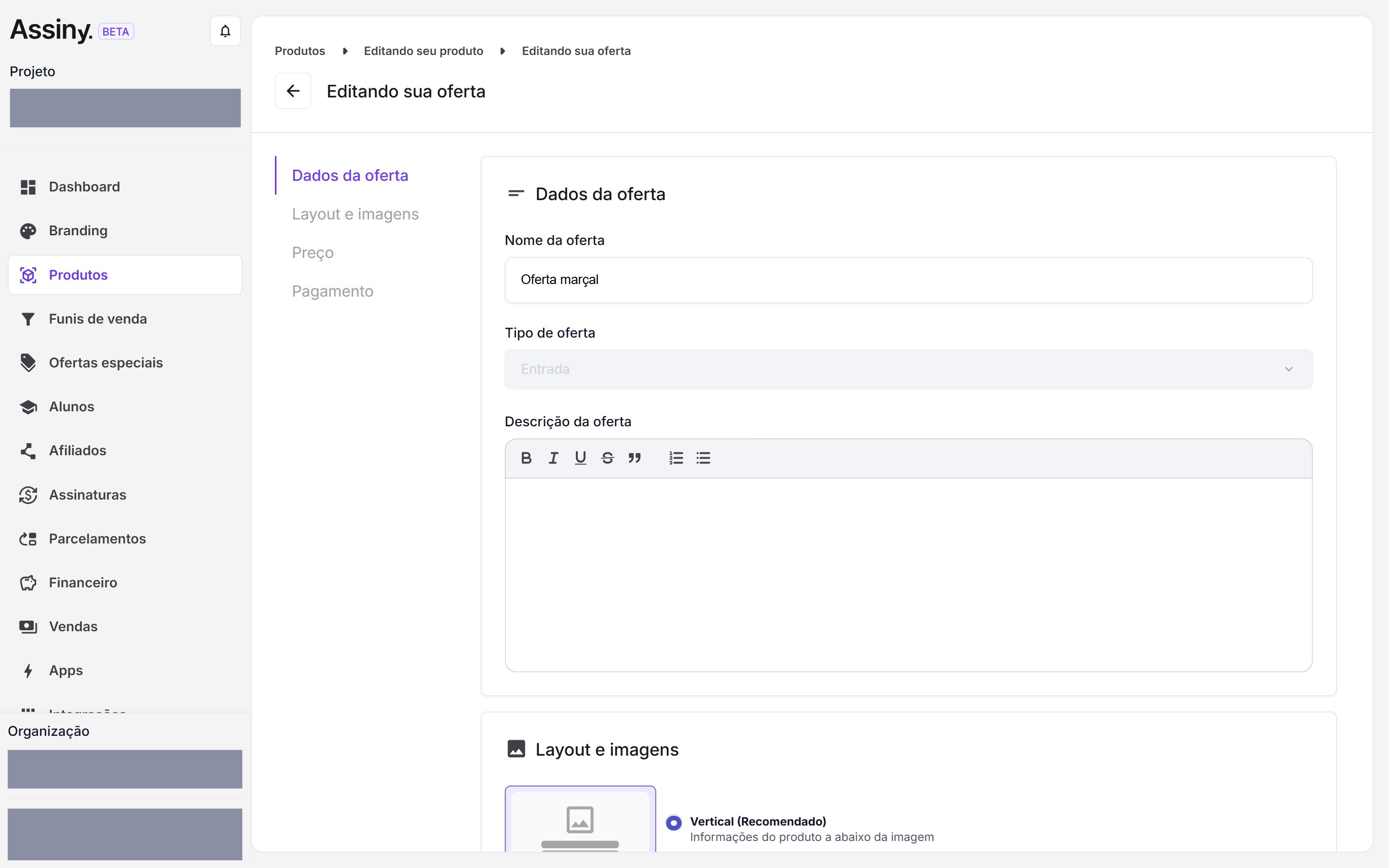 * **Nome da oferta:** nome para controle interno (ex: "Oferta Padrão", "Order Bump Ebook"). Isso **não** aparece para o cliente.
* **Descrição da oferta:** texto que aparece logo abaixo do nome no checkout.
* **Tipo de oferta:** este é o passo crucial para o funil. Selecione a opção correta conforme sua estratégia:
Para o produto principal que inicia a venda.
Se esta oferta for um produto adicional ofertado no *checkout* da oferta principal.
Para uma oferta ofertada imediatamente após a compra da entrada.
Para uma oferta com condição especial caso o cliente recuse o Upsell.
A lógica do processo é esta: você precisa criar e salvar essas ofertas aqui (ex: criar uma oferta específica marcando-a como "Order Bump") para que, no próximo passo (Criação de Funil), ela apareça disponível para ser selecionada e conectada ao fluxo.
São duas opções, e a tela explica cada uma:
| Layout | O que muda no checkout |
| - | - |
| **Vertical (Recomendado)** | Informações do produto **abaixo** da imagem |
| **Horizontal** | Informações do produto **ao lado** da imagem |
A oferta tem três campos de imagem, cada um com a sua recomendação de tamanho:
| Campo | Tamanho recomendado |
| - | - |
| **Banner principal** | — |
| **Banner Lateral** | 300x250px |
| **Banner Inferior** | 720x400px |
Os três aceitam **PNG, JPG e JPEG até 5 MB**.
Ainda em **Layout e imagens**, os interruptores de **Funcionalidades** acrescentam elementos ao checkout desta oferta:
| Interruptor | O que ele liga |
| - | - |
| **Adicionar timer de escassez** | Uma contagem regressiva no checkout |
| **Adicionar vídeo do YouTube no checkout** | Um vídeo do YouTube dentro do checkout |
| **Mostrar formulário de endereço** | O formulário de endereço no checkout |
| **Repetir e-mail no checkout** | A repetição do campo de e-mail no checkout |
| **Desativar tradução automática do checkout** | Desliga a tradução automática do checkout |
A aparência do timer — cor de fundo e cor do texto — não se define aqui: ela vem do tema aplicado ao funil, em [Branding](/comecando/branding).
* **Tipo de pagamento:** define a natureza da cobrança (por exemplo, **Pagamento único**).
* **Preço:** o valor em reais que o cliente vai pagar.
* **Adicionar ancoragem:** campo para registrar um valor de referência acima do preço da oferta.
* **Compra garantida (3DS):** validação bancária da compra. Veja a seção abaixo antes de ativar.
A própria tela avisa: *"Não é possível alterar o tipo de pagamento em ofertas que possuem
vendas realizadas."* Confira o tipo antes da primeira venda — depois dela, a correção passa a
exigir uma oferta nova.
São três, e você marca as que aceitar nesta oferta:
| Forma de pagamento | Campo que ela abre |
| - | - |
| **Cartão de crédito** | **Parcelas** |
| **Pix** | **Expiração do pix em horas** |
| **Apple Pay** | Nenhum |
O **Apple Pay** é uma forma de pagamento como as outras duas: você o marca aqui e ele passa a
valer para esta oferta. A diferença é que não sobra nada para configurar — ele não abre campo
algum.
* **Parcelamento sem juros:** com a opção marcada, os juros do parcelamento ficam por sua
conta; desmarcada, eles são repassados ao cliente, que vê o valor total maior no checkout.
**Boleto não aparece aqui porque está desligado na plataforma.** Se você o encontrar citado em
outro lugar — na ordem dos métodos em Branding, num status de venda ou num campo de webhook —
é estrutura que existe no sistema, não uma forma de pagamento que você possa oferecer hoje.
A **ordem** em que essas formas aparecem para o comprador não é definida aqui: ela vem do tema,
em [Branding](/comecando/branding). Cada checkout mostra apenas os métodos que a oferta dele aceita.
O **parcelamento inteligente** também não se liga aqui: ele é uma regra criada em **Apps**, que
seleciona a quais ofertas se aplica. Veja [Smart Installments](/apps/smart-installments).
Clique em **Salvar**.
***
### Compra Garantida (3DS): quando vale o atrito
A **Compra Garantida** ativa o 3DS, a validação em que o cliente precisa confirmar a compra no
banco — por token ou pelo aplicativo — antes de a transação ser aprovada.
O que você ganha e o que você paga por isso:
| A favor | Contra |
| - | - |
| **Protege contra chargeback**: em uma transação validada pelo banco, a contestação por fraude não se sustenta | **Adiciona um passo** entre o cliente e a compra |
| **Reduz a recusa por suspeita de fraude**, comum em valores altos | Em volume, esse passo a mais **derruba a conversão** |
A regra prática que se repete na operação:
* **Ative** em *high ticket* e em venda um a um — mentoria, consultoria, ticket alto enviado por
link após uma conversa. Aqui o cliente já decidiu comprar e o atrito não custa a venda.
* **Deixe desativado** em lançamento e em tráfego frio, onde o volume é alto e cada passo extra
aparece direto na conversão.
Se você já vende sem 3DS e começar a ver recusas por fraude ou chargebacks concentrados em uma
oferta cara, ativar a Compra Garantida **só nessa oferta** costuma resolver sem afetar o resto do
funil.
***
Se você tiver *Upsells* ou *Order Bumps*, repita este processo criando um Novo Produto e depois uma Nova Oferta para cada um, alterando o "Tipo de oferta" e o "Preço". Só assim eles aparecerão no editor visual do funil.
Volte ao cadastro do produto que hospeda estas ofertas
Conecte as ofertas criadas aqui no editor visual do funil
This documentation is built and hosted on [Mintlify](https://mintlify.com), a developer documentation platform.
* **Nome da oferta:** nome para controle interno (ex: "Oferta Padrão", "Order Bump Ebook"). Isso **não** aparece para o cliente.
* **Descrição da oferta:** texto que aparece logo abaixo do nome no checkout.
* **Tipo de oferta:** este é o passo crucial para o funil. Selecione a opção correta conforme sua estratégia:
Para o produto principal que inicia a venda.
Se esta oferta for um produto adicional ofertado no *checkout* da oferta principal.
Para uma oferta ofertada imediatamente após a compra da entrada.
Para uma oferta com condição especial caso o cliente recuse o Upsell.
A lógica do processo é esta: você precisa criar e salvar essas ofertas aqui (ex: criar uma oferta específica marcando-a como "Order Bump") para que, no próximo passo (Criação de Funil), ela apareça disponível para ser selecionada e conectada ao fluxo.
São duas opções, e a tela explica cada uma:
| Layout | O que muda no checkout |
| - | - |
| **Vertical (Recomendado)** | Informações do produto **abaixo** da imagem |
| **Horizontal** | Informações do produto **ao lado** da imagem |
A oferta tem três campos de imagem, cada um com a sua recomendação de tamanho:
| Campo | Tamanho recomendado |
| - | - |
| **Banner principal** | — |
| **Banner Lateral** | 300x250px |
| **Banner Inferior** | 720x400px |
Os três aceitam **PNG, JPG e JPEG até 5 MB**.
Ainda em **Layout e imagens**, os interruptores de **Funcionalidades** acrescentam elementos ao checkout desta oferta:
| Interruptor | O que ele liga |
| - | - |
| **Adicionar timer de escassez** | Uma contagem regressiva no checkout |
| **Adicionar vídeo do YouTube no checkout** | Um vídeo do YouTube dentro do checkout |
| **Mostrar formulário de endereço** | O formulário de endereço no checkout |
| **Repetir e-mail no checkout** | A repetição do campo de e-mail no checkout |
| **Desativar tradução automática do checkout** | Desliga a tradução automática do checkout |
A aparência do timer — cor de fundo e cor do texto — não se define aqui: ela vem do tema aplicado ao funil, em [Branding](/comecando/branding).
* **Tipo de pagamento:** define a natureza da cobrança (por exemplo, **Pagamento único**).
* **Preço:** o valor em reais que o cliente vai pagar.
* **Adicionar ancoragem:** campo para registrar um valor de referência acima do preço da oferta.
* **Compra garantida (3DS):** validação bancária da compra. Veja a seção abaixo antes de ativar.
A própria tela avisa: *"Não é possível alterar o tipo de pagamento em ofertas que possuem
vendas realizadas."* Confira o tipo antes da primeira venda — depois dela, a correção passa a
exigir uma oferta nova.
São três, e você marca as que aceitar nesta oferta:
| Forma de pagamento | Campo que ela abre |
| - | - |
| **Cartão de crédito** | **Parcelas** |
| **Pix** | **Expiração do pix em horas** |
| **Apple Pay** | Nenhum |
O **Apple Pay** é uma forma de pagamento como as outras duas: você o marca aqui e ele passa a
valer para esta oferta. A diferença é que não sobra nada para configurar — ele não abre campo
algum.
* **Parcelamento sem juros:** com a opção marcada, os juros do parcelamento ficam por sua
conta; desmarcada, eles são repassados ao cliente, que vê o valor total maior no checkout.
**Boleto não aparece aqui porque está desligado na plataforma.** Se você o encontrar citado em
outro lugar — na ordem dos métodos em Branding, num status de venda ou num campo de webhook —
é estrutura que existe no sistema, não uma forma de pagamento que você possa oferecer hoje.
A **ordem** em que essas formas aparecem para o comprador não é definida aqui: ela vem do tema,
em [Branding](/comecando/branding). Cada checkout mostra apenas os métodos que a oferta dele aceita.
O **parcelamento inteligente** também não se liga aqui: ele é uma regra criada em **Apps**, que
seleciona a quais ofertas se aplica. Veja [Smart Installments](/apps/smart-installments).
Clique em **Salvar**.
***
### Compra Garantida (3DS): quando vale o atrito
A **Compra Garantida** ativa o 3DS, a validação em que o cliente precisa confirmar a compra no
banco — por token ou pelo aplicativo — antes de a transação ser aprovada.
O que você ganha e o que você paga por isso:
| A favor | Contra |
| - | - |
| **Protege contra chargeback**: em uma transação validada pelo banco, a contestação por fraude não se sustenta | **Adiciona um passo** entre o cliente e a compra |
| **Reduz a recusa por suspeita de fraude**, comum em valores altos | Em volume, esse passo a mais **derruba a conversão** |
A regra prática que se repete na operação:
* **Ative** em *high ticket* e em venda um a um — mentoria, consultoria, ticket alto enviado por
link após uma conversa. Aqui o cliente já decidiu comprar e o atrito não custa a venda.
* **Deixe desativado** em lançamento e em tráfego frio, onde o volume é alto e cada passo extra
aparece direto na conversão.
Se você já vende sem 3DS e começar a ver recusas por fraude ou chargebacks concentrados em uma
oferta cara, ativar a Compra Garantida **só nessa oferta** costuma resolver sem afetar o resto do
funil.
***
Se você tiver *Upsells* ou *Order Bumps*, repita este processo criando um Novo Produto e depois uma Nova Oferta para cada um, alterando o "Tipo de oferta" e o "Preço". Só assim eles aparecerão no editor visual do funil.
Volte ao cadastro do produto que hospeda estas ofertas
Conecte as ofertas criadas aqui no editor visual do funil
This documentation is built and hosted on [Mintlify](https://mintlify.com), a developer documentation platform.