> ## Documentation Index
> Fetch the complete documentation index at: https://docs.assiny.com/llms.txt
> Use this file to discover all available pages before exploring further.
# Produto
> Cadastre o produto, defina suporte, garantia e entrega, e envie para a validação de compliance
## Criação de Produtos, Ofertas e Funis na Assiny
Este guia detalha o processo de configuração inicial de um produto digital, suas ofertas e o funil de vendas.
 ### Criação e Configuração do Produto
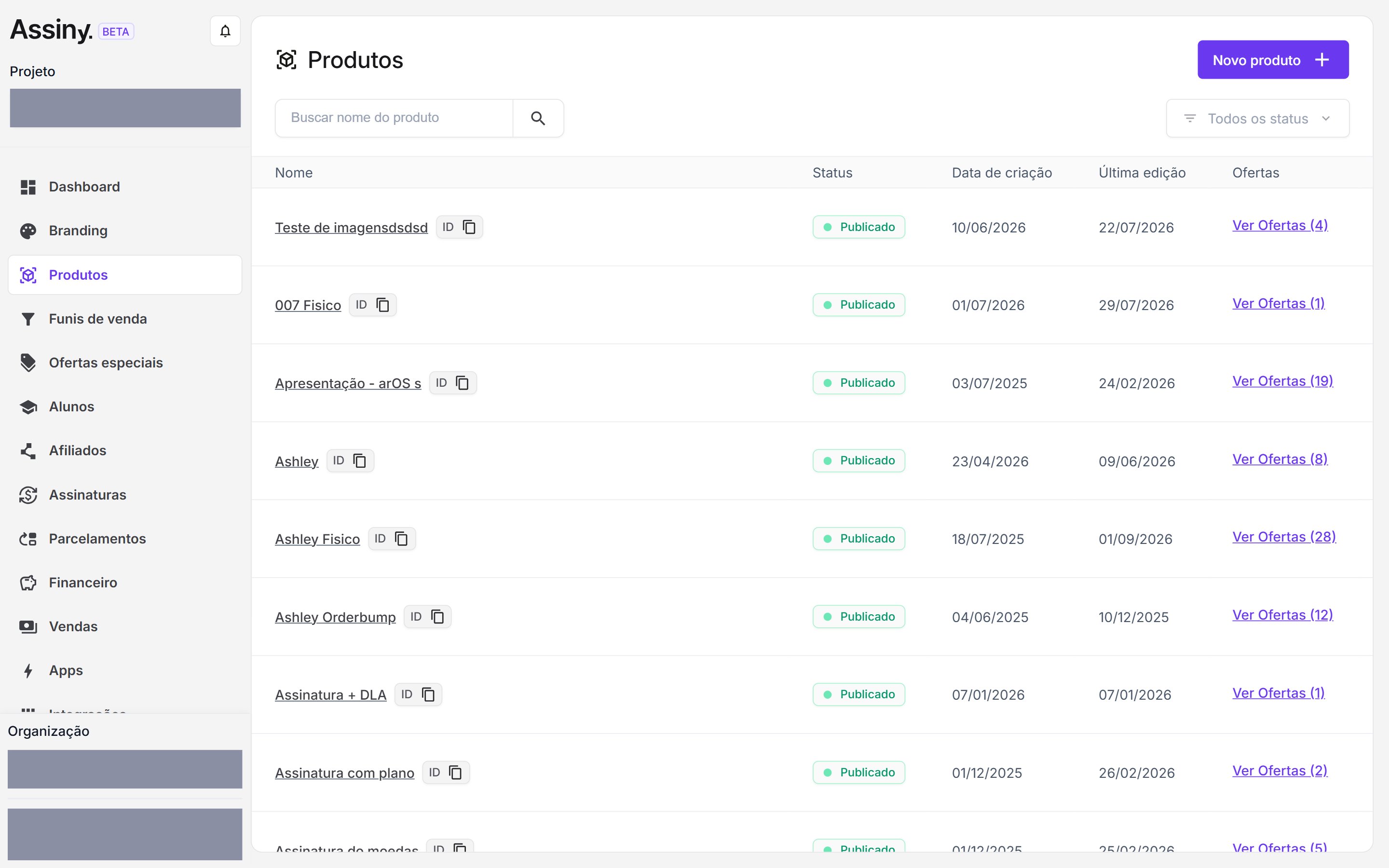
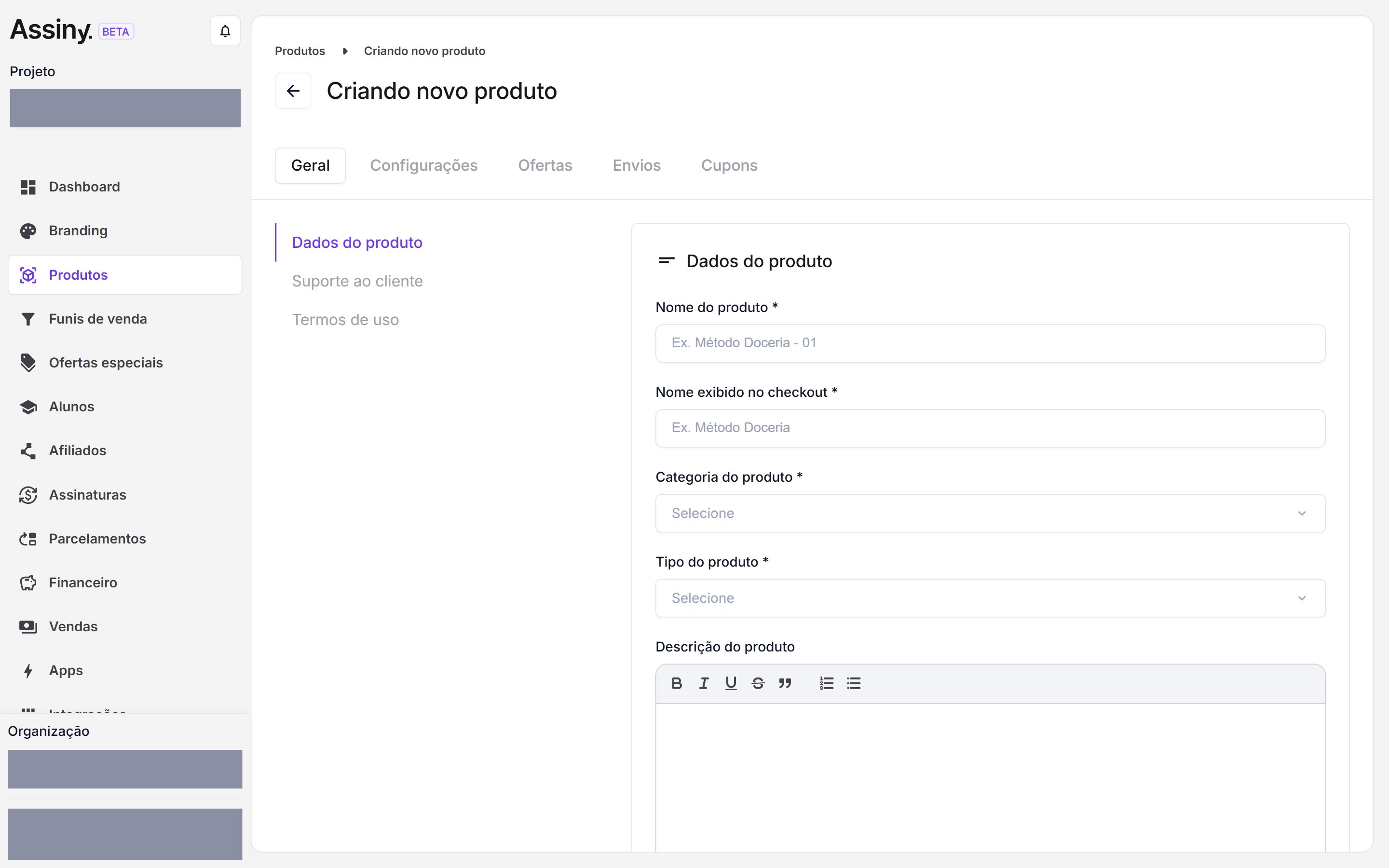
Ao clicar em **Novo produto** você cai na tela **Criando novo produto**, dividida nas abas **Geral**, **Configurações**, **Ofertas**, **Envios** e **Cupons**. A aba **Geral** é onde o cadastro começa e tem três blocos: **Dados do produto**, **Suporte ao cliente** e **Termos de uso**.
Na tela, os campos marcados com `*` são obrigatórios.
No menu lateral, vá em **Produtos** e clique em **Novo produto**.
| Campo | O que preencher |
| - | - |
| **Nome do produto** `*` | O nome interno do cadastro. A tela sugere `Ex. Método Doceria - 01` |
| **Nome exibido no checkout** `*` | Pode ser o mesmo nome ou uma variação comercial. A tela sugere `Ex. Método Doceria` |
| **Categoria do produto** `*` | Um select que começa em *Selecione*. Escolha a categoria que melhor se adapta — essa informação é apenas para controle interno |
| **Tipo do produto** `*` | **Digital** para infoprodutos e **Físico** para produtos com entrega física |
| **Descrição do produto** | Controle interno e visualização do aluno caso ele solicite reembolso pela plataforma |
### Criação e Configuração do Produto
Ao clicar em **Novo produto** você cai na tela **Criando novo produto**, dividida nas abas **Geral**, **Configurações**, **Ofertas**, **Envios** e **Cupons**. A aba **Geral** é onde o cadastro começa e tem três blocos: **Dados do produto**, **Suporte ao cliente** e **Termos de uso**.
Na tela, os campos marcados com `*` são obrigatórios.
No menu lateral, vá em **Produtos** e clique em **Novo produto**.
| Campo | O que preencher |
| - | - |
| **Nome do produto** `*` | O nome interno do cadastro. A tela sugere `Ex. Método Doceria - 01` |
| **Nome exibido no checkout** `*` | Pode ser o mesmo nome ou uma variação comercial. A tela sugere `Ex. Método Doceria` |
| **Categoria do produto** `*` | Um select que começa em *Selecione*. Escolha a categoria que melhor se adapta — essa informação é apenas para controle interno |
| **Tipo do produto** `*` | **Digital** para infoprodutos e **Físico** para produtos com entrega física |
| **Descrição do produto** | Controle interno e visualização do aluno caso ele solicite reembolso pela plataforma |
 * Desenvolvimento Pessoal
* Saúde e Bem-estar
* Renda Extra
* Artes e Ofícios
* Ensino de idiomas
* Viagens e Lazer
* Culinária e Gastronomia
* Relacionamentos
* Finanças
* Midias Sociais
* E-commerce
* Branding e Identidade
* Design de produto
* Marketing Digital
* Automação e Ferramentas
* Aquisição e Ads
* Chatbots e IA
* Web design e Desenvolvimento
* Gestão de projetos
* Desenvolvimento de jogos
Ainda no bloco **Dados do produto**, o campo **Imagem do produto** aceita *Selecione do computador ou arraste para cá*. A tela informa **PNG, JPG, JPEG até 5MB** e recomenda importar uma imagem de **300x300px** para uma boa resolução.
Assim como a descrição, a imagem serve para controle interno e para o aluno visualizar o produto caso solicite reembolso pela plataforma.
Os três campos do bloco **Suporte ao cliente** são obrigatórios:
| Campo | Exemplo mostrado na tela |
| - | - |
| **WhatsApp do suporte** `*` | `+55 11 99999-9999` |
| **E-mail de suporte** `*` | `contato@exemplo.com.br` |
| **Nome de exibição do produtor** `*` | `Ex. João da Silva` |
O WhatsApp e o e-mail aparecem para o cliente ao finalizar a compra.
O bloco **Termos de uso** tem o toggle **Termos de uso obrigatório**, que vem desligado, e o campo **Texto da página de termos de uso**. Ligando o toggle, você exige que o cliente marque a leitura antes da compra.
Todos os produtos passam por uma validação interna de compliance, onde em **Validação** é necessário sempre adicionar uma URL da Página de vendas do produto e uma breve explicação sobre o mesmo.
* Desenvolvimento Pessoal
* Saúde e Bem-estar
* Renda Extra
* Artes e Ofícios
* Ensino de idiomas
* Viagens e Lazer
* Culinária e Gastronomia
* Relacionamentos
* Finanças
* Midias Sociais
* E-commerce
* Branding e Identidade
* Design de produto
* Marketing Digital
* Automação e Ferramentas
* Aquisição e Ads
* Chatbots e IA
* Web design e Desenvolvimento
* Gestão de projetos
* Desenvolvimento de jogos
Ainda no bloco **Dados do produto**, o campo **Imagem do produto** aceita *Selecione do computador ou arraste para cá*. A tela informa **PNG, JPG, JPEG até 5MB** e recomenda importar uma imagem de **300x300px** para uma boa resolução.
Assim como a descrição, a imagem serve para controle interno e para o aluno visualizar o produto caso solicite reembolso pela plataforma.
Os três campos do bloco **Suporte ao cliente** são obrigatórios:
| Campo | Exemplo mostrado na tela |
| - | - |
| **WhatsApp do suporte** `*` | `+55 11 99999-9999` |
| **E-mail de suporte** `*` | `contato@exemplo.com.br` |
| **Nome de exibição do produtor** `*` | `Ex. João da Silva` |
O WhatsApp e o e-mail aparecem para o cliente ao finalizar a compra.
O bloco **Termos de uso** tem o toggle **Termos de uso obrigatório**, que vem desligado, e o campo **Texto da página de termos de uso**. Ligando o toggle, você exige que o cliente marque a leitura antes da compra.
Todos os produtos passam por uma validação interna de compliance, onde em **Validação** é necessário sempre adicionar uma URL da Página de vendas do produto e uma breve explicação sobre o mesmo.
 Clique em **Salvar e configurar**.
### Garantia, entrega e validação
Garantia, entrega e validação não ficam na aba **Geral**: ficam na aba **Configurações** do produto, dividida em três blocos — **Pagamento**, **Entrega do produto** e **Validação**.
Clique em **Salvar e configurar**.
### Garantia, entrega e validação
Garantia, entrega e validação não ficam na aba **Geral**: ficam na aba **Configurações** do produto, dividida em três blocos — **Pagamento**, **Entrega do produto** e **Validação**.
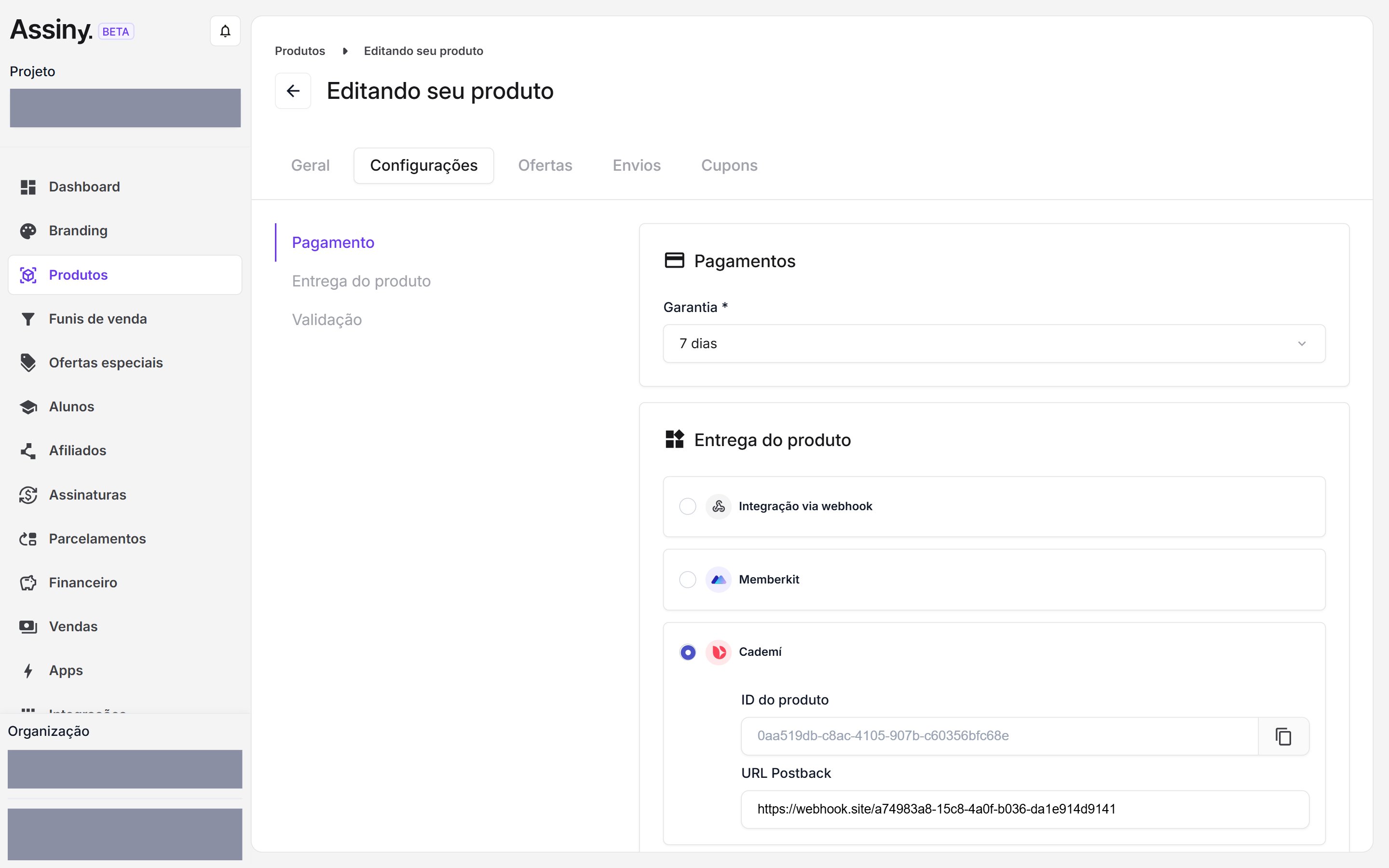 O bloco **Pagamento** tem o campo **Garantia** `*`. Ele não é um campo livre: é um select com
cinco valores fixos — **7, 15, 30, 60 ou 90 dias** — e vem preenchido com **7 dias**.
Sete dias é o mínimo legal, não uma escolha: o direito de arrependimento em compra fora do
estabelecimento é do Código de Defesa do Consumidor — a plataforma não permite prazo menor, e
nenhum produto pode ser vendido sem garantia.
**O prazo define por quanto tempo o botão de reembolso fica visível para o cliente.** Uma
garantia de 90 dias mantém, por 90 dias, a opção de pedir devolução com um clique na página
**Transações** do portal dele.
Por isso, garantia longa ou condicional — do tipo "devolvo se você fizer todas as aulas e não
tiver resultado" — costuma funcionar melhor anunciada na página de vendas e cadastrada aqui
com prazo curto, tratando os casos válidos por
[reembolso manual](/reembolsos/reembolso-manual). Assim, quem verifica a condição é você, em vez
de ela ficar automática.
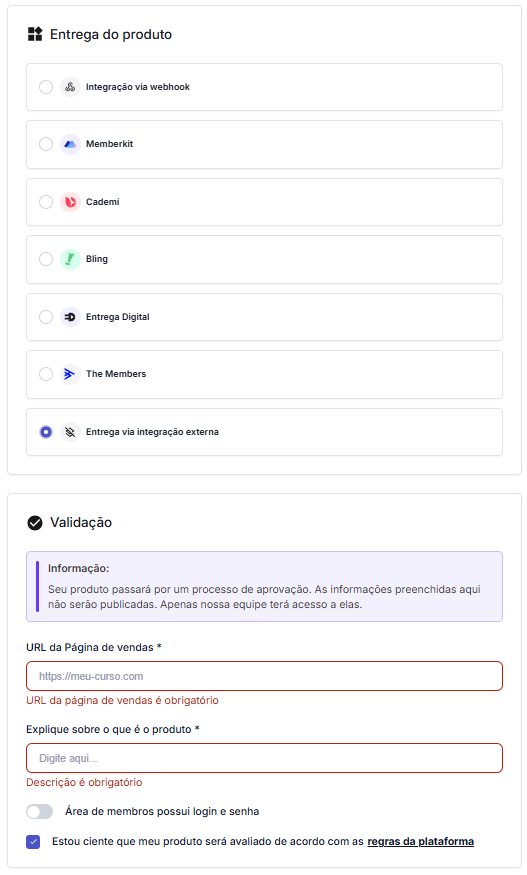
O bloco **Entrega do produto** oferece estas opções:
* **Integração via webhook**
* **Memberkit**
* **Cademí** — pede o **ID do produto** e a **URL Postback**. O passo a passo está em [Cademí](/integracoes/cademi)
* **Bling** — o passo a passo está em [Bling](/integracoes/bling)
* **Entrega Digital**
* **Entrega via integração externa** — use quando a sua plataforma de entrega não estiver na lista acima
Todos os produtos passam por uma validação interna de compliance, e é o bloco **Validação** que alimenta essa análise.
Seu produto passará por um processo de aprovação. As informações preenchidas aqui não serão publicadas. Apenas nossa equipe terá acesso a elas.
| Campo | O que preencher |
| - | - |
| **URL da Página de vendas** `*` | O endereço da página onde o produto é vendido |
| **Explique sobre o que é o produto** `*` | Uma breve explicação sobre o que você está vendendo |
| **Área de membros possui login e senha** | Marque quando o acesso ao produto é feito com login e senha |
| **Estou ciente que meu produto será avaliado de acordo com as regras da plataforma** | O aceite da análise |
Com **Área de membros possui login e senha** ligado, o login e a senha vão no e-mail de compra aprovada, e você pode definir uma senha padrão para esse envio.
***
### Aprovação do produto
O produto não fica disponível para venda no instante em que você salva: ele passa pela validação interna de compliance. É por isso que o bloco **Validação** exige a URL da página de vendas e a explicação sobre o produto — essas informações não são publicadas, servem para a análise da equipe.
Na listagem de **Produtos**, a coluna **Status** mostra o resultado da análise:
| Status | O que significa |
| - | - |
| `Publicado` | O produto foi aprovado na validação |
| `Recusado` | O produto não passou na validação |
### Um produto, várias ofertas
O produto é o cadastro — nome, suporte, garantia, entrega. Quem carrega **preço, formas de pagamento e o papel na venda** (entrada, order bump, upsell ou downsell) é a **oferta**.
Um mesmo produto pode ter **várias ofertas**, e a listagem de Produtos mostra quantas cada um tem em uma coluna própria, ao lado do nome, do status, da data de criação e da última edição.
Crie as ofertas do produto e defina preço, tipo e formas de pagamento
Conecte entrada, upsell e downsell e gere o link de checkout
Crie cupons de desconto vinculados às ofertas do produto
Reembolse uma venda diretamente pela plataforma
This documentation is built and hosted on [Mintlify](https://mintlify.com), a developer documentation platform.
O bloco **Pagamento** tem o campo **Garantia** `*`. Ele não é um campo livre: é um select com
cinco valores fixos — **7, 15, 30, 60 ou 90 dias** — e vem preenchido com **7 dias**.
Sete dias é o mínimo legal, não uma escolha: o direito de arrependimento em compra fora do
estabelecimento é do Código de Defesa do Consumidor — a plataforma não permite prazo menor, e
nenhum produto pode ser vendido sem garantia.
**O prazo define por quanto tempo o botão de reembolso fica visível para o cliente.** Uma
garantia de 90 dias mantém, por 90 dias, a opção de pedir devolução com um clique na página
**Transações** do portal dele.
Por isso, garantia longa ou condicional — do tipo "devolvo se você fizer todas as aulas e não
tiver resultado" — costuma funcionar melhor anunciada na página de vendas e cadastrada aqui
com prazo curto, tratando os casos válidos por
[reembolso manual](/reembolsos/reembolso-manual). Assim, quem verifica a condição é você, em vez
de ela ficar automática.
O bloco **Entrega do produto** oferece estas opções:
* **Integração via webhook**
* **Memberkit**
* **Cademí** — pede o **ID do produto** e a **URL Postback**. O passo a passo está em [Cademí](/integracoes/cademi)
* **Bling** — o passo a passo está em [Bling](/integracoes/bling)
* **Entrega Digital**
* **Entrega via integração externa** — use quando a sua plataforma de entrega não estiver na lista acima
Todos os produtos passam por uma validação interna de compliance, e é o bloco **Validação** que alimenta essa análise.
Seu produto passará por um processo de aprovação. As informações preenchidas aqui não serão publicadas. Apenas nossa equipe terá acesso a elas.
| Campo | O que preencher |
| - | - |
| **URL da Página de vendas** `*` | O endereço da página onde o produto é vendido |
| **Explique sobre o que é o produto** `*` | Uma breve explicação sobre o que você está vendendo |
| **Área de membros possui login e senha** | Marque quando o acesso ao produto é feito com login e senha |
| **Estou ciente que meu produto será avaliado de acordo com as regras da plataforma** | O aceite da análise |
Com **Área de membros possui login e senha** ligado, o login e a senha vão no e-mail de compra aprovada, e você pode definir uma senha padrão para esse envio.
***
### Aprovação do produto
O produto não fica disponível para venda no instante em que você salva: ele passa pela validação interna de compliance. É por isso que o bloco **Validação** exige a URL da página de vendas e a explicação sobre o produto — essas informações não são publicadas, servem para a análise da equipe.
Na listagem de **Produtos**, a coluna **Status** mostra o resultado da análise:
| Status | O que significa |
| - | - |
| `Publicado` | O produto foi aprovado na validação |
| `Recusado` | O produto não passou na validação |
### Um produto, várias ofertas
O produto é o cadastro — nome, suporte, garantia, entrega. Quem carrega **preço, formas de pagamento e o papel na venda** (entrada, order bump, upsell ou downsell) é a **oferta**.
Um mesmo produto pode ter **várias ofertas**, e a listagem de Produtos mostra quantas cada um tem em uma coluna própria, ao lado do nome, do status, da data de criação e da última edição.
Crie as ofertas do produto e defina preço, tipo e formas de pagamento
Conecte entrada, upsell e downsell e gere o link de checkout
Crie cupons de desconto vinculados às ofertas do produto
Reembolse uma venda diretamente pela plataforma
This documentation is built and hosted on [Mintlify](https://mintlify.com), a developer documentation platform.