> ## Documentation Index
> Fetch the complete documentation index at: https://docs.assiny.com/llms.txt
> Use this file to discover all available pages before exploring further.
# Gestão de pedidos de reembolso
> Acompanhe as solicitações dos clientes e use as 72 horas de prazo para resolver antes do reembolso
## Como fazer a gestão dos pedidos de reembolso
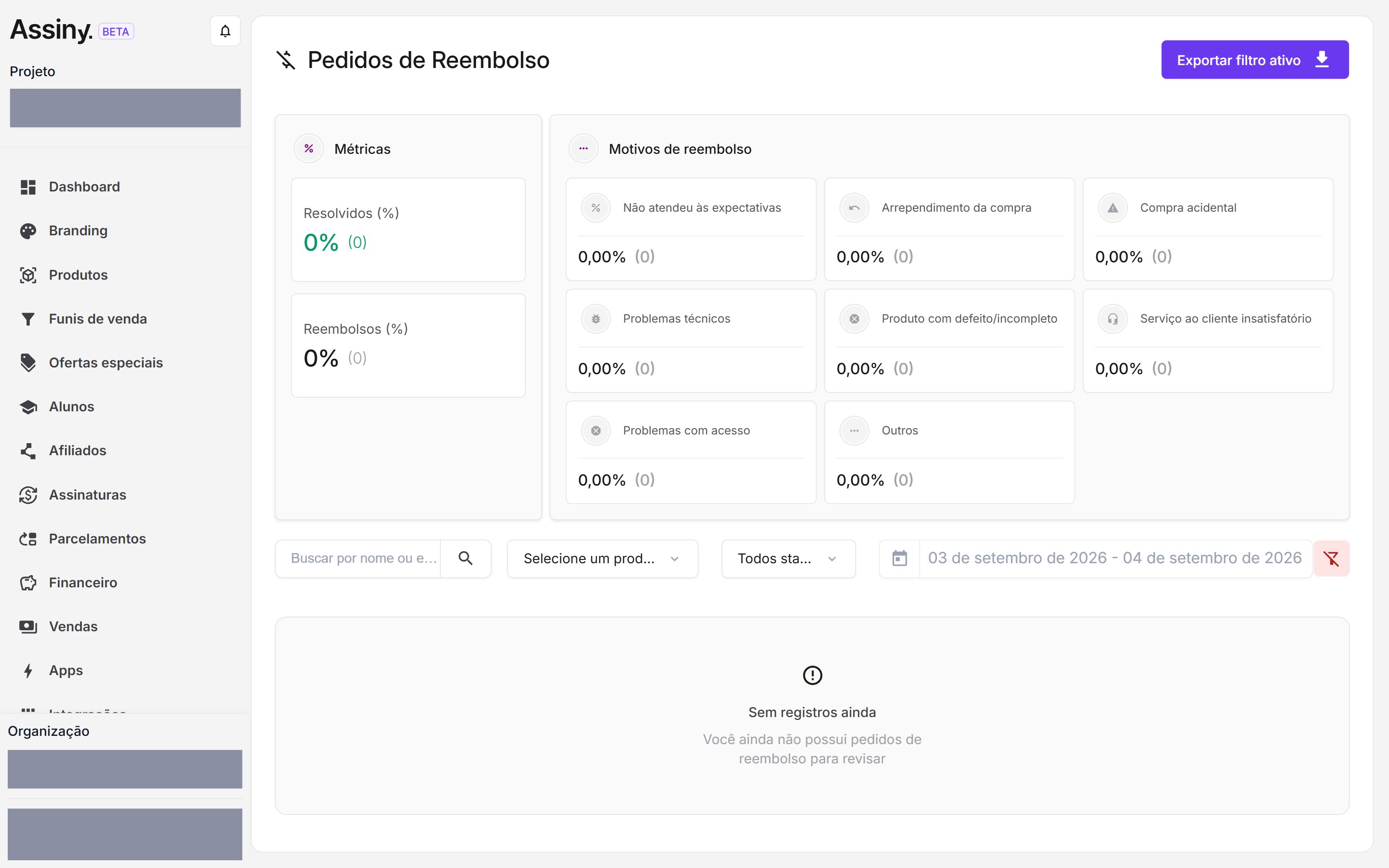
A área de **Pedidos de reembolso** permite acompanhar solicitações feitas pelos clientes e tomar uma ação antes que o reembolso seja concluído.
 ## Nem todo reembolso passa por esta tela
O cliente tem dois caminhos para pedir o dinheiro de volta, e eles terminam em lugares diferentes:
| Por onde o cliente pede | Onde cai | O que acontece |
| - | - | - |
| **Pela plataforma**, na página **Transações** do portal dele | Aqui, em Pedidos de reembolso | Abre o prazo de **72 horas** para você resolver |
| **Falando com o seu suporte** | Em lugar nenhum — não gera pedido | Você decide e, se for o caso, faz o [reembolso manual](/reembolsos/reembolso-manual) |
**Se o prazo expirar sem ação sua, o reembolso é processado automaticamente.** Não existe
aprovação: o silêncio equivale a aceitar. Um pedido esquecido na fila vira devolução.
### Como acessar os pedidos de reembolso
**Passo a passo:**
Acesse sua conta na **Assiny**.
No menu lateral, clique em **Pedidos de reembolso**.
Visualize a lista de solicitações de reembolso feitas pelos clientes.
* Todos os pedidos de reembolso possuem um **timer de 72 horas** para serem realizados.
* Durante esse período, você pode entrar em contato com o cliente para entender o motivo da solicitação e tentar resolver o problema antes que o reembolso seja concluído. Use o prazo para oferecer suporte, esclarecer dúvidas ou apresentar uma solução alternativa ao cliente.
Caso o cliente desista do reembolso, é possível marcar a solicitação como resolvida. Marque como **Resolvido** apenas quando o cliente realmente desistir do reembolso.
* No canto direito do pedido, clique no ícone de **três pontos**.
* Selecione a opção **Resolvido**.
* A solicitação será encerrada e o reembolso será cancelado.
Após concluir a tratativa, acompanhe o status da venda ou do pedido de reembolso para confirmar se a ação foi registrada corretamente.
## Marcar como resolvido avisa o cliente
Ao encerrar o pedido, **o cliente recebe uma confirmação** de que a solicitação foi resolvida. Ou
seja: ele fica sabendo que o reembolso não vai acontecer.
**Só marque como resolvido com a concordância do cliente por escrito.** Encerrar o pedido sem
isso não extingue o direito dele: dentro do prazo do Código de Defesa do Consumidor, ele pode
voltar a pedir — e, se não conseguir, contestar a cobrança no banco, o que vira um
[chargeback](/webhooks/payloads/chargeback), bem pior para a sua operação do que o reembolso.
Guarde a mensagem em que o cliente diz que desistiu do reembolso. É o que sustenta a decisão se o
caso voltar.
A Assiny acompanha a proporção de pedidos marcados como resolvidos. Um volume alto de reversões
que depois voltam como nova solicitação ou como chargeback aciona um contato da plataforma com a
operação. O recurso existe para resolver o problema do cliente — não para adiar a devolução.
Reembolse uma venda diretamente pela plataforma
Veja como a solicitação e o reembolso aparecem no status da venda
This documentation is built and hosted on [Mintlify](https://mintlify.com), a developer documentation platform.
## Nem todo reembolso passa por esta tela
O cliente tem dois caminhos para pedir o dinheiro de volta, e eles terminam em lugares diferentes:
| Por onde o cliente pede | Onde cai | O que acontece |
| - | - | - |
| **Pela plataforma**, na página **Transações** do portal dele | Aqui, em Pedidos de reembolso | Abre o prazo de **72 horas** para você resolver |
| **Falando com o seu suporte** | Em lugar nenhum — não gera pedido | Você decide e, se for o caso, faz o [reembolso manual](/reembolsos/reembolso-manual) |
**Se o prazo expirar sem ação sua, o reembolso é processado automaticamente.** Não existe
aprovação: o silêncio equivale a aceitar. Um pedido esquecido na fila vira devolução.
### Como acessar os pedidos de reembolso
**Passo a passo:**
Acesse sua conta na **Assiny**.
No menu lateral, clique em **Pedidos de reembolso**.
Visualize a lista de solicitações de reembolso feitas pelos clientes.
* Todos os pedidos de reembolso possuem um **timer de 72 horas** para serem realizados.
* Durante esse período, você pode entrar em contato com o cliente para entender o motivo da solicitação e tentar resolver o problema antes que o reembolso seja concluído. Use o prazo para oferecer suporte, esclarecer dúvidas ou apresentar uma solução alternativa ao cliente.
Caso o cliente desista do reembolso, é possível marcar a solicitação como resolvida. Marque como **Resolvido** apenas quando o cliente realmente desistir do reembolso.
* No canto direito do pedido, clique no ícone de **três pontos**.
* Selecione a opção **Resolvido**.
* A solicitação será encerrada e o reembolso será cancelado.
Após concluir a tratativa, acompanhe o status da venda ou do pedido de reembolso para confirmar se a ação foi registrada corretamente.
## Marcar como resolvido avisa o cliente
Ao encerrar o pedido, **o cliente recebe uma confirmação** de que a solicitação foi resolvida. Ou
seja: ele fica sabendo que o reembolso não vai acontecer.
**Só marque como resolvido com a concordância do cliente por escrito.** Encerrar o pedido sem
isso não extingue o direito dele: dentro do prazo do Código de Defesa do Consumidor, ele pode
voltar a pedir — e, se não conseguir, contestar a cobrança no banco, o que vira um
[chargeback](/webhooks/payloads/chargeback), bem pior para a sua operação do que o reembolso.
Guarde a mensagem em que o cliente diz que desistiu do reembolso. É o que sustenta a decisão se o
caso voltar.
A Assiny acompanha a proporção de pedidos marcados como resolvidos. Um volume alto de reversões
que depois voltam como nova solicitação ou como chargeback aciona um contato da plataforma com a
operação. O recurso existe para resolver o problema do cliente — não para adiar a devolução.
Reembolse uma venda diretamente pela plataforma
Veja como a solicitação e o reembolso aparecem no status da venda
This documentation is built and hosted on [Mintlify](https://mintlify.com), a developer documentation platform.