> ## Documentation Index
> Fetch the complete documentation index at: https://docs.assiny.com/llms.txt
> Use this file to discover all available pages before exploring further.
# Assinaturas
> Acompanhe as cobranças recorrentes geradas pelas ofertas de assinatura
**Assinaturas** é a área do painel que reúne as vendas de cobrança recorrente — aquelas em que o cliente é cobrado de novo a cada ciclo, em vez de pagar uma única vez.
 ## Como acessar
Entre no painel da **Assiny** e selecione a organização e o projeto em que a venda aconteceu.
No menu lateral, clique em **Assinaturas**.
## O que a tela mostra
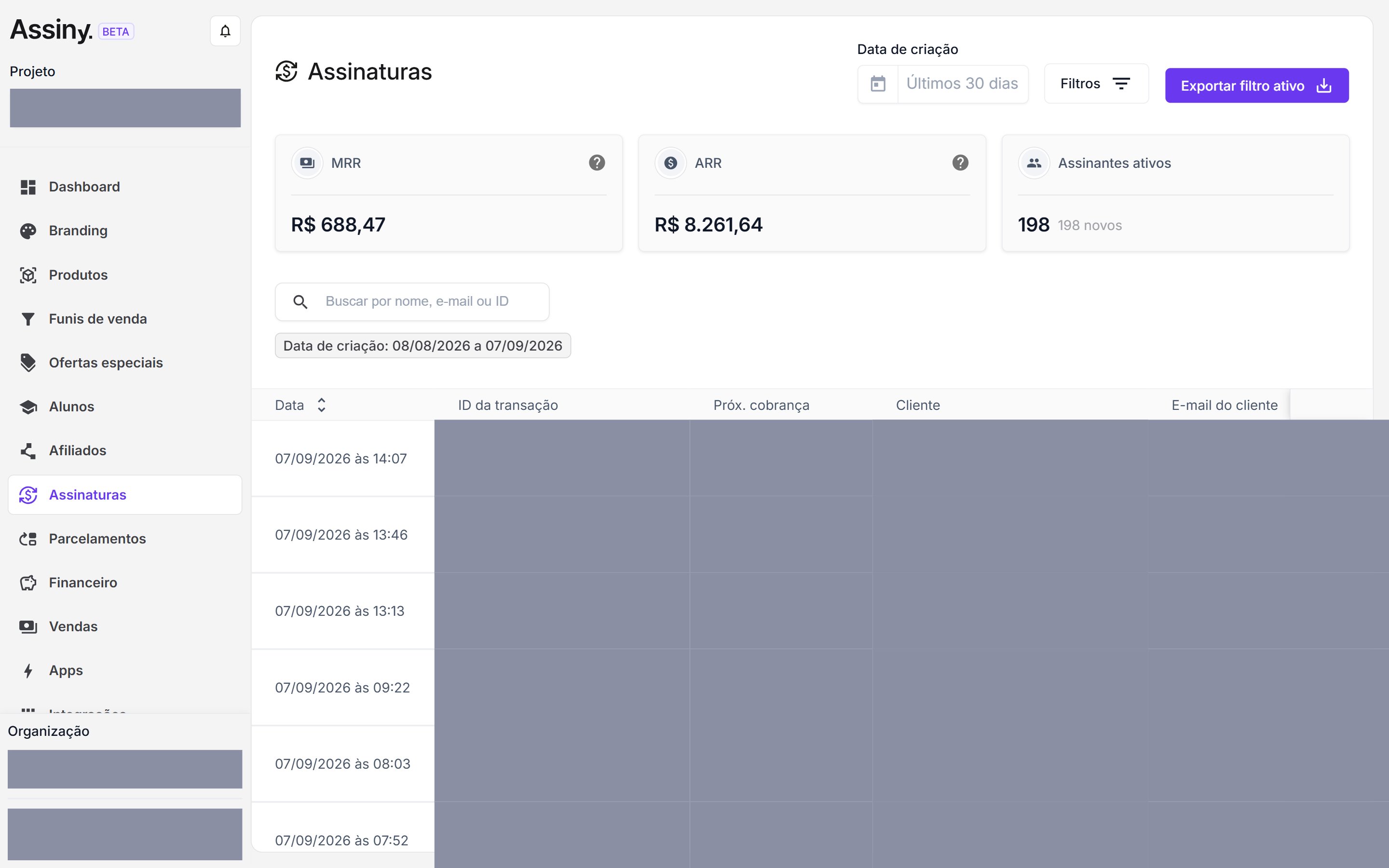
### Os três indicadores
| Indicador | O que mostra |
| - | - |
| **MRR** | Receita recorrente mensal — quanto a base de assinantes gera por mês |
| **ARR** | Receita recorrente anual |
| **Assinantes ativos** | Quantos assinantes estão ativos, com a contagem de **novos** ao lado do número |
### Busca e filtros
O campo de busca procura por **nome, e-mail ou ID**.
O recorte de datas se chama **Data de criação**, fica no alto da tela e abre nos **últimos 30
dias**. O intervalo em vigor aparece como uma etiqueta logo abaixo da busca — é por ela que você
confere qual recorte está valendo. O botão **Filtros**, ao lado do seletor de datas, abre os demais
cortes:
| Filtro | Como usar |
| - | - |
| **Produto** | Isola as assinaturas de um produto |
| **Periodicidade** | Separa por ciclo de cobrança |
| **Status** | Isola um dos dez status de assinatura descritos abaixo |
**Exportar filtro ativo** leva para o arquivo o recorte que está na tela: o que não estiver filtrado
aqui também não estará no arquivo.
### As colunas da lista
| Coluna | O que traz |
| - | - |
| **Data** | Data e hora, com as setas de ordenação ao lado do título |
| **ID da transação** | O identificador da transação |
| **Próx. cobrança** | A data da próxima cobrança |
| **Cliente** | O nome do assinante |
| **E-mail do cliente** | O e-mail do assinante |
Cada linha leva ao **Detalhe da Assinatura**.
## Os 10 status de assinatura
| Status | O que significa |
| - | - |
| **Ativo** | A assinatura está em dia e segue sendo cobrada a cada ciclo |
| **Cobrança falhou** | A cobrança do ciclo não foi autorizada |
| **Cobrança cancelada** | A cobrança daquele ciclo foi cancelada |
| **Cancelado** | A assinatura foi encerrada e não gera novas cobranças |
| **Cancelado por tentativas** | Encerramento involuntário: a régua de [recuperação](/vendas/inadimplencia) esgotou as tentativas e o acesso do comprador caiu |
| **Cancelado pelo usuário** | Encerramento voluntário: partiu de quem assina |
| **Tentando cobrança** | A plataforma está retentando a cobrança do ciclo |
| **Parcela finalizada** | A cobrança daquele ciclo foi concluída |
| **Reembolsado** | O valor de uma cobrança foi devolvido ao cliente |
| **Reembolso pendente** | A devolução foi registrada e ainda está em andamento |
**Status de assinatura não é status de venda.** São dois conjuntos diferentes: os **10 status
acima** descrevem o contrato de recorrência, enquanto os
[**11 status de venda**](/vendas/status-de-venda) — Pago, Pendente, Recusado, Chargeback e os
demais — descrevem cada transação. Nomes parecidos não significam a mesma coisa: uma assinatura
**Ativo** pode ter uma cobrança **Recusado** no ciclo atual, e uma assinatura **Cancelado** pode
ter dezenas de transações **Pago** no histórico.
Na prática: para saber se o cliente continua na base, olhe o status da **assinatura**. Para saber se
um dinheiro específico entrou, olhe o status da **transação** em [Vendas](/vendas/transacoes).
## A tela de uma assinatura
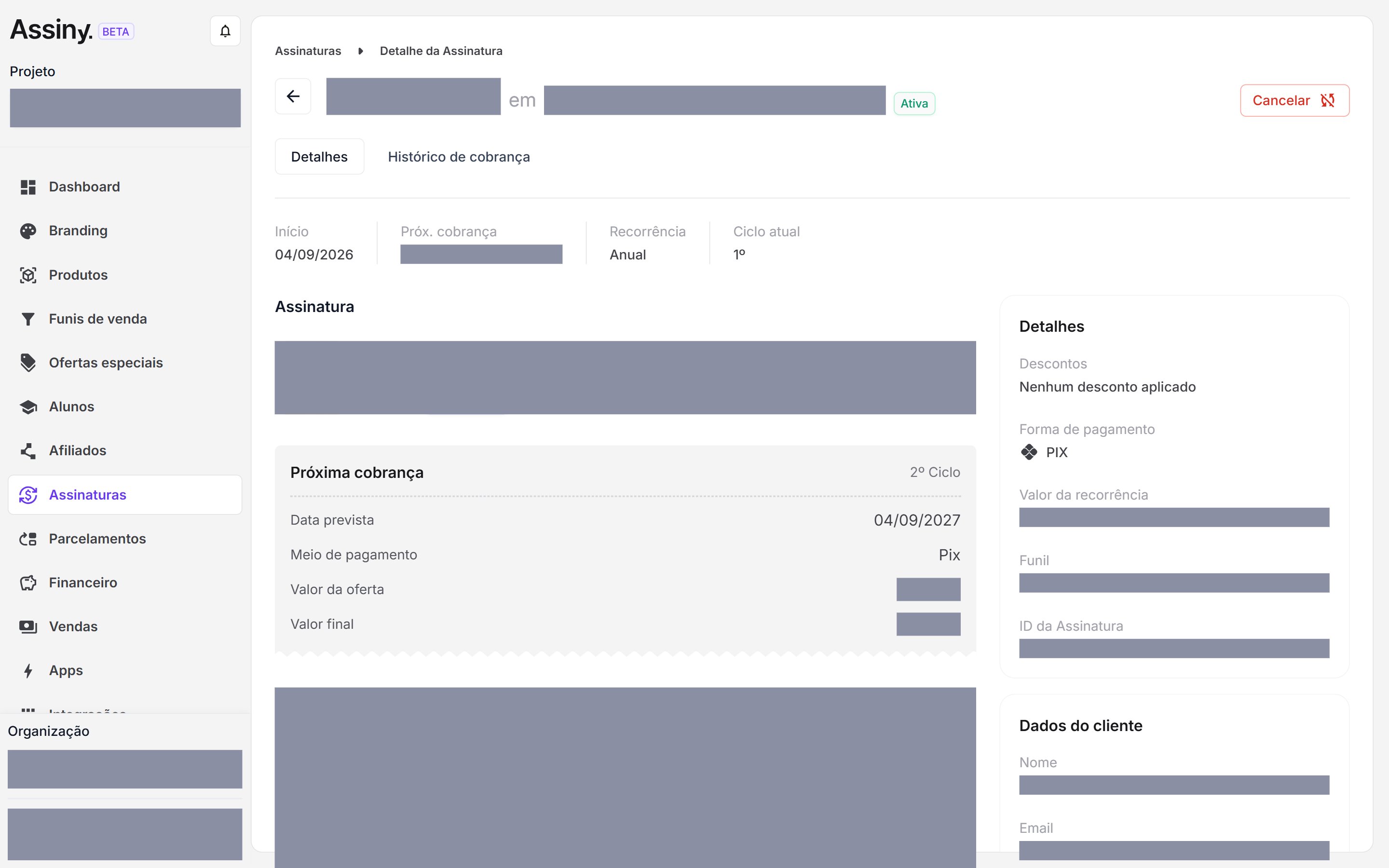
O topo traz o nome do cliente e o produto assinado, o selo de status da assinatura e o botão
**Cancelar**. Abaixo dele ficam duas abas:
* **Detalhes** — a assinatura como ela está agora.
* **Histórico de cobrança** — as cobranças que ela já gerou.
## Como acessar
Entre no painel da **Assiny** e selecione a organização e o projeto em que a venda aconteceu.
No menu lateral, clique em **Assinaturas**.
## O que a tela mostra
### Os três indicadores
| Indicador | O que mostra |
| - | - |
| **MRR** | Receita recorrente mensal — quanto a base de assinantes gera por mês |
| **ARR** | Receita recorrente anual |
| **Assinantes ativos** | Quantos assinantes estão ativos, com a contagem de **novos** ao lado do número |
### Busca e filtros
O campo de busca procura por **nome, e-mail ou ID**.
O recorte de datas se chama **Data de criação**, fica no alto da tela e abre nos **últimos 30
dias**. O intervalo em vigor aparece como uma etiqueta logo abaixo da busca — é por ela que você
confere qual recorte está valendo. O botão **Filtros**, ao lado do seletor de datas, abre os demais
cortes:
| Filtro | Como usar |
| - | - |
| **Produto** | Isola as assinaturas de um produto |
| **Periodicidade** | Separa por ciclo de cobrança |
| **Status** | Isola um dos dez status de assinatura descritos abaixo |
**Exportar filtro ativo** leva para o arquivo o recorte que está na tela: o que não estiver filtrado
aqui também não estará no arquivo.
### As colunas da lista
| Coluna | O que traz |
| - | - |
| **Data** | Data e hora, com as setas de ordenação ao lado do título |
| **ID da transação** | O identificador da transação |
| **Próx. cobrança** | A data da próxima cobrança |
| **Cliente** | O nome do assinante |
| **E-mail do cliente** | O e-mail do assinante |
Cada linha leva ao **Detalhe da Assinatura**.
## Os 10 status de assinatura
| Status | O que significa |
| - | - |
| **Ativo** | A assinatura está em dia e segue sendo cobrada a cada ciclo |
| **Cobrança falhou** | A cobrança do ciclo não foi autorizada |
| **Cobrança cancelada** | A cobrança daquele ciclo foi cancelada |
| **Cancelado** | A assinatura foi encerrada e não gera novas cobranças |
| **Cancelado por tentativas** | Encerramento involuntário: a régua de [recuperação](/vendas/inadimplencia) esgotou as tentativas e o acesso do comprador caiu |
| **Cancelado pelo usuário** | Encerramento voluntário: partiu de quem assina |
| **Tentando cobrança** | A plataforma está retentando a cobrança do ciclo |
| **Parcela finalizada** | A cobrança daquele ciclo foi concluída |
| **Reembolsado** | O valor de uma cobrança foi devolvido ao cliente |
| **Reembolso pendente** | A devolução foi registrada e ainda está em andamento |
**Status de assinatura não é status de venda.** São dois conjuntos diferentes: os **10 status
acima** descrevem o contrato de recorrência, enquanto os
[**11 status de venda**](/vendas/status-de-venda) — Pago, Pendente, Recusado, Chargeback e os
demais — descrevem cada transação. Nomes parecidos não significam a mesma coisa: uma assinatura
**Ativo** pode ter uma cobrança **Recusado** no ciclo atual, e uma assinatura **Cancelado** pode
ter dezenas de transações **Pago** no histórico.
Na prática: para saber se o cliente continua na base, olhe o status da **assinatura**. Para saber se
um dinheiro específico entrou, olhe o status da **transação** em [Vendas](/vendas/transacoes).
## A tela de uma assinatura
O topo traz o nome do cliente e o produto assinado, o selo de status da assinatura e o botão
**Cancelar**. Abaixo dele ficam duas abas:
* **Detalhes** — a assinatura como ela está agora.
* **Histórico de cobrança** — as cobranças que ela já gerou.
 ### A faixa do topo
Quatro campos resumem a recorrência antes de qualquer detalhe:
| Campo | O que mostra |
| - | - |
| **Início** | A data em que a assinatura começou |
| **Próx. cobrança** | A data da próxima cobrança |
| **Recorrência** | O ciclo da oferta — Mensal, Trimestral, Semestral ou Anual |
| **Ciclo atual** | Em que ciclo a assinatura está |
### Os blocos
| Bloco | O que traz |
| - | - |
| **Assinatura** | O produto e a oferta contratados, com o selo `Principal` |
| **Próxima cobrança** | Data prevista, meio de pagamento, valor da oferta e valor final — com o número do ciclo que será cobrado no canto direito do bloco |
| **Tracking** | O link do checkout e os parâmetros de rastreio, como `acf_ga` |
| **Detalhes** (lateral) | Descontos, Forma de pagamento, Valor da recorrência, Funil e ID da Assinatura |
| **Dados do cliente** (lateral) | Nome e Email |
Repare que a faixa do topo mostra o **ciclo atual** e o bloco de Próxima cobrança mostra o **ciclo
que vem a seguir** — numa assinatura no 1º ciclo, o bloco vem marcado como 2º Ciclo.
**O bloco Tracking traz os dados da primeira transação** — o próprio painel avisa isso na nota
"Dados da primeira transação". É a origem de quem entrou na assinatura, não a da renovação que
está para ser cobrada. Na hora de atribuir receita recorrente a uma campanha, é esse recorte que
você está lendo.
### O que você pode fazer em uma assinatura
| Ação | Quando usar |
| - | - |
| **Cancelar** | Encerrar a recorrência a pedido do cliente — o botão fica no topo da tela |
| **Retomar** | Reativar uma assinatura cancelada e voltar a cobrar |
**Cancelar não é definitivo.** Uma assinatura cancelada — inclusive a cancelada por tentativas —
pode ser **retomada**, e a cobrança volta a acontecer. É o caminho para o cliente que resolveu o
problema do cartão e quer voltar. Veja [Cobrança que falha](/vendas/inadimplencia).
O que não existe é **upgrade ou downgrade de plano**. Para mover alguém de um plano para outro, o
caminho é cancelar a assinatura atual e criar a nova.
## Recorrências disponíveis
A recorrência é uma característica da **oferta**, não da venda. Quando a oferta é do tipo assinatura, ela carrega um dos ciclos abaixo — os mesmos valores que aparecem no campo `recurrence` dos webhooks:
| Valor no webhook | Ciclo |
| - | - |
| `MONTHLY` | Mensal |
| `QUARTERLY` | Trimestral |
| `SEMIANNUAL` | Semestral |
| `YEARLY` | Anual |
Em ofertas que não são assinatura, `recurrence` volta como `null`.
## Ciclos de cobrança
Cada cobrança de uma assinatura gera uma transação própria. O número do ciclo vai no campo `cycle` da transação: a primeira cobrança é `1`, a segunda é `2`, e assim por diante. Em vendas que não são assinatura, `cycle` sempre retorna `1`.
Para conferir quanto entrou em cada ciclo, use a tela de [Vendas](/vendas/transacoes): cada cobrança recorrente aparece lá como uma transação independente, com seu próprio status.
## Acompanhar assinaturas por webhook
Além dos eventos de compra, existe o evento **Assinatura cancelada** — é ele que avisa o seu sistema quando o cliente sai. A lista completa aparece no campo **Selecione o evento a ser enviado**, na aba **Eventos** do webhook; veja [Como configurar um webhook](/webhooks/como-configurar).
O campo `recurrence` e o que ele devolve em cada tipo de oferta
O campo `cycle` e os valores de cada cobrança
Cadastre a URL que vai receber os eventos de assinatura
Veja cada cobrança da assinatura no extrato de transações
Os 11 status da transação — conjunto diferente dos status de assinatura
This documentation is built and hosted on [Mintlify](https://mintlify.com), a developer documentation platform.
### A faixa do topo
Quatro campos resumem a recorrência antes de qualquer detalhe:
| Campo | O que mostra |
| - | - |
| **Início** | A data em que a assinatura começou |
| **Próx. cobrança** | A data da próxima cobrança |
| **Recorrência** | O ciclo da oferta — Mensal, Trimestral, Semestral ou Anual |
| **Ciclo atual** | Em que ciclo a assinatura está |
### Os blocos
| Bloco | O que traz |
| - | - |
| **Assinatura** | O produto e a oferta contratados, com o selo `Principal` |
| **Próxima cobrança** | Data prevista, meio de pagamento, valor da oferta e valor final — com o número do ciclo que será cobrado no canto direito do bloco |
| **Tracking** | O link do checkout e os parâmetros de rastreio, como `acf_ga` |
| **Detalhes** (lateral) | Descontos, Forma de pagamento, Valor da recorrência, Funil e ID da Assinatura |
| **Dados do cliente** (lateral) | Nome e Email |
Repare que a faixa do topo mostra o **ciclo atual** e o bloco de Próxima cobrança mostra o **ciclo
que vem a seguir** — numa assinatura no 1º ciclo, o bloco vem marcado como 2º Ciclo.
**O bloco Tracking traz os dados da primeira transação** — o próprio painel avisa isso na nota
"Dados da primeira transação". É a origem de quem entrou na assinatura, não a da renovação que
está para ser cobrada. Na hora de atribuir receita recorrente a uma campanha, é esse recorte que
você está lendo.
### O que você pode fazer em uma assinatura
| Ação | Quando usar |
| - | - |
| **Cancelar** | Encerrar a recorrência a pedido do cliente — o botão fica no topo da tela |
| **Retomar** | Reativar uma assinatura cancelada e voltar a cobrar |
**Cancelar não é definitivo.** Uma assinatura cancelada — inclusive a cancelada por tentativas —
pode ser **retomada**, e a cobrança volta a acontecer. É o caminho para o cliente que resolveu o
problema do cartão e quer voltar. Veja [Cobrança que falha](/vendas/inadimplencia).
O que não existe é **upgrade ou downgrade de plano**. Para mover alguém de um plano para outro, o
caminho é cancelar a assinatura atual e criar a nova.
## Recorrências disponíveis
A recorrência é uma característica da **oferta**, não da venda. Quando a oferta é do tipo assinatura, ela carrega um dos ciclos abaixo — os mesmos valores que aparecem no campo `recurrence` dos webhooks:
| Valor no webhook | Ciclo |
| - | - |
| `MONTHLY` | Mensal |
| `QUARTERLY` | Trimestral |
| `SEMIANNUAL` | Semestral |
| `YEARLY` | Anual |
Em ofertas que não são assinatura, `recurrence` volta como `null`.
## Ciclos de cobrança
Cada cobrança de uma assinatura gera uma transação própria. O número do ciclo vai no campo `cycle` da transação: a primeira cobrança é `1`, a segunda é `2`, e assim por diante. Em vendas que não são assinatura, `cycle` sempre retorna `1`.
Para conferir quanto entrou em cada ciclo, use a tela de [Vendas](/vendas/transacoes): cada cobrança recorrente aparece lá como uma transação independente, com seu próprio status.
## Acompanhar assinaturas por webhook
Além dos eventos de compra, existe o evento **Assinatura cancelada** — é ele que avisa o seu sistema quando o cliente sai. A lista completa aparece no campo **Selecione o evento a ser enviado**, na aba **Eventos** do webhook; veja [Como configurar um webhook](/webhooks/como-configurar).
O campo `recurrence` e o que ele devolve em cada tipo de oferta
O campo `cycle` e os valores de cada cobrança
Cadastre a URL que vai receber os eventos de assinatura
Veja cada cobrança da assinatura no extrato de transações
Os 11 status da transação — conjunto diferente dos status de assinatura
This documentation is built and hosted on [Mintlify](https://mintlify.com), a developer documentation platform.