> ## Documentation Index
> Fetch the complete documentation index at: https://docs.assiny.com/llms.txt
> Use this file to discover all available pages before exploring further.
# Dashboard
> Leia os cartões de venda, o gráfico e as conversões da tela inicial do projeto
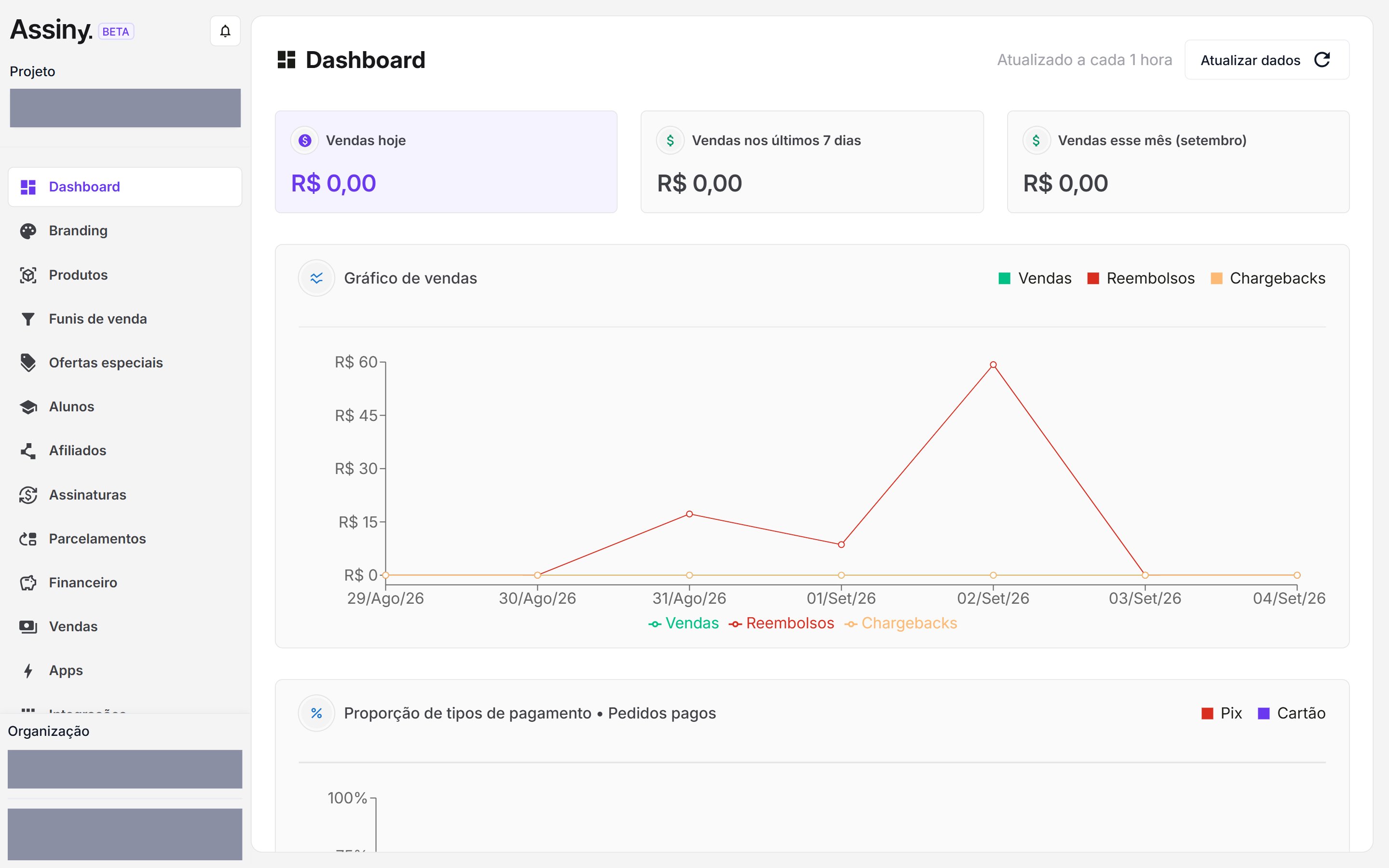
O **Dashboard** é a primeira tela que aparece quando você abre um projeto. Ele resume o resultado
recente da operação: quanto entrou, quanto voltou em reembolso e chargeback, como os clientes
estão pagando e quanto cada recurso do funil está convertendo.
 Os números do Dashboard são um panorama. Para conferir venda por venda, filtrar por período,
produto ou UTM e exportar o resultado, use a tela de [Vendas](/vendas/transacoes).
## Como abrir o Dashboard
Acesse sua conta na **Assiny**.
Escolha a organização e, dentro dela, o projeto que você quer acompanhar. Cada projeto tem o
seu próprio Dashboard.
No menu lateral, clique em **Dashboard**.
## Os três cartões de vendas
No topo da tela ficam três cartões com o volume de vendas em janelas diferentes:
| Cartão | Período que considera |
| - | - |
| **Vendas hoje** | O dia corrente |
| **Últimos 7 dias** | A janela dos 7 dias mais recentes |
| **Mês corrente** | O mês em curso |
## Gráfico de vendas
Abaixo dos cartões, o gráfico acompanha a evolução do projeto com três séries sobrepostas:
* **Vendas** — o que entrou.
* **Reembolsos** — o que foi devolvido ao cliente.
* **Chargebacks** — o que foi contestado junto à emissora do cartão.
Ler as três séries juntas é o ponto do gráfico: um pico de vendas seguido de um pico de reembolso
no mesmo intervalo costuma indicar problema de entrega, de promessa da página de vendas ou de
cobrança inesperada — e não uma boa semana.
Chargeback fora do normal merece atenção imediata. O acompanhamento detalhado, com valor
contestado e índice de chargeback, fica no bloco **Riscos em 30 dias** da tela de
[Vendas](/vendas/transacoes).
## Proporção de tipos de pagamento
Um bloco mostra a divisão entre **Pix** e **Cartão** considerando os **pedidos pagos**. É a leitura
mais direta de como o seu público prefere pagar.
Use essa proporção para decidir onde investir:
* **Muito Pix** — vale caprichar no lembrete de pagamento e olhar quantos Pix estão expirando sem
serem pagos (status **Pix expirado**, na tela de Vendas).
* **Muito cartão** — vale revisar as condições de parcelamento e acompanhar os recusados.
## Conversão por recurso
O Dashboard mede quanto cada recurso do funil está convertendo:
| Recurso | O que a conversão indica |
| - | - |
| **Orderbump** | Quantos compradores aceitaram a oferta adicional dentro do próprio checkout |
| **Upsell** | Quantos aceitaram a oferta apresentada depois da compra aprovada |
| **Downsell** | Quantos aceitaram a oferta alternativa após recusar o upsell |
| **Pix** | Quanto do que foi gerado em Pix acabou virando pagamento confirmado |
Se a conversão de upsell ou downsell aparece zerada, o primeiro lugar a conferir é o funil: o
passo pode existir no editor sem o redirecionamento ou o código *iframe* instalado na página de
vendas. Veja [Funil de Vendas](/produtos/funil-de-vendas).
## Atualização dos dados
Os dados do Dashboard são atualizados **a cada 1 hora**. Se você acabou de fazer uma venda e ela
ainda não aparece nos cartões, não é erro: o painel ainda não recalculou.
Para não esperar o ciclo, use o **botão de atualização manual** do Dashboard — ele força o
recálculo na hora. Antes de abrir um chamado dizendo que "o número não bateu", atualize manualmente
e confira o mesmo período na tela de [Vendas](/vendas/transacoes), que trabalha com o extrato de
transações.
## Conta ainda não liberada
Enquanto a verificação de cadastro da conta não é concluída, o Dashboard exibe um aviso e o
**checkout fica inativo** — ou seja, não há venda para aparecer nos cartões. É no próprio
Dashboard que você gera o link de validação de cadastro para cada sócio administrador concluir a
verificação: o passo a passo está em
[Criei a conta mas o checkout não vende](https://help-assiny.mintlify.app/produtor/comecar/nao-consigo-vender).
Os dois níveis da conta e o que fica em cada um
Filtre o extrato completo, veja as métricas do período e exporte
Entenda cada um dos 11 status que uma venda pode assumir
Configure orderbump, upsell e downsell para melhorar a conversão
This documentation is built and hosted on [Mintlify](https://mintlify.com), a developer documentation platform.
Os números do Dashboard são um panorama. Para conferir venda por venda, filtrar por período,
produto ou UTM e exportar o resultado, use a tela de [Vendas](/vendas/transacoes).
## Como abrir o Dashboard
Acesse sua conta na **Assiny**.
Escolha a organização e, dentro dela, o projeto que você quer acompanhar. Cada projeto tem o
seu próprio Dashboard.
No menu lateral, clique em **Dashboard**.
## Os três cartões de vendas
No topo da tela ficam três cartões com o volume de vendas em janelas diferentes:
| Cartão | Período que considera |
| - | - |
| **Vendas hoje** | O dia corrente |
| **Últimos 7 dias** | A janela dos 7 dias mais recentes |
| **Mês corrente** | O mês em curso |
## Gráfico de vendas
Abaixo dos cartões, o gráfico acompanha a evolução do projeto com três séries sobrepostas:
* **Vendas** — o que entrou.
* **Reembolsos** — o que foi devolvido ao cliente.
* **Chargebacks** — o que foi contestado junto à emissora do cartão.
Ler as três séries juntas é o ponto do gráfico: um pico de vendas seguido de um pico de reembolso
no mesmo intervalo costuma indicar problema de entrega, de promessa da página de vendas ou de
cobrança inesperada — e não uma boa semana.
Chargeback fora do normal merece atenção imediata. O acompanhamento detalhado, com valor
contestado e índice de chargeback, fica no bloco **Riscos em 30 dias** da tela de
[Vendas](/vendas/transacoes).
## Proporção de tipos de pagamento
Um bloco mostra a divisão entre **Pix** e **Cartão** considerando os **pedidos pagos**. É a leitura
mais direta de como o seu público prefere pagar.
Use essa proporção para decidir onde investir:
* **Muito Pix** — vale caprichar no lembrete de pagamento e olhar quantos Pix estão expirando sem
serem pagos (status **Pix expirado**, na tela de Vendas).
* **Muito cartão** — vale revisar as condições de parcelamento e acompanhar os recusados.
## Conversão por recurso
O Dashboard mede quanto cada recurso do funil está convertendo:
| Recurso | O que a conversão indica |
| - | - |
| **Orderbump** | Quantos compradores aceitaram a oferta adicional dentro do próprio checkout |
| **Upsell** | Quantos aceitaram a oferta apresentada depois da compra aprovada |
| **Downsell** | Quantos aceitaram a oferta alternativa após recusar o upsell |
| **Pix** | Quanto do que foi gerado em Pix acabou virando pagamento confirmado |
Se a conversão de upsell ou downsell aparece zerada, o primeiro lugar a conferir é o funil: o
passo pode existir no editor sem o redirecionamento ou o código *iframe* instalado na página de
vendas. Veja [Funil de Vendas](/produtos/funil-de-vendas).
## Atualização dos dados
Os dados do Dashboard são atualizados **a cada 1 hora**. Se você acabou de fazer uma venda e ela
ainda não aparece nos cartões, não é erro: o painel ainda não recalculou.
Para não esperar o ciclo, use o **botão de atualização manual** do Dashboard — ele força o
recálculo na hora. Antes de abrir um chamado dizendo que "o número não bateu", atualize manualmente
e confira o mesmo período na tela de [Vendas](/vendas/transacoes), que trabalha com o extrato de
transações.
## Conta ainda não liberada
Enquanto a verificação de cadastro da conta não é concluída, o Dashboard exibe um aviso e o
**checkout fica inativo** — ou seja, não há venda para aparecer nos cartões. É no próprio
Dashboard que você gera o link de validação de cadastro para cada sócio administrador concluir a
verificação: o passo a passo está em
[Criei a conta mas o checkout não vende](https://help-assiny.mintlify.app/produtor/comecar/nao-consigo-vender).
Os dois níveis da conta e o que fica em cada um
Filtre o extrato completo, veja as métricas do período e exporte
Entenda cada um dos 11 status que uma venda pode assumir
Configure orderbump, upsell e downsell para melhorar a conversão
This documentation is built and hosted on [Mintlify](https://mintlify.com), a developer documentation platform.