> ## Documentation Index
> Fetch the complete documentation index at: https://docs.assiny.com/llms.txt
> Use this file to discover all available pages before exploring further.
# Financeiro
> Leia os quatro cartões do repasse, entenda o saldo de segurança e concilie com a tela de Vendas
O **Financeiro** é onde o dinheiro da operação aparece. A tela de [Vendas](/vendas/transacoes)
mostra as **transações**; o Financeiro mostra o **repasse** — quanto já caiu na sua conta, quanto
ainda vai cair, e o que compõe cada transferência.
O Financeiro aparece no menu do **Admin** e não aparece no do **Editor** — veja
[Níveis de acesso](/comecando/niveis-de-acesso).
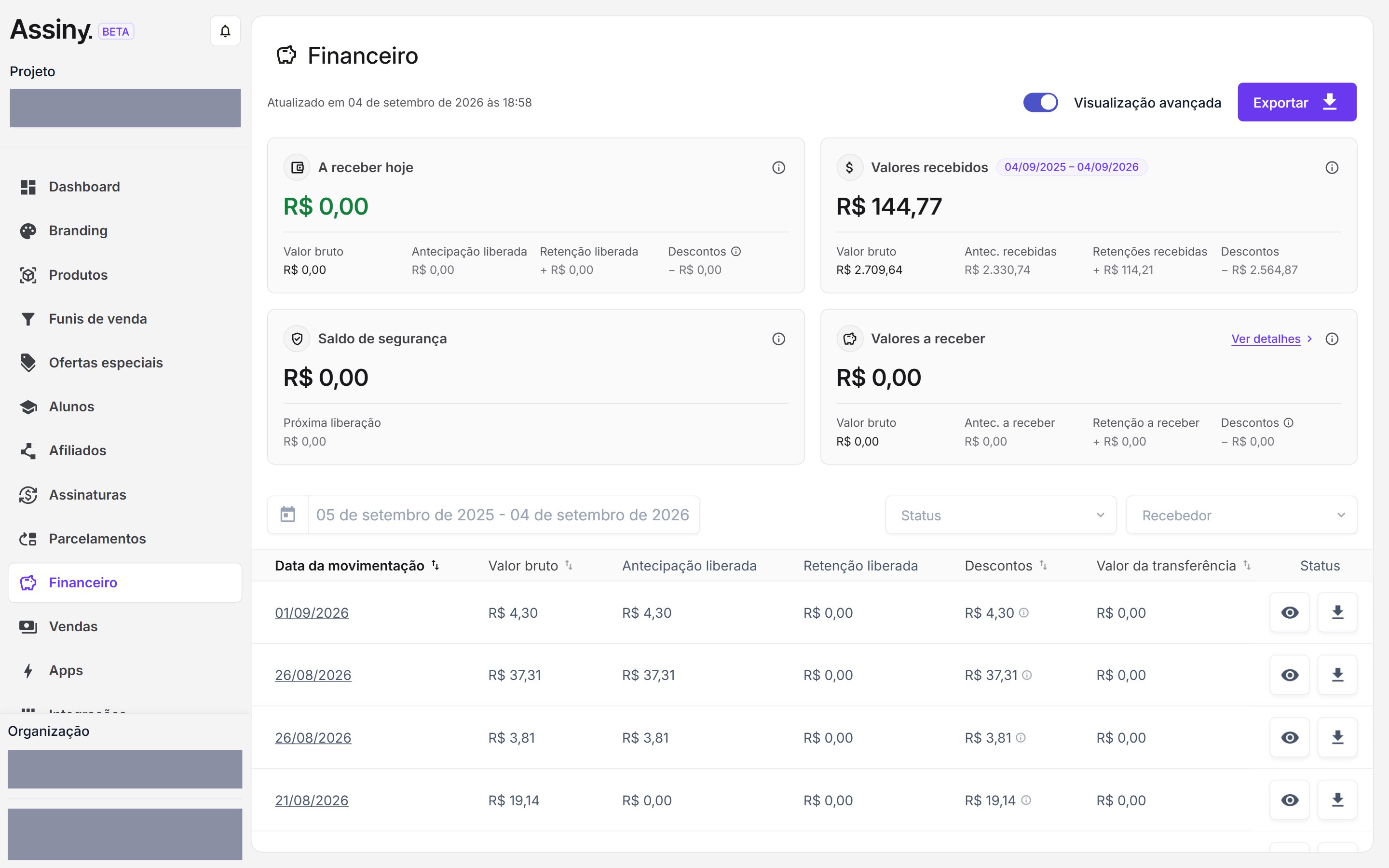 No topo da tela ficam a data da última atualização, o alternador **Visualização avançada** e o
botão **Exportar**.
## O repasse é automático
**Você não precisa solicitar nada para receber.** No prazo da sua conta, o valor é transferido
sozinho para a conta bancária informada no credenciamento.
O Financeiro é uma tela de **acompanhamento**: ela mostra o que já foi repassado, o que está a
caminho e a composição de cada transferência. Não há pedido, aprovação nem liberação manual no meio
do caminho.
A conta bancária de destino vem do **formulário de credenciamento** da organização e não é alterada
pelo painel.
## Os quatro cartões
| Cartão | O que é |
| - | - |
| **A receber hoje** | Valor líquido total a receber hoje, já descontadas taxas e débitos |
| **Valores recebidos** | Total líquido já creditado na sua conta bancária, no intervalo de datas exibido |
| **Saldo de segurança** | O valor retido como garantia, com a data e o valor da **próxima liberação** |
| **Valores a receber** | Os repasses futuros já agendados |
### Visualização avançada
Ligado o alternador, cada cartão se abre na composição do valor:
* **Valor bruto** — o total antes de qualquer desconto;
* **Antecipação** — a parcela antecipada (liberada, recebida ou a receber, conforme o cartão);
* **Retenção** — o que entra ou sai do saldo de segurança, sempre com sinal de **+**;
* **Descontos** — taxas e débitos, sempre com sinal de **−**.
Deixe a visualização avançada ligada. É ela que mostra *por que* o líquido é menor que o bruto —
sem ela você vê o resultado, mas não a conta.
## Saldo de segurança: o que é retido e por quê
**10% do valor de cada venda no crédito fica retido** como garantia contra chargebacks e
reembolsos. **Vendas por Pix e por boleto não têm retenção.**
Não é uma taxa: é o **seu** dinheiro, guardado por um período e liberado depois. A retenção existe
porque o chargeback pode chegar semanas depois da venda — o valor já fica reservado para cobrir esse
risco. É também por isso que ela não se aplica ao Pix, onde não existe contestação de cartão.
O cartão mostra a **próxima liberação** — valor e data —, e cada liberação entra no repasse como
**retenção liberada**, com sinal de mais.
O valor retido que ainda vai voltar aparece dentro de **Valores a receber**, na linha **Retenção a
receber** — ou seja, já está contado no que você tem a receber.
## A tabela de movimentações
Abaixo dos cartões fica cada transferência, com filtros de **data**, **Status** e **Recebedor**:
| Coluna | O que traz |
| - | - |
| **Data da movimentação** | Quando o repasse aconteceu ou vai acontecer |
| **Valor bruto** | O total antes dos descontos |
| **Antecipação liberada** | Quanto daquele repasse veio de antecipação |
| **Retenção liberada** | Quanto voltou do saldo de segurança |
| **Descontos** | Taxas e débitos |
| **Valor da transferência** | O que efetivamente foi transferido |
| **Status** | **Aguardando** ou **Pago** |
| **Recebedor** | Para quem o valor foi |
A coluna **Recebedor** e o filtro correspondente existem porque um mesmo projeto pode repassar para
mais de uma parte — é assim que a [coprodução](/pessoas/coproducao) aparece aqui.
O botão de **exportar o relatório da linha** só aparece depois que a transferência está **Paga**. Em
uma linha **Aguardando** existe apenas o ícone de detalhes — o comprovante ainda não existe.
## O detalhe de uma transferência
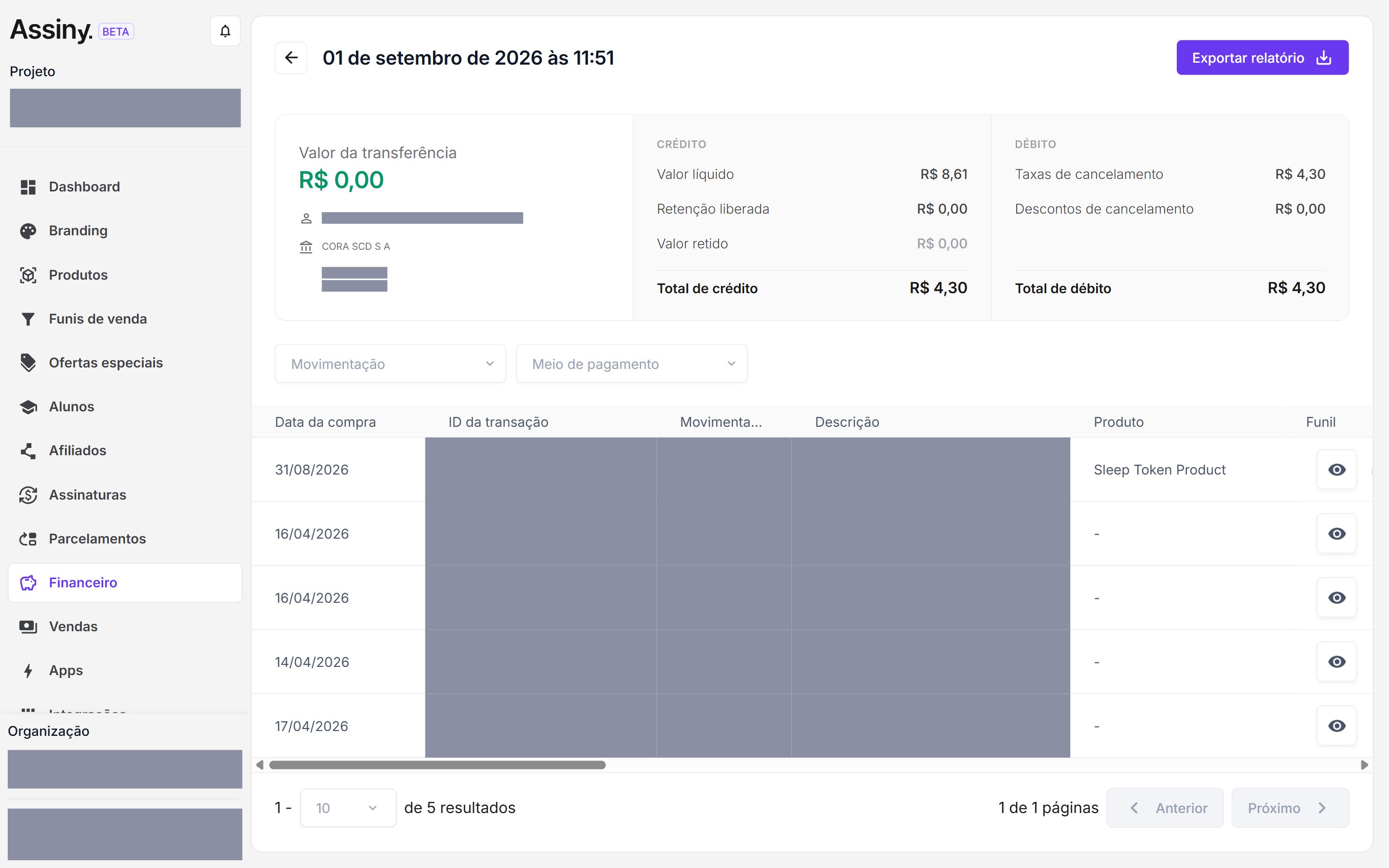
Cada linha da tabela abre a composição daquele repasse. Clique no ícone de olho da linha — o rótulo
é **Abrir detalhes da transferência**, ao lado do **Exportar relatório** das linhas já pagas. No
topo do detalhe ficam a data e a hora da transferência e, de novo, o botão **Exportar relatório**.
**Você não precisa esperar na tela.** O detalhe é montado em segundo plano, e a própria tela avisa
enquanto isso:
> Estamos preparando seus dados: Você não precisa ficar nesta página. Vamos carregar os detalhes do
> seu financeiro em segundo plano — pode voltar mais tarde para conferir.
No topo da tela ficam a data da última atualização, o alternador **Visualização avançada** e o
botão **Exportar**.
## O repasse é automático
**Você não precisa solicitar nada para receber.** No prazo da sua conta, o valor é transferido
sozinho para a conta bancária informada no credenciamento.
O Financeiro é uma tela de **acompanhamento**: ela mostra o que já foi repassado, o que está a
caminho e a composição de cada transferência. Não há pedido, aprovação nem liberação manual no meio
do caminho.
A conta bancária de destino vem do **formulário de credenciamento** da organização e não é alterada
pelo painel.
## Os quatro cartões
| Cartão | O que é |
| - | - |
| **A receber hoje** | Valor líquido total a receber hoje, já descontadas taxas e débitos |
| **Valores recebidos** | Total líquido já creditado na sua conta bancária, no intervalo de datas exibido |
| **Saldo de segurança** | O valor retido como garantia, com a data e o valor da **próxima liberação** |
| **Valores a receber** | Os repasses futuros já agendados |
### Visualização avançada
Ligado o alternador, cada cartão se abre na composição do valor:
* **Valor bruto** — o total antes de qualquer desconto;
* **Antecipação** — a parcela antecipada (liberada, recebida ou a receber, conforme o cartão);
* **Retenção** — o que entra ou sai do saldo de segurança, sempre com sinal de **+**;
* **Descontos** — taxas e débitos, sempre com sinal de **−**.
Deixe a visualização avançada ligada. É ela que mostra *por que* o líquido é menor que o bruto —
sem ela você vê o resultado, mas não a conta.
## Saldo de segurança: o que é retido e por quê
**10% do valor de cada venda no crédito fica retido** como garantia contra chargebacks e
reembolsos. **Vendas por Pix e por boleto não têm retenção.**
Não é uma taxa: é o **seu** dinheiro, guardado por um período e liberado depois. A retenção existe
porque o chargeback pode chegar semanas depois da venda — o valor já fica reservado para cobrir esse
risco. É também por isso que ela não se aplica ao Pix, onde não existe contestação de cartão.
O cartão mostra a **próxima liberação** — valor e data —, e cada liberação entra no repasse como
**retenção liberada**, com sinal de mais.
O valor retido que ainda vai voltar aparece dentro de **Valores a receber**, na linha **Retenção a
receber** — ou seja, já está contado no que você tem a receber.
## A tabela de movimentações
Abaixo dos cartões fica cada transferência, com filtros de **data**, **Status** e **Recebedor**:
| Coluna | O que traz |
| - | - |
| **Data da movimentação** | Quando o repasse aconteceu ou vai acontecer |
| **Valor bruto** | O total antes dos descontos |
| **Antecipação liberada** | Quanto daquele repasse veio de antecipação |
| **Retenção liberada** | Quanto voltou do saldo de segurança |
| **Descontos** | Taxas e débitos |
| **Valor da transferência** | O que efetivamente foi transferido |
| **Status** | **Aguardando** ou **Pago** |
| **Recebedor** | Para quem o valor foi |
A coluna **Recebedor** e o filtro correspondente existem porque um mesmo projeto pode repassar para
mais de uma parte — é assim que a [coprodução](/pessoas/coproducao) aparece aqui.
O botão de **exportar o relatório da linha** só aparece depois que a transferência está **Paga**. Em
uma linha **Aguardando** existe apenas o ícone de detalhes — o comprovante ainda não existe.
## O detalhe de uma transferência
Cada linha da tabela abre a composição daquele repasse. Clique no ícone de olho da linha — o rótulo
é **Abrir detalhes da transferência**, ao lado do **Exportar relatório** das linhas já pagas. No
topo do detalhe ficam a data e a hora da transferência e, de novo, o botão **Exportar relatório**.
**Você não precisa esperar na tela.** O detalhe é montado em segundo plano, e a própria tela avisa
enquanto isso:
> Estamos preparando seus dados: Você não precisa ficar nesta página. Vamos carregar os detalhes do
> seu financeiro em segundo plano — pode voltar mais tarde para conferir.
 ### Os três blocos de valores
| Bloco | O que traz |
| - | - |
| **Valor da transferência** | O total transferido, com o recebedor, a instituição de pagamento, a agência e a conta |
| **Crédito** | Valor líquido, Retenção liberada e Valor retido — somando o **Total de crédito** |
| **Débito** | Taxas de cancelamento e Descontos de cancelamento — somando o **Total de débito** |
A leitura é direta: **total de crédito menos total de débito é o valor da transferência** — o que
sobrou para você naquele repasse.
### A Movimentação, transação a transação
Abaixo dos blocos fica a lista das transações que compõem o repasse, com os filtros
**Movimentação** e **Meio de pagamento**. São **20 colunas**, nesta ordem:
Data da compra · ID da transação · Movimentação · Descrição · Produto · Funil · Oferta · Valor da
oferta · Valor transacionado · Taxa transacional · Valor líquido · Valor retido · Valor de crédito ·
Valor de débito · Meio de pagamento · Parcelamento · Nome do cliente · E-mail do cliente ·
Documento · Tipo do documento.
Elas não cabem na tela: **a tabela rola na horizontal**, e as últimas colunas só aparecem depois de
arrastar a barra de rolagem no rodapé da lista.
É esta tela que responde "de quais vendas veio esse valor?". Cada linha traz o **ID da transação**,
então dá para amarrar o repasse à venda que o gerou.
## Lançamentos futuros
O link **Ver detalhes**, no cartão de Valores a receber, abre a tela de **Lançamentos futuros** —
a previsão do que ainda vai entrar.
**É aqui que você confere as condições da sua conta.** O subtítulo da tela mostra o prazo de repasse
e o regime de antecipação — por exemplo, "D+2 · Antecipação automática". O **D+** é o número de dias
até o valor virar repasse, e ele é definido no credenciamento: confira o da sua conta nessa linha,
em vez de assumir um padrão.
### Os três blocos de valores
| Bloco | O que traz |
| - | - |
| **Valor da transferência** | O total transferido, com o recebedor, a instituição de pagamento, a agência e a conta |
| **Crédito** | Valor líquido, Retenção liberada e Valor retido — somando o **Total de crédito** |
| **Débito** | Taxas de cancelamento e Descontos de cancelamento — somando o **Total de débito** |
A leitura é direta: **total de crédito menos total de débito é o valor da transferência** — o que
sobrou para você naquele repasse.
### A Movimentação, transação a transação
Abaixo dos blocos fica a lista das transações que compõem o repasse, com os filtros
**Movimentação** e **Meio de pagamento**. São **20 colunas**, nesta ordem:
Data da compra · ID da transação · Movimentação · Descrição · Produto · Funil · Oferta · Valor da
oferta · Valor transacionado · Taxa transacional · Valor líquido · Valor retido · Valor de crédito ·
Valor de débito · Meio de pagamento · Parcelamento · Nome do cliente · E-mail do cliente ·
Documento · Tipo do documento.
Elas não cabem na tela: **a tabela rola na horizontal**, e as últimas colunas só aparecem depois de
arrastar a barra de rolagem no rodapé da lista.
É esta tela que responde "de quais vendas veio esse valor?". Cada linha traz o **ID da transação**,
então dá para amarrar o repasse à venda que o gerou.
## Lançamentos futuros
O link **Ver detalhes**, no cartão de Valores a receber, abre a tela de **Lançamentos futuros** —
a previsão do que ainda vai entrar.
**É aqui que você confere as condições da sua conta.** O subtítulo da tela mostra o prazo de repasse
e o regime de antecipação — por exemplo, "D+2 · Antecipação automática". O **D+** é o número de dias
até o valor virar repasse, e ele é definido no credenciamento: confira o da sua conta nessa linha,
em vez de assumir um padrão.
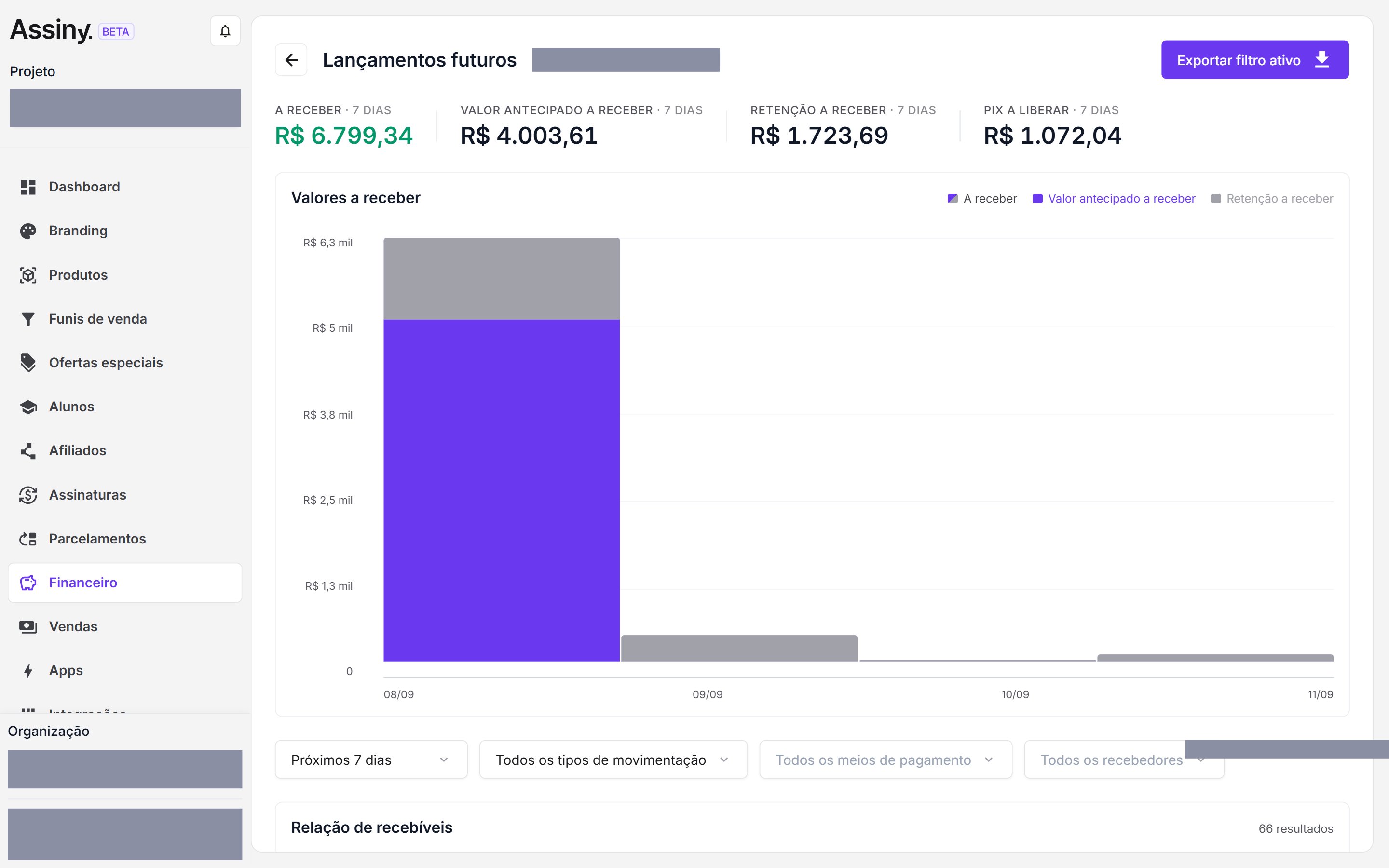 A tela traz, para a janela selecionada:
* **A receber**, **Valor antecipado a receber**, **Retenção a receber** e **Pix a liberar**;
* um gráfico com as três séries e um bloco por data, com o total previsto para cada dia;
* filtros por período, tipo de movimentação, meio de pagamento e recebedor;
* a **Relação de recebíveis**, recebível a recebível, com **ID da transação**, valor transacionado,
valor retido, taxas transacionais, valor pago e valor a receber.
## Exportar e conciliar
Tanto o Financeiro quanto os Lançamentos futuros exportam o que está filtrado na tela. O arquivo
não baixa na hora: é gerado e fica disponível em **Downloads**. Veja
[Relatórios](/vendas/relatorios).
**Todo export traz o `transaction_id`.** É o campo que permite conciliar transação a transação com o
seu próprio sistema — o repasse deixa de ser um valor agregado e vira uma lista auditável.
### Quando o Financeiro não bate com Vendas
Os dois totais quase nunca são idênticos, e há duas razões distintas:
Com **Todos os status**, a tela de Vendas soma Pix expirado, cartão recusado e vendas já
reembolsadas — dinheiro que nunca entrou ou que já saiu. Para comparar com o Financeiro, filtre
por **Pago**.
Mesmo com o filtro certo costuma sobrar uma diferença pequena. Vendas recentes levam um tempo
até terem a remessa de pagamento lançada — **nunca mais de 24 horas**.
Se a diferença persistir depois de 24 horas e com o filtro **Pago**, exporte os dois lados e
compare pelo **ID da transação**.
Uma diferença encontrada no mesmo dia da venda quase sempre é uma das duas razões acima — não uma
divergência. Confira as duas antes de tratar o caso como erro.
## Separar o resultado por linha de negócio
O Financeiro é **por projeto**. Vendas filtra por produto, mas o valor líquido repassado não se
separa por produto dentro do mesmo projeto. Para enxergar o resultado financeiro de duas operações
separadamente, crie **um projeto para cada uma** — veja
[Organização e projeto](/comecando/organizacao-e-projeto).
O extrato de transações, com filtros e exportação
Onde os arquivos exportados ficam disponíveis
Por que existe mais de um recebedor no mesmo projeto
Quem enxerga o Financeiro
This documentation is built and hosted on [Mintlify](https://mintlify.com), a developer documentation platform.
A tela traz, para a janela selecionada:
* **A receber**, **Valor antecipado a receber**, **Retenção a receber** e **Pix a liberar**;
* um gráfico com as três séries e um bloco por data, com o total previsto para cada dia;
* filtros por período, tipo de movimentação, meio de pagamento e recebedor;
* a **Relação de recebíveis**, recebível a recebível, com **ID da transação**, valor transacionado,
valor retido, taxas transacionais, valor pago e valor a receber.
## Exportar e conciliar
Tanto o Financeiro quanto os Lançamentos futuros exportam o que está filtrado na tela. O arquivo
não baixa na hora: é gerado e fica disponível em **Downloads**. Veja
[Relatórios](/vendas/relatorios).
**Todo export traz o `transaction_id`.** É o campo que permite conciliar transação a transação com o
seu próprio sistema — o repasse deixa de ser um valor agregado e vira uma lista auditável.
### Quando o Financeiro não bate com Vendas
Os dois totais quase nunca são idênticos, e há duas razões distintas:
Com **Todos os status**, a tela de Vendas soma Pix expirado, cartão recusado e vendas já
reembolsadas — dinheiro que nunca entrou ou que já saiu. Para comparar com o Financeiro, filtre
por **Pago**.
Mesmo com o filtro certo costuma sobrar uma diferença pequena. Vendas recentes levam um tempo
até terem a remessa de pagamento lançada — **nunca mais de 24 horas**.
Se a diferença persistir depois de 24 horas e com o filtro **Pago**, exporte os dois lados e
compare pelo **ID da transação**.
Uma diferença encontrada no mesmo dia da venda quase sempre é uma das duas razões acima — não uma
divergência. Confira as duas antes de tratar o caso como erro.
## Separar o resultado por linha de negócio
O Financeiro é **por projeto**. Vendas filtra por produto, mas o valor líquido repassado não se
separa por produto dentro do mesmo projeto. Para enxergar o resultado financeiro de duas operações
separadamente, crie **um projeto para cada uma** — veja
[Organização e projeto](/comecando/organizacao-e-projeto).
O extrato de transações, com filtros e exportação
Onde os arquivos exportados ficam disponíveis
Por que existe mais de um recebedor no mesmo projeto
Quem enxerga o Financeiro
This documentation is built and hosted on [Mintlify](https://mintlify.com), a developer documentation platform.