> ## Documentation Index
> Fetch the complete documentation index at: https://docs.assiny.com/llms.txt
> Use this file to discover all available pages before exploring further.
# Vendas e transações
> Filtre o extrato de vendas, leia as métricas do período e exporte o resultado
A tela de **Vendas** é o extrato de transações do projeto: toda compra, tentativa, reembolso e
chargeback aparece aqui. É a tela mais densa do painel — e a que responde quase toda pergunta de
"quanto eu vendi, de onde veio e o que aconteceu com esse pedido".
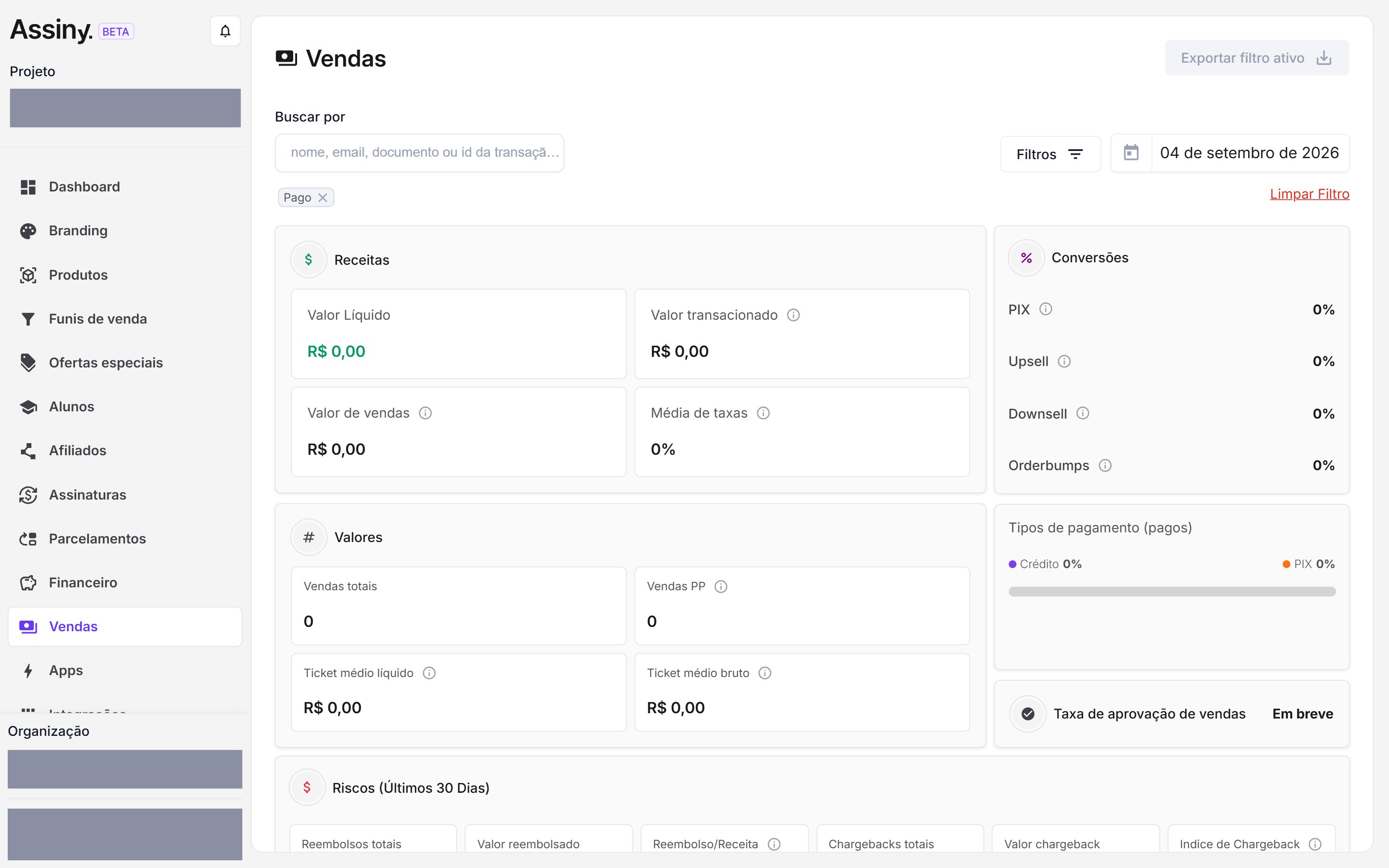 Ela tem três camadas:
* **Filtros** — recortam o que entra na lista.
* **Métricas** — resumem o recorte filtrado.
* **Lista de transações** — cada venda, com o seu [status](/vendas/status-de-venda).
Diferente do [Dashboard](/vendas/dashboard), que é um panorama atualizado a cada hora, aqui você
trabalha o extrato: filtra, confere venda por venda e exporta.
## Como abrir a tela de Vendas
Acesse sua conta na **Assiny**.
No menu lateral, clique em **Vendas**.
Defina o período e os demais filtros antes de olhar as métricas — elas sempre refletem o
recorte ativo.
## Filtros
| Filtro | O que faz |
| - | - |
| **Período** | Define a janela de datas do recorte. É o filtro que manda em todas as métricas da tela |
| **Status** | Restringe a lista a um ou mais [status de venda](/vendas/status-de-venda) — por exemplo, só **Pago** ou só **Chargeback** |
| **Funil** | Mostra apenas as vendas originadas de um funil específico |
| **Produtos** | Mostra apenas as vendas de determinados produtos |
| **Tipo de oferta** | Separa entrada, order bump, upsell e downsell |
| **Meios de pagamento** | Restringe por forma de pagamento (por exemplo, crédito ou Pix) |
| **Parâmetros de URL** | Filtra pelos parâmetros de rastreio que vieram na URL do checkout |
Os filtros são cumulativos. "Vendas pagas, do produto X, no funil Y, vindas da campanha Z, em
julho" é um único recorte — e as métricas do topo se recalculam para ele.
O filtro **Status** desta tela usa os **11 status de venda**. [Assinaturas](/vendas/assinaturas)
e [Parcelamentos](/vendas/parcelamentos) têm telas próprias, com filtros de status próprios —
10 e 4 valores, respectivamente. Cada cobrança de uma assinatura ou de um parcelamento aparece
**aqui** como transação independente, com um dos 11 status desta lista.
### Parâmetros de URL (UTM)
O filtro de **Parâmetros de URL** aceita os valores que chegaram junto com o link do checkout:
| Parâmetro | Uso mais comum |
| - | - |
| `utm_source` | A origem do tráfego |
| `utm_medium` | O meio ou tipo de mídia |
| `utm_campaign` | A campanha |
| `utm_content` | O criativo, anúncio ou variação |
| `utm_term` | O termo ou palavra-chave |
| `src` | Parâmetro livre de rastreio adicional |
O painel só consegue filtrar pelo que foi enviado. Se o link de checkout divulgado não carregava
os parâmetros, a venda entra sem eles e não aparece nesse recorte. Por isso, marque cada anúncio,
e-mail e página com os mesmos parâmetros que você usa nas suas ferramentas de tráfego: assim o
recorte da Assiny e o do seu gerenciador de anúncios falam a mesma língua.
#### Vendas chegando sem UTM: quase sempre é o script da página
Quando o anúncio leva para uma **página de vendas** e o botão dela leva ao checkout, os parâmetros
se perdem nesse pulo: eles estavam na URL da página, não no link do botão. O resultado é uma tela
de vendas cheia de transações sem origem.
A Assiny fornece um **script de rastreamento** que resolve isso: instalado no `` da sua
página de vendas, ele captura os parâmetros que vieram na URL e os injeta no botão de compra, de
modo que cheguem ao checkout junto com o cliente.
O trecho é fornecido pela Assiny e é o mesmo para todas as suas páginas.
Vale para a página da oferta de entrada e também para as de upsell e downsell. Se você usa
gerenciador de tags, o script pode entrar por ele.
Acesse a sua própria página com `?utm_source=teste` na URL, conclua uma compra e confira se
`teste` aparece na coluna de origem aqui.
O script vai na **sua** página, nunca dentro do checkout — o checkout é servido pela Assiny e não
aceita código de terceiros, por exigência de segurança do ambiente de pagamento. Por isso o
rastreamento precisa acontecer antes, na página que você controla.
## Exportar filtro ativo
O botão **Exportar filtro ativo** gera a exportação do recorte que está na tela — com os mesmos
filtros de período, status, produto e UTM que você acabou de aplicar.
Aplique todos os filtros que você quer no arquivo. O que não estiver filtrado na tela também
não estará na exportação.
O botão fica na própria tela de Vendas.
Aguarde a geração e acesse o arquivo exportado.
## Métricas do período
Todas as métricas abaixo respeitam o filtro ativo.
### Valores
| Métrica | O que mostra |
| - | - |
| **Valor líquido** | O que sobra para você depois das taxas |
| **Valor transacionado** | O volume total movimentado no período |
| **Valor de vendas** | O volume correspondente às vendas do período |
| **Média de taxas** | A taxa média aplicada às transações do recorte |
### Volume e ticket
| Métrica | O que mostra |
| - | - |
| **Vendas totais** | A quantidade de vendas do recorte |
| **Vendas PP** | Uma contagem específica de vendas, exibida ao lado do total |
| **Ticket médio líquido** | O valor médio por venda já descontadas as taxas |
| **Ticket médio bruto** | O valor médio por venda antes das taxas |
### Conversões
O bloco de conversões mostra o desempenho dos recursos do funil dentro do recorte:
* **PIX** — quanto do Pix gerado virou pagamento confirmado.
* **Upsell** — aceitação da oferta apresentada após a compra aprovada.
* **Downsell** — aceitação da oferta alternativa após a recusa do upsell.
* **Orderbumps** — aceitação da oferta adicional dentro do checkout.
### Tipos de pagamento
A divisão entre **Crédito** e **PIX** no período filtrado. É o mesmo recorte que aparece resumido
no [Dashboard](/vendas/dashboard), mas aqui ele acompanha os filtros que você aplicou.
### Taxa de aprovação de vendas
A métrica **Taxa de aprovação de vendas** aparece no painel marcada como **Em breve** — ainda não
está disponível.
## Riscos em 30 dias
Um bloco separado acompanha o que deu errado nos últimos 30 dias:
| Indicador | O que mostra |
| - | - |
| **Reembolsos totais** | Quantidade de reembolsos no período |
| **Valor reembolsado** | Soma devolvida aos clientes |
| **Reembolso / receita** | Proporção entre o que foi reembolsado e a receita |
| **Chargebacks totais** | Quantidade de contestações |
| **Valor de chargeback** | Soma contestada |
| **Índice de chargeback** | O índice de chargeback do período |
Reembolso e chargeback altos não são só perda de receita: são o principal indicador de saúde da
operação para uma plataforma de pagamento. Trate um índice em alta como prioridade — revise
promessa da página de vendas, entrega e atendimento antes que ele suba mais.
## O detalhe de uma venda
Cada linha da lista leva à página daquela venda. O cabeçalho traz a trilha **Transações**, a seta
de voltar e, no canto superior direito, o botão **Reembolsar pedido**.
Ela tem três camadas:
* **Filtros** — recortam o que entra na lista.
* **Métricas** — resumem o recorte filtrado.
* **Lista de transações** — cada venda, com o seu [status](/vendas/status-de-venda).
Diferente do [Dashboard](/vendas/dashboard), que é um panorama atualizado a cada hora, aqui você
trabalha o extrato: filtra, confere venda por venda e exporta.
## Como abrir a tela de Vendas
Acesse sua conta na **Assiny**.
No menu lateral, clique em **Vendas**.
Defina o período e os demais filtros antes de olhar as métricas — elas sempre refletem o
recorte ativo.
## Filtros
| Filtro | O que faz |
| - | - |
| **Período** | Define a janela de datas do recorte. É o filtro que manda em todas as métricas da tela |
| **Status** | Restringe a lista a um ou mais [status de venda](/vendas/status-de-venda) — por exemplo, só **Pago** ou só **Chargeback** |
| **Funil** | Mostra apenas as vendas originadas de um funil específico |
| **Produtos** | Mostra apenas as vendas de determinados produtos |
| **Tipo de oferta** | Separa entrada, order bump, upsell e downsell |
| **Meios de pagamento** | Restringe por forma de pagamento (por exemplo, crédito ou Pix) |
| **Parâmetros de URL** | Filtra pelos parâmetros de rastreio que vieram na URL do checkout |
Os filtros são cumulativos. "Vendas pagas, do produto X, no funil Y, vindas da campanha Z, em
julho" é um único recorte — e as métricas do topo se recalculam para ele.
O filtro **Status** desta tela usa os **11 status de venda**. [Assinaturas](/vendas/assinaturas)
e [Parcelamentos](/vendas/parcelamentos) têm telas próprias, com filtros de status próprios —
10 e 4 valores, respectivamente. Cada cobrança de uma assinatura ou de um parcelamento aparece
**aqui** como transação independente, com um dos 11 status desta lista.
### Parâmetros de URL (UTM)
O filtro de **Parâmetros de URL** aceita os valores que chegaram junto com o link do checkout:
| Parâmetro | Uso mais comum |
| - | - |
| `utm_source` | A origem do tráfego |
| `utm_medium` | O meio ou tipo de mídia |
| `utm_campaign` | A campanha |
| `utm_content` | O criativo, anúncio ou variação |
| `utm_term` | O termo ou palavra-chave |
| `src` | Parâmetro livre de rastreio adicional |
O painel só consegue filtrar pelo que foi enviado. Se o link de checkout divulgado não carregava
os parâmetros, a venda entra sem eles e não aparece nesse recorte. Por isso, marque cada anúncio,
e-mail e página com os mesmos parâmetros que você usa nas suas ferramentas de tráfego: assim o
recorte da Assiny e o do seu gerenciador de anúncios falam a mesma língua.
#### Vendas chegando sem UTM: quase sempre é o script da página
Quando o anúncio leva para uma **página de vendas** e o botão dela leva ao checkout, os parâmetros
se perdem nesse pulo: eles estavam na URL da página, não no link do botão. O resultado é uma tela
de vendas cheia de transações sem origem.
A Assiny fornece um **script de rastreamento** que resolve isso: instalado no `` da sua
página de vendas, ele captura os parâmetros que vieram na URL e os injeta no botão de compra, de
modo que cheguem ao checkout junto com o cliente.
O trecho é fornecido pela Assiny e é o mesmo para todas as suas páginas.
Vale para a página da oferta de entrada e também para as de upsell e downsell. Se você usa
gerenciador de tags, o script pode entrar por ele.
Acesse a sua própria página com `?utm_source=teste` na URL, conclua uma compra e confira se
`teste` aparece na coluna de origem aqui.
O script vai na **sua** página, nunca dentro do checkout — o checkout é servido pela Assiny e não
aceita código de terceiros, por exigência de segurança do ambiente de pagamento. Por isso o
rastreamento precisa acontecer antes, na página que você controla.
## Exportar filtro ativo
O botão **Exportar filtro ativo** gera a exportação do recorte que está na tela — com os mesmos
filtros de período, status, produto e UTM que você acabou de aplicar.
Aplique todos os filtros que você quer no arquivo. O que não estiver filtrado na tela também
não estará na exportação.
O botão fica na própria tela de Vendas.
Aguarde a geração e acesse o arquivo exportado.
## Métricas do período
Todas as métricas abaixo respeitam o filtro ativo.
### Valores
| Métrica | O que mostra |
| - | - |
| **Valor líquido** | O que sobra para você depois das taxas |
| **Valor transacionado** | O volume total movimentado no período |
| **Valor de vendas** | O volume correspondente às vendas do período |
| **Média de taxas** | A taxa média aplicada às transações do recorte |
### Volume e ticket
| Métrica | O que mostra |
| - | - |
| **Vendas totais** | A quantidade de vendas do recorte |
| **Vendas PP** | Uma contagem específica de vendas, exibida ao lado do total |
| **Ticket médio líquido** | O valor médio por venda já descontadas as taxas |
| **Ticket médio bruto** | O valor médio por venda antes das taxas |
### Conversões
O bloco de conversões mostra o desempenho dos recursos do funil dentro do recorte:
* **PIX** — quanto do Pix gerado virou pagamento confirmado.
* **Upsell** — aceitação da oferta apresentada após a compra aprovada.
* **Downsell** — aceitação da oferta alternativa após a recusa do upsell.
* **Orderbumps** — aceitação da oferta adicional dentro do checkout.
### Tipos de pagamento
A divisão entre **Crédito** e **PIX** no período filtrado. É o mesmo recorte que aparece resumido
no [Dashboard](/vendas/dashboard), mas aqui ele acompanha os filtros que você aplicou.
### Taxa de aprovação de vendas
A métrica **Taxa de aprovação de vendas** aparece no painel marcada como **Em breve** — ainda não
está disponível.
## Riscos em 30 dias
Um bloco separado acompanha o que deu errado nos últimos 30 dias:
| Indicador | O que mostra |
| - | - |
| **Reembolsos totais** | Quantidade de reembolsos no período |
| **Valor reembolsado** | Soma devolvida aos clientes |
| **Reembolso / receita** | Proporção entre o que foi reembolsado e a receita |
| **Chargebacks totais** | Quantidade de contestações |
| **Valor de chargeback** | Soma contestada |
| **Índice de chargeback** | O índice de chargeback do período |
Reembolso e chargeback altos não são só perda de receita: são o principal indicador de saúde da
operação para uma plataforma de pagamento. Trate um índice em alta como prioridade — revise
promessa da página de vendas, entrega e atendimento antes que ele suba mais.
## O detalhe de uma venda
Cada linha da lista leva à página daquela venda. O cabeçalho traz a trilha **Transações**, a seta
de voltar e, no canto superior direito, o botão **Reembolsar pedido**.
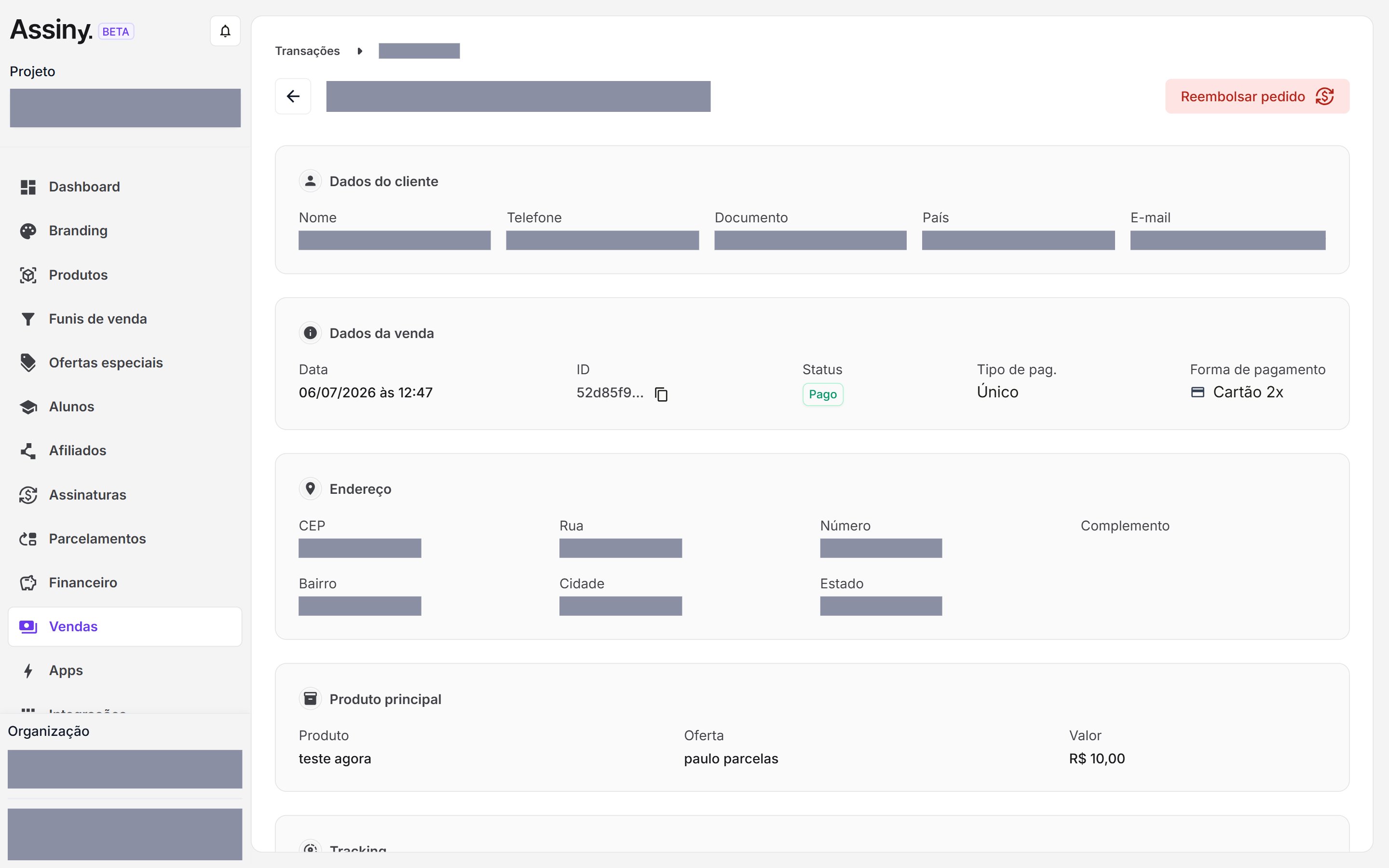 A tela é uma sequência de blocos, nesta ordem:
| Bloco | O que traz |
| - | - |
| **Dados do cliente** | Nome · Telefone · Documento · País · E-mail |
| **Dados da venda** | Data · ID · Status · Tipo de pag. · Forma de pagamento |
| **Endereço** | CEP · Rua · Número · Complemento · Bairro · Cidade · Estado |
| **Produto principal** | Produto · Oferta · Valor |
| **Tracking** | Último bloco da página, abaixo dos demais |
Em **Dados da venda**, o **Status** aparece como selo, com o mesmo
[status de venda](/vendas/status-de-venda) da lista, e o **ID** aparece abreviado, com um botão de
copiar ao lado.
O **Telefone**, em **Dados do cliente**, abre como link de **WhatsApp**: dá para chamar o comprador
direto da tela da venda, sem copiar o número para outro lugar.
### Reembolsar pedido
O reembolso de uma venda é feito por aqui, pelo botão **Reembolsar pedido**. O passo a passo e as
regras estão em [Reembolso manual](/reembolsos/reembolso-manual).
A lista e a página da venda mostram dados pessoais de clientes reais — nome, telefone, documento,
e-mail e endereço. Não use prints dessas telas sem tarjar as informações antes de compartilhar
com terceiros.
A referência dos 11 status: o que cada um significa e o que fazer
O panorama de vendas, reembolsos, chargebacks e conversões
Reembolse uma venda diretamente pelo painel
Onde ficam as exportações de dados do projeto
Leve os parâmetros de rastreio para fora do painel
This documentation is built and hosted on [Mintlify](https://mintlify.com), a developer documentation platform.
A tela é uma sequência de blocos, nesta ordem:
| Bloco | O que traz |
| - | - |
| **Dados do cliente** | Nome · Telefone · Documento · País · E-mail |
| **Dados da venda** | Data · ID · Status · Tipo de pag. · Forma de pagamento |
| **Endereço** | CEP · Rua · Número · Complemento · Bairro · Cidade · Estado |
| **Produto principal** | Produto · Oferta · Valor |
| **Tracking** | Último bloco da página, abaixo dos demais |
Em **Dados da venda**, o **Status** aparece como selo, com o mesmo
[status de venda](/vendas/status-de-venda) da lista, e o **ID** aparece abreviado, com um botão de
copiar ao lado.
O **Telefone**, em **Dados do cliente**, abre como link de **WhatsApp**: dá para chamar o comprador
direto da tela da venda, sem copiar o número para outro lugar.
### Reembolsar pedido
O reembolso de uma venda é feito por aqui, pelo botão **Reembolsar pedido**. O passo a passo e as
regras estão em [Reembolso manual](/reembolsos/reembolso-manual).
A lista e a página da venda mostram dados pessoais de clientes reais — nome, telefone, documento,
e-mail e endereço. Não use prints dessas telas sem tarjar as informações antes de compartilhar
com terceiros.
A referência dos 11 status: o que cada um significa e o que fazer
O panorama de vendas, reembolsos, chargebacks e conversões
Reembolse uma venda diretamente pelo painel
Onde ficam as exportações de dados do projeto
Leve os parâmetros de rastreio para fora do painel
This documentation is built and hosted on [Mintlify](https://mintlify.com), a developer documentation platform.