> ## Documentation Index
> Fetch the complete documentation index at: https://docs.assiny.com/llms.txt
> Use this file to discover all available pages before exploring further.
# Como configurar
> Cadastre um webhook no painel da Assiny, do nome do webhook ao evento de teste
Para cadastrar o seu Webhook na Assiny é bem simples:
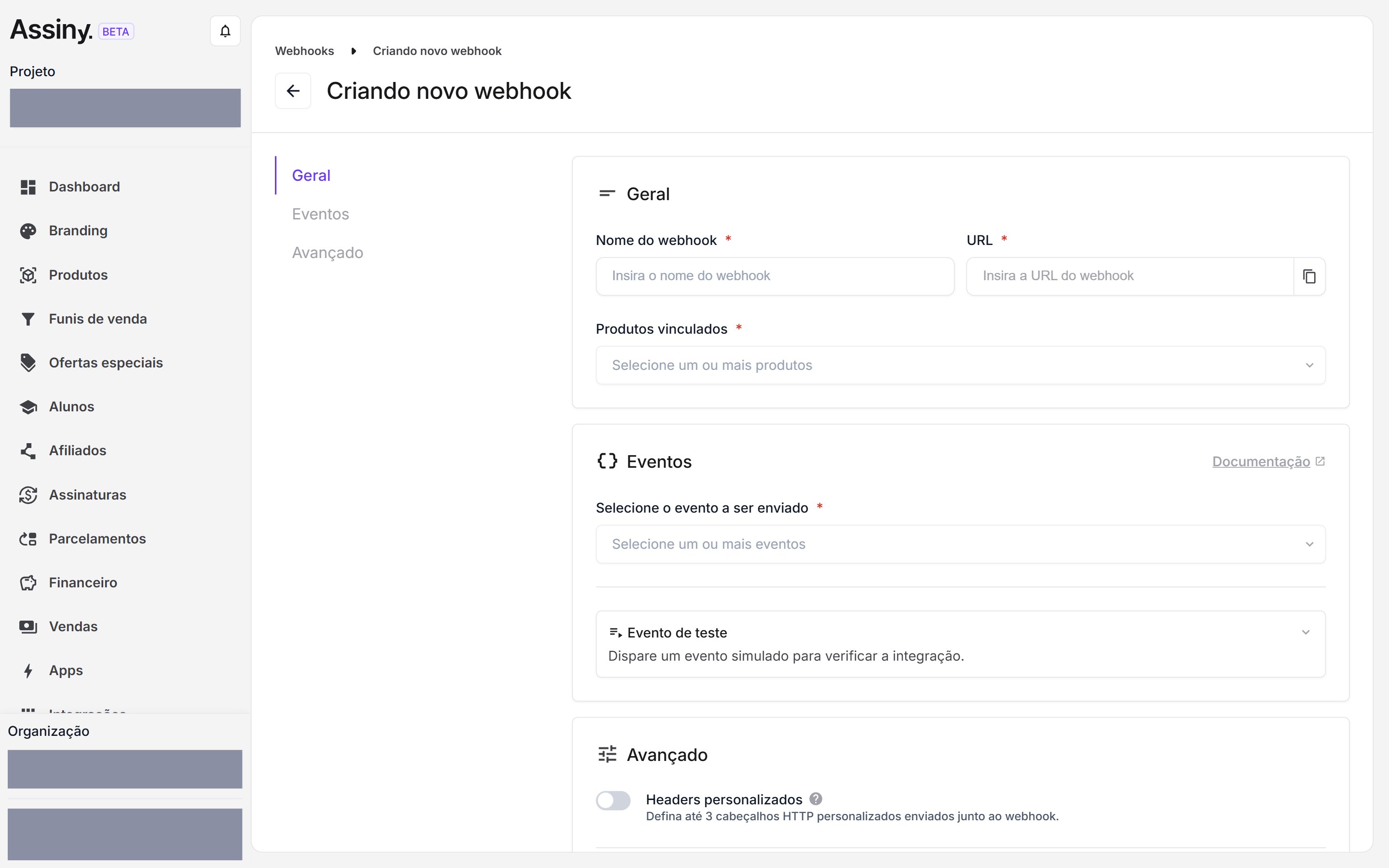 No menu lateral do projeto, abra **Webhooks**. Ele é um item próprio da barra
lateral, entre **Integrações** e **Carrinhos abandonados**.
O botão fica no canto superior direito.
A tela **Criando novo webhook** está dividida em **Geral**, **Eventos** e **Avançado**.
1. Em **Geral**, preencha **Nome do webhook**, **URL** e **Produtos vinculados**. Os três são obrigatórios
2. Em **Eventos**, use **Selecione o evento a ser enviado** para marcar um ou mais eventos. Também é obrigatório
Ainda em **Eventos**, a tela traz a área **Evento de teste**: *"Dispare um evento simulado para verificar a integração."*
Escolha o evento, dispare a simulação e confira na sua ponta se o payload chegou como esperado. A área fica na própria tela de criação, então dá para validar a URL antes de criar o webhook.
Os dois recursos desta aba são opcionais:
* **Headers personalizados** — *"Defina até 3 cabeçalhos HTTP personalizados enviados junto ao webhook."*
* **Ativar personalização de fuso horário** — *"Quando ativado, as datas dos payloads serão ajustadas conforme o fuso horário."* Vem desligado por padrão
Os botões do formulário são **Cancelar** e **Criar webhook**.
## O formulário em detalhe
O cadastro do webhook está dividido em três abas.
Os três campos desta aba são obrigatórios.
| Campo | O que preencher |
| - | - |
| **Nome do webhook** | Use algo que identifique o destino, por exemplo o nome da ferramenta que vai receber os eventos |
| **URL** | O endereço que vai receber os disparos |
| **Produtos vinculados** | De quais produtos este webhook recebe eventos. Aceita vários, e é obrigatório selecionar pelo menos um |
Sobre os produtos vinculados: os order bumps são enviados junto com o checkout principal, dentro do objeto `data.offer.order_bumps`. Veja [Estrutura dos dados](/webhooks/estrutura-dos-dados).
O campo **Selecione o evento a ser enviado** é obrigatório e aceita um ou mais eventos. A aba traz um link **Documentação** e a área de **Evento de teste**, descrita no passo a passo acima.
Para saber exatamente o que cada evento envia, consulte os [payloads por evento](/webhooks/payloads/compra-aprovada).
Nenhum dos dois recursos é obrigatório.
| Recurso | Para que serve |
| - | - |
| **Headers personalizados** | Até 3 cabeçalhos HTTP personalizados enviados junto ao webhook |
| **Ativar personalização de fuso horário** | Ajusta as datas dos payloads conforme o fuso horário. Vem desligado por padrão |
## Um webhook por ação, não um webhook para tudo
Dá para selecionar vários eventos em um mesmo webhook — e isso funciona quando o destino é um só, como uma planilha ou um CRM que apenas registra o que chega.
Mas quando os eventos precisam disparar **ações diferentes** no sistema que recebe, cada ação costuma ter a própria URL. É o caso clássico da área de membros:
| Evento | O que o destino deve fazer | URL |
| - | - | - |
| **[Compra aprovada](/webhooks/payloads/compra-aprovada)** | Criar o usuário e liberar o acesso | Endpoint de liberação |
| **[Compra reembolsada](/webhooks/payloads/compra-reembolsada)** | Remover o acesso | Endpoint de remoção |
| **[Chargeback](/webhooks/payloads/chargeback)** | Remover o acesso | Endpoint de remoção |
**Reembolso e chargeback são eventos distintos.** Configurar só o reembolso deixa passar o chargeback — e o resultado é gente com acesso ao produto sem estar pagando por ele. Se o seu destino remove acesso, cadastre todos os eventos que representam uma saída.
A lista completa de eventos aparece no campo **Selecione o evento a ser enviado**, na aba **Eventos** — confira lá quais eventos o seu destino precisa receber.
Dê ao webhook um nome que diga o destino e a ação — por exemplo `Área de membros · liberar` e `Área de membros · remover`.
Confira o que foi disparado e reenvie eventos.
Todos os campos que chegam no seu endpoint.
This documentation is built and hosted on [Mintlify](https://mintlify.com), a developer documentation platform.
No menu lateral do projeto, abra **Webhooks**. Ele é um item próprio da barra
lateral, entre **Integrações** e **Carrinhos abandonados**.
O botão fica no canto superior direito.
A tela **Criando novo webhook** está dividida em **Geral**, **Eventos** e **Avançado**.
1. Em **Geral**, preencha **Nome do webhook**, **URL** e **Produtos vinculados**. Os três são obrigatórios
2. Em **Eventos**, use **Selecione o evento a ser enviado** para marcar um ou mais eventos. Também é obrigatório
Ainda em **Eventos**, a tela traz a área **Evento de teste**: *"Dispare um evento simulado para verificar a integração."*
Escolha o evento, dispare a simulação e confira na sua ponta se o payload chegou como esperado. A área fica na própria tela de criação, então dá para validar a URL antes de criar o webhook.
Os dois recursos desta aba são opcionais:
* **Headers personalizados** — *"Defina até 3 cabeçalhos HTTP personalizados enviados junto ao webhook."*
* **Ativar personalização de fuso horário** — *"Quando ativado, as datas dos payloads serão ajustadas conforme o fuso horário."* Vem desligado por padrão
Os botões do formulário são **Cancelar** e **Criar webhook**.
## O formulário em detalhe
O cadastro do webhook está dividido em três abas.
Os três campos desta aba são obrigatórios.
| Campo | O que preencher |
| - | - |
| **Nome do webhook** | Use algo que identifique o destino, por exemplo o nome da ferramenta que vai receber os eventos |
| **URL** | O endereço que vai receber os disparos |
| **Produtos vinculados** | De quais produtos este webhook recebe eventos. Aceita vários, e é obrigatório selecionar pelo menos um |
Sobre os produtos vinculados: os order bumps são enviados junto com o checkout principal, dentro do objeto `data.offer.order_bumps`. Veja [Estrutura dos dados](/webhooks/estrutura-dos-dados).
O campo **Selecione o evento a ser enviado** é obrigatório e aceita um ou mais eventos. A aba traz um link **Documentação** e a área de **Evento de teste**, descrita no passo a passo acima.
Para saber exatamente o que cada evento envia, consulte os [payloads por evento](/webhooks/payloads/compra-aprovada).
Nenhum dos dois recursos é obrigatório.
| Recurso | Para que serve |
| - | - |
| **Headers personalizados** | Até 3 cabeçalhos HTTP personalizados enviados junto ao webhook |
| **Ativar personalização de fuso horário** | Ajusta as datas dos payloads conforme o fuso horário. Vem desligado por padrão |
## Um webhook por ação, não um webhook para tudo
Dá para selecionar vários eventos em um mesmo webhook — e isso funciona quando o destino é um só, como uma planilha ou um CRM que apenas registra o que chega.
Mas quando os eventos precisam disparar **ações diferentes** no sistema que recebe, cada ação costuma ter a própria URL. É o caso clássico da área de membros:
| Evento | O que o destino deve fazer | URL |
| - | - | - |
| **[Compra aprovada](/webhooks/payloads/compra-aprovada)** | Criar o usuário e liberar o acesso | Endpoint de liberação |
| **[Compra reembolsada](/webhooks/payloads/compra-reembolsada)** | Remover o acesso | Endpoint de remoção |
| **[Chargeback](/webhooks/payloads/chargeback)** | Remover o acesso | Endpoint de remoção |
**Reembolso e chargeback são eventos distintos.** Configurar só o reembolso deixa passar o chargeback — e o resultado é gente com acesso ao produto sem estar pagando por ele. Se o seu destino remove acesso, cadastre todos os eventos que representam uma saída.
A lista completa de eventos aparece no campo **Selecione o evento a ser enviado**, na aba **Eventos** — confira lá quais eventos o seu destino precisa receber.
Dê ao webhook um nome que diga o destino e a ação — por exemplo `Área de membros · liberar` e `Área de membros · remover`.
Confira o que foi disparado e reenvie eventos.
Todos os campos que chegam no seu endpoint.
This documentation is built and hosted on [Mintlify](https://mintlify.com), a developer documentation platform.