

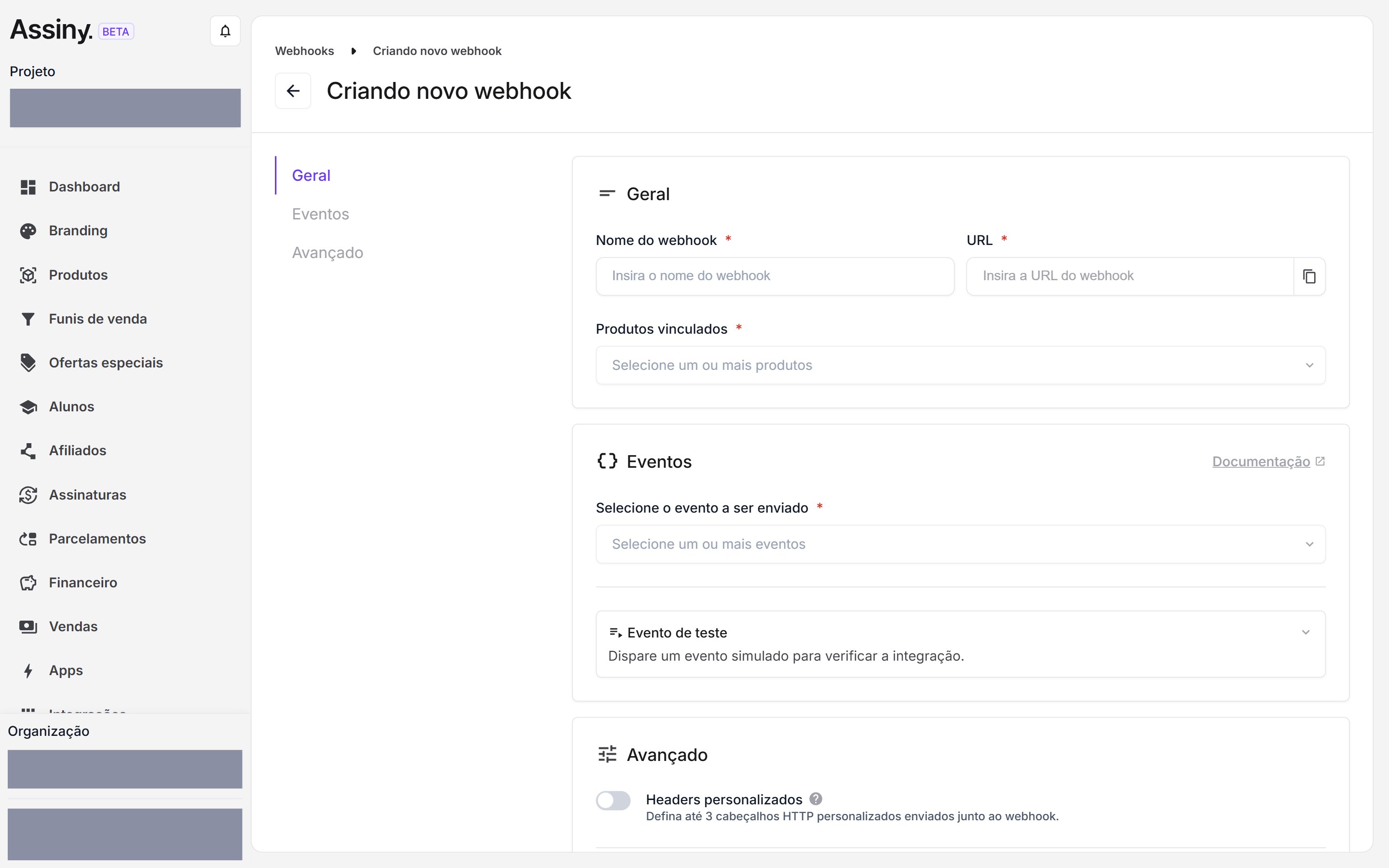
O formulário de webhook, dividido em Geral, Eventos e Avançado.
1
Abra os Webhooks
No menu lateral do projeto, abra Webhooks. Ele é um item próprio da barra
lateral, entre Integrações e Carrinhos abandonados.
2
Clique em Novo Webhook
O botão fica no canto superior direito.
3
Preencha os dados do novo Webhook
A tela Criando novo webhook está dividida em Geral, Eventos e Avançado.
- Em Geral, preencha Nome do webhook, URL e Produtos vinculados. Os três são obrigatórios
- Em Eventos, use Selecione o evento a ser enviado para marcar um ou mais eventos. Também é obrigatório
4
Dispare um evento de teste
Ainda em Eventos, a tela traz a área Evento de teste: “Dispare um evento simulado para verificar a integração.”Escolha o evento, dispare a simulação e confira na sua ponta se o payload chegou como esperado. A área fica na própria tela de criação, então dá para validar a URL antes de criar o webhook.
5
Ajuste o que a sua integração precisar na aba Avançado
Os dois recursos desta aba são opcionais:
- Headers personalizados — “Defina até 3 cabeçalhos HTTP personalizados enviados junto ao webhook.”
- Ativar personalização de fuso horário — “Quando ativado, as datas dos payloads serão ajustadas conforme o fuso horário.” Vem desligado por padrão
6
Clique em Criar webhook
Os botões do formulário são Cancelar e Criar webhook.
O formulário em detalhe
O cadastro do webhook está dividido em três abas.- Geral
- Eventos
- Avançado
Os três campos desta aba são obrigatórios.
Sobre os produtos vinculados: os order bumps são enviados junto com o checkout principal, dentro do objeto
data.offer.order_bumps. Veja Estrutura dos dados.Um webhook por ação, não um webhook para tudo
Dá para selecionar vários eventos em um mesmo webhook — e isso funciona quando o destino é um só, como uma planilha ou um CRM que apenas registra o que chega. Mas quando os eventos precisam disparar ações diferentes no sistema que recebe, cada ação costuma ter a própria URL. É o caso clássico da área de membros:
A lista completa de eventos aparece no campo Selecione o evento a ser enviado, na aba Eventos — confira lá quais eventos o seu destino precisa receber.
Dê ao webhook um nome que diga o destino e a ação — por exemplo
Área de membros · liberar e Área de membros · remover.
Logs de disparo
Confira o que foi disparado e reenvie eventos.
Estrutura dos dados
Todos os campos que chegam no seu endpoint.