

Como Integrar com a Cademí
Através desta integração, você pode automatizar a liberação de acesso (Entrega) aos seus conteúdos na Cademí. Quando um cliente comprar um produto na Assiny, a Cademí será notificada automaticamente e fará a liberação do conteúdo para esse cliente.Configuração Passo a Passo
A configuração é um processo de duas vias onde você irá copiar uma informação de cada plataforma para colar na outra. Siga a ordem abaixo para facilitar.Parte 1: Obtendo a URL Postback na Cademí
Primeiro, vamos iniciar a configuração na Cademí para que ela nos forneça a URL de notificação que será usada pela Assiny.1
Acesse a Cademí
Acesse seu painel de administrador na Cademí.
2
Abra as Entregas
No menu, navegue até Vitrine > Entregas.
3
Crie uma nova entrega
Clique em Nova Entrega e selecione a opção Assiny.
4
Nomeie a entrega
Dê um nome para esta entrega (ex: “Liberação Curso X via Assiny”) e configure as modalidades de venda conforme sua necessidade.
5
Localize a URL Postback
Dentro da tela de configuração desta entrega, localize o campo URL Postback - Assiny.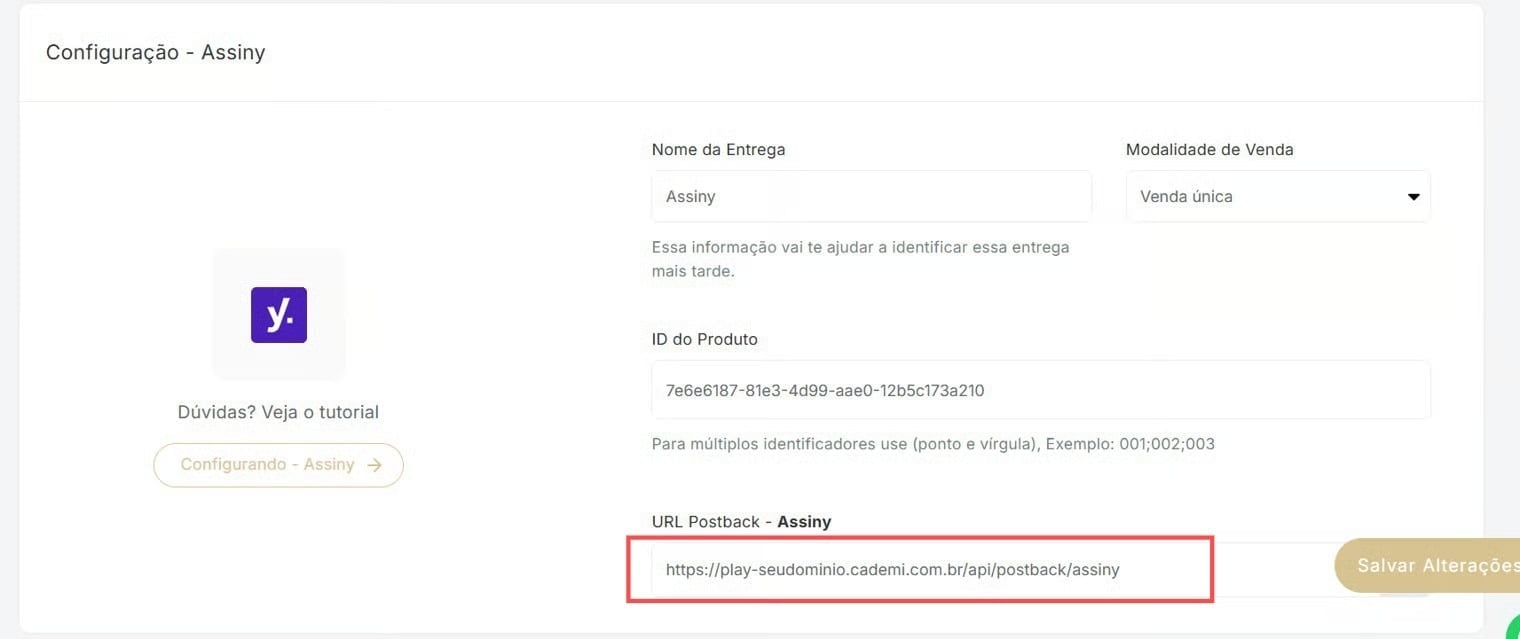
Campo URL Postback - Assiny na tela de entrega da Cademí
6
Copie a URL
Copie esta URL. Ela será usada no próximo passo dentro da Assiny.
Parte 2: Configurando o Produto na Assiny
Agora, vamos para a Assiny para configurar a integração diretamente no produto desejado.1
Abra o menu Produtos
Acesse sua conta na Assiny e navegue até o menu Produtos.
2
Selecione o produto
Selecione o produto que você deseja integrar.
3
Abra a aba Configurações e vá até Entrega do produto
A edição do produto abre na aba Geral. Clique na aba Configurações e role para baixo até o bloco Entrega do produto.
4
Escolha a integração Cademí
Selecione a opção de integração Cademí.
5
Preencha os dois campos exibidos
- ID do produto: Este é o identificador único do seu produto na Assiny. Copie este código.
- URL Postback: Neste campo, cole a URL que você copiou da Cademí na Parte 1.
6
Salve o produto
Clique em Salvar no final da página para guardar as alterações do produto.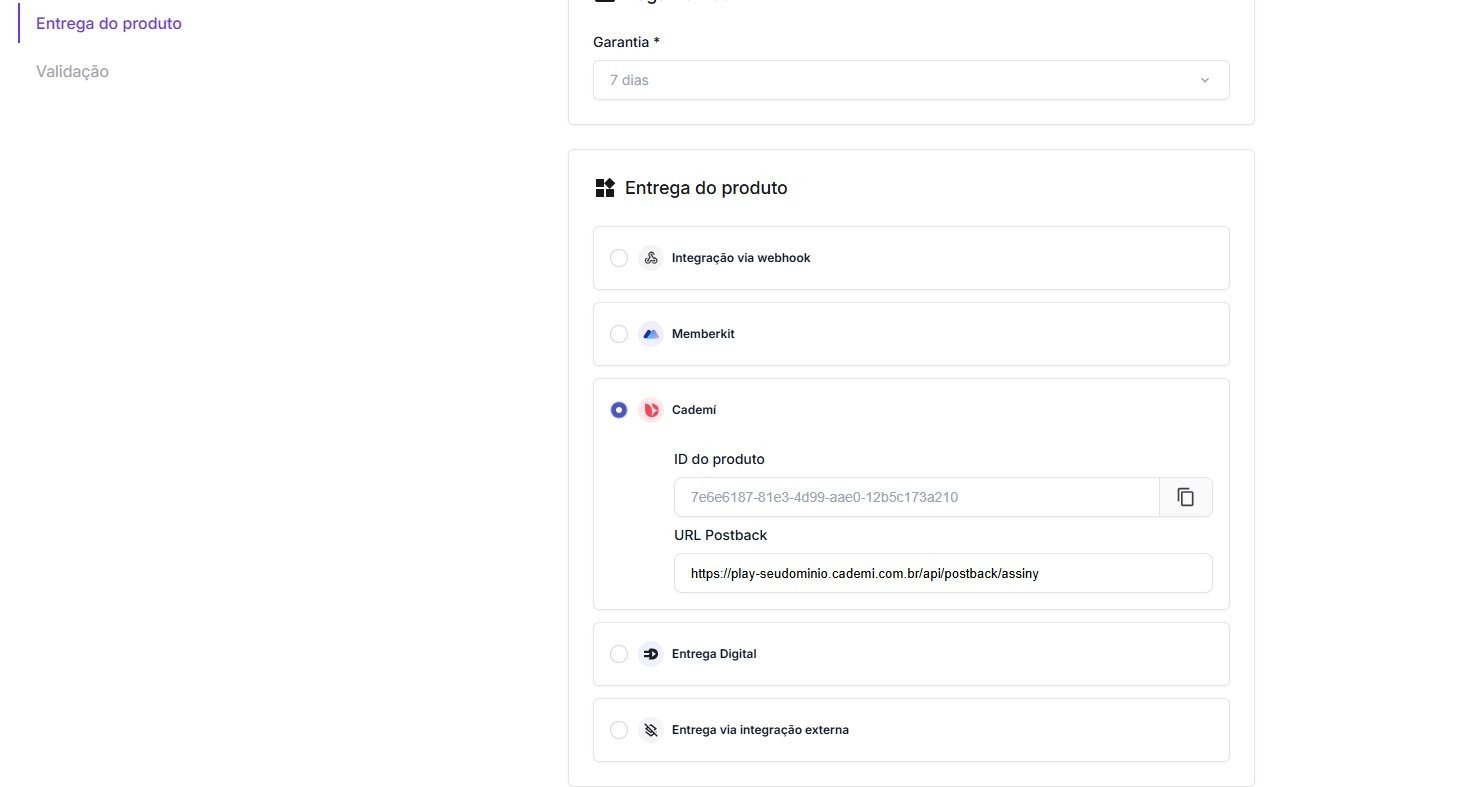
O bloco Entrega do produto, na aba Configurações, com a integração Cademí configurada
Parte 3: Finalizando a Configuração na Cademí
Para concluir, vamos voltar à Cademí e inserir o ID do produto da Assiny.1
Volte para a Cademí
Volte para a aba da Cademí (da Parte 1).
2
Localize o campo ID do Produto
Na tela de configuração da “Entrega”, localize o campo ID do Produto.
3
Cole o ID
Cole o ID que você copiou da Assiny na Parte 2.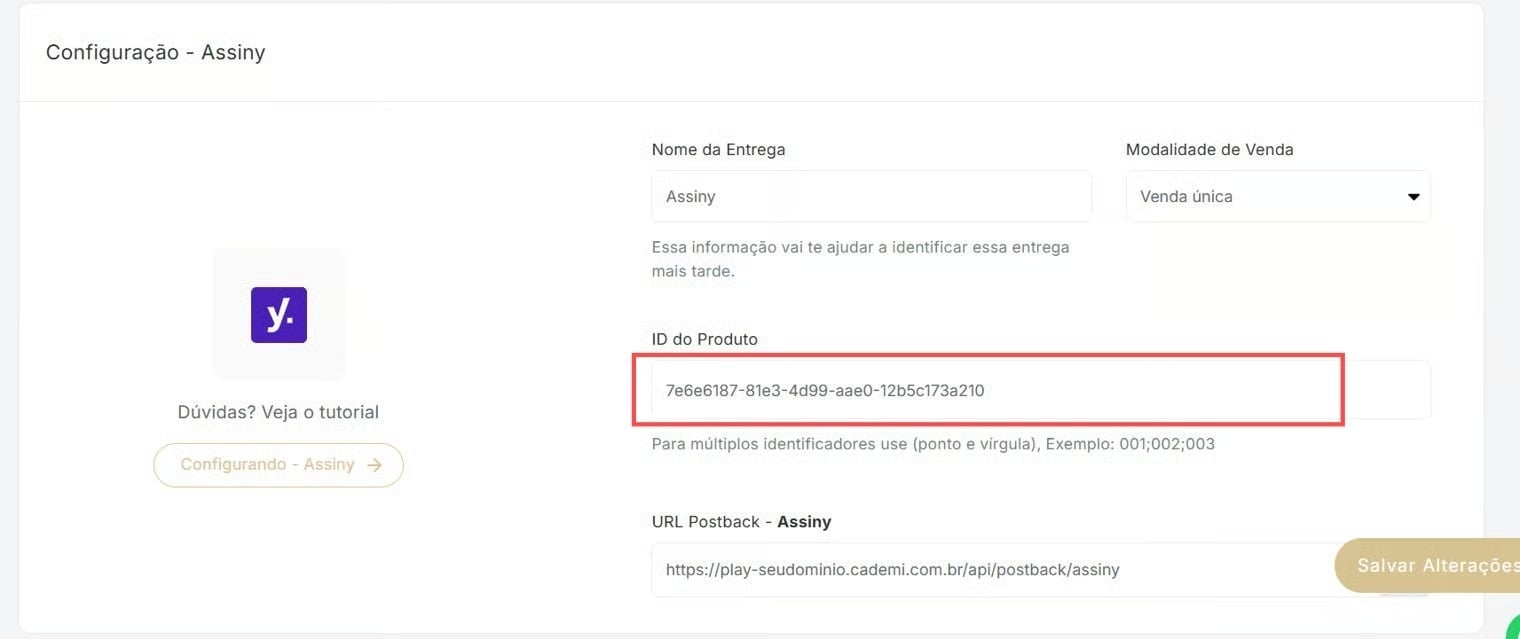
Campo ID do Produto preenchido na Cademí
4
Defina o produto e o tempo de acesso
Selecione o produto que será liberado e o tempo de acesso que seu cliente terá ao curso.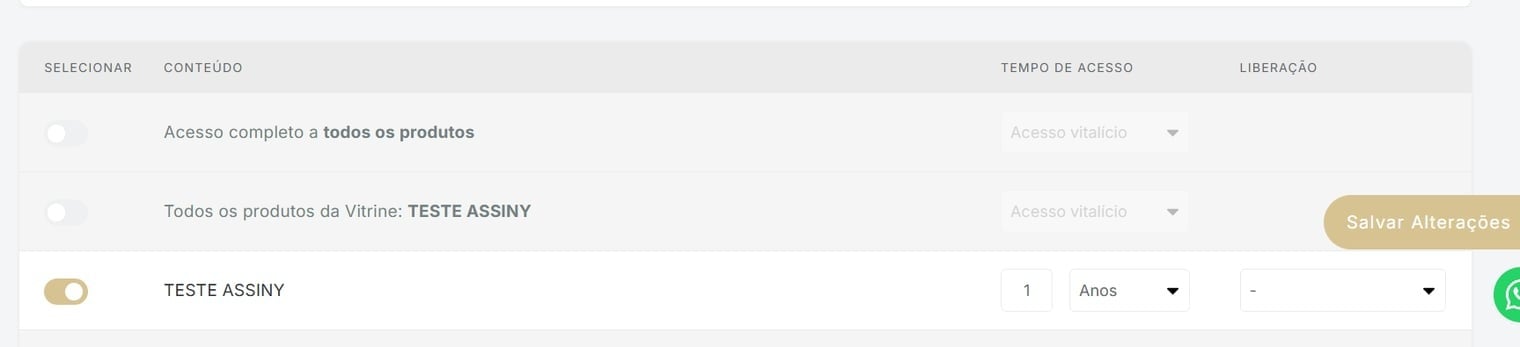
Seleção do produto liberado e do tempo de acesso
5
Salve
Clique em Salvar Alterações.
Pronto!
Sua integração está concluída. A partir de agora, toda compra do seu produto na Assiny irá notificar a Cademí para liberar o acesso ao seu cliente automaticamente.Solução de Problemas (FAQ)
O cliente comprou na Assiny, mas não recebeu o acesso na Cademí.
O cliente comprou na Assiny, mas não recebeu o acesso na Cademí.
A causa mais comum é um erro na troca de informações. Verifique os dois pontos de conexão:
- Confira na Assiny: A “URL Postback” salva no produto é exatamente a mesma fornecida pela Cademí?
- Confira na Cademí: O “ID do Produto” salvo na entrega é exatamente o mesmo ID copiado do produto na Assiny?