

Como Integrar com a SellFlux
Conecte seu checkout da Assiny diretamente à SellFlux para iniciar funis de automação, adicionar leads e gerenciar suas vendas de forma integrada. Este guia mostra como configurar a SellFlux para receber as notificações da Assiny.Configuração Passo a Passo
O processo é feito em duas partes:- Na SellFlux: Criar a integração com a Assiny, importar a configuração JSON e copiar a URL do Webhook.
- Na Assiny: Colar a URL do Webhook para enviar os eventos.
Parte 1: Configurando na SellFlux
1
Acesse a SellFlux
Acesse seu painel de controle na SellFlux.
2
Abra as Integrações
No menu lateral, clique em Integrações.
3
Crie uma nova integração
Na tela “Minhas Integrações”, clique no botão + Nova Integração no canto superior direito.
4
Selecione a Assiny
Procure e selecione Assiny na lista de plataformas.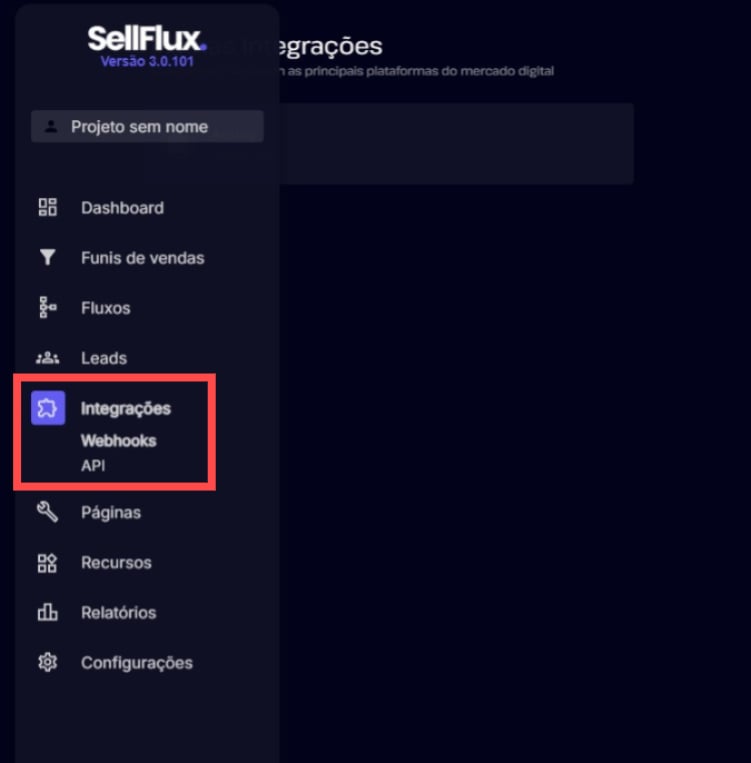
Lista de plataformas da SellFlux com a Assiny
5
Confirme a seleção da Assiny
Procure e selecione Assiny na lista de plataformas.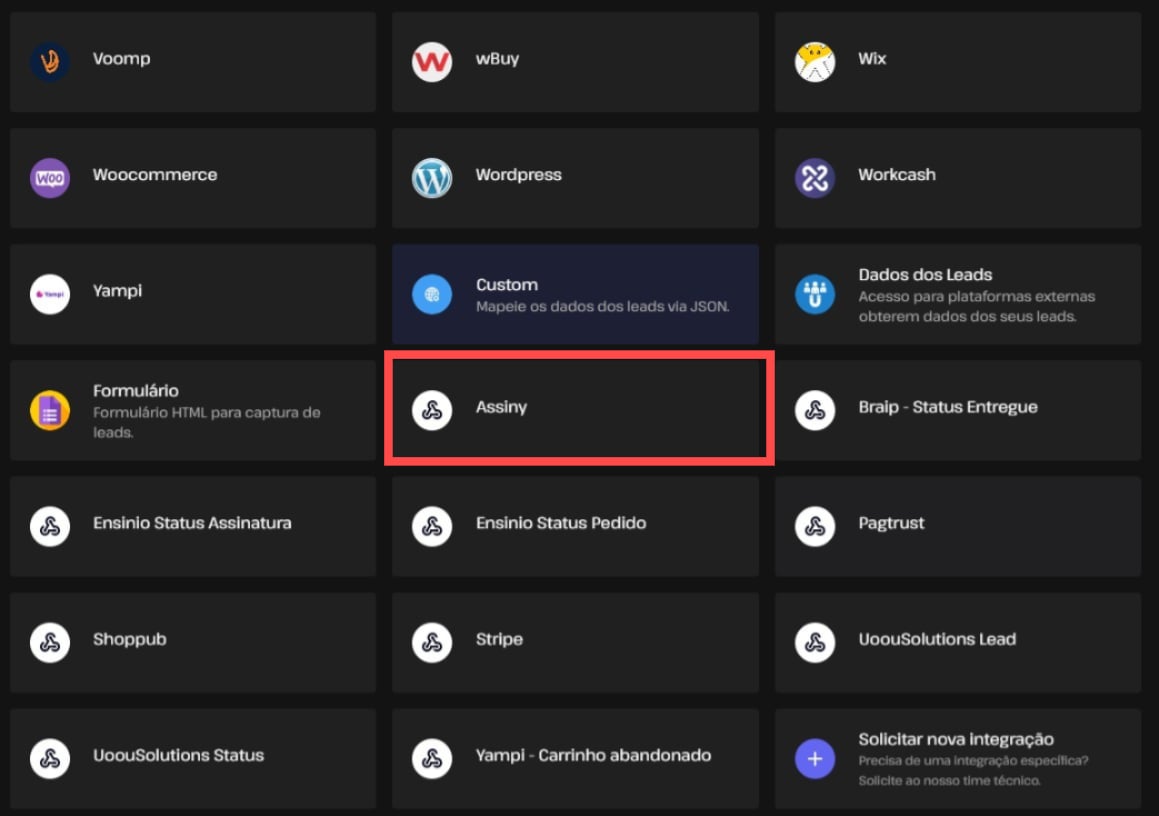
Tela de configurações gerais da integração com a Assiny
6
Abra a importação de campos personalizados
Na seção Campos personalizados, clique no ícone de Importar (o ícone de uma seta apontando para cima, ao lado do “Adicionar”).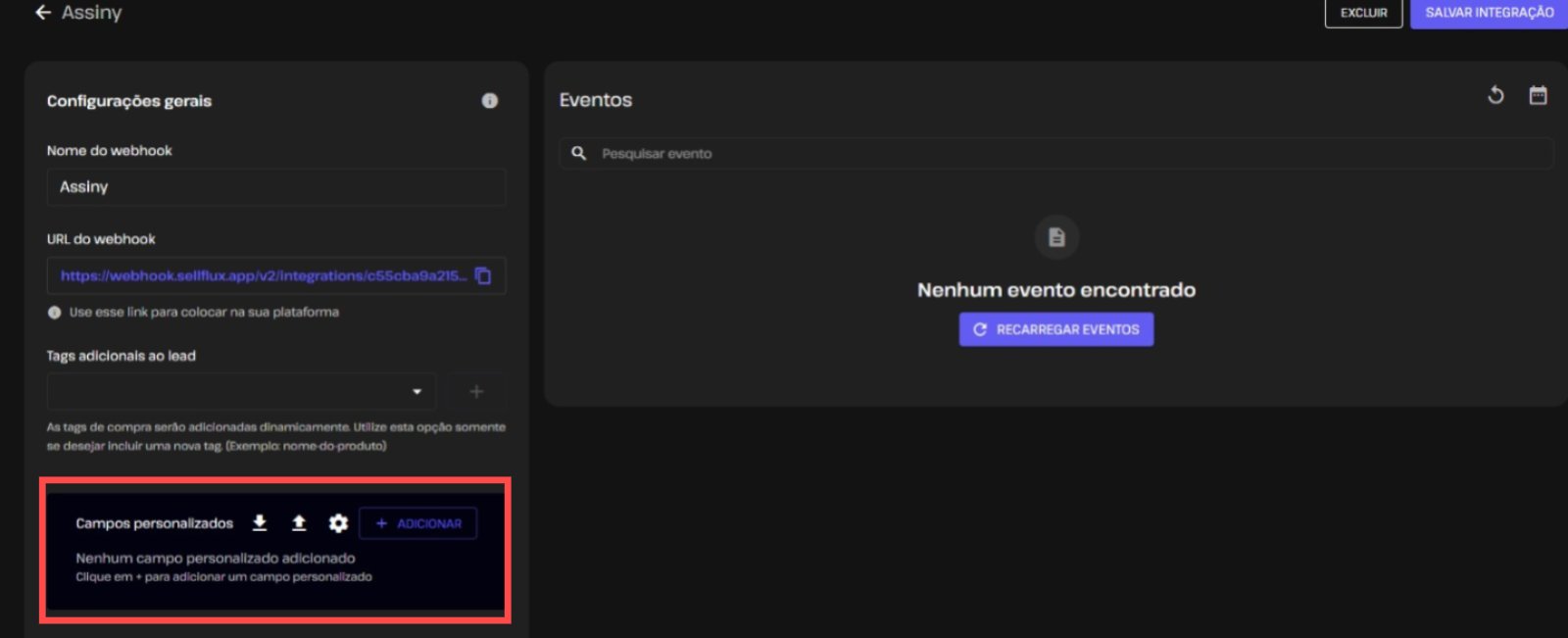
Ícone de Importar na seção Campos personalizados
7
Copie o código JSON
Uma janela “Importar Configurações” irá aparecer. Copie o código JSON abaixo:
Campos personalizados da Assiny
8
Importe o JSON
Cole o código JSON dentro da caixa de texto na SellFlux e clique em Importar. Isso irá mapear automaticamente os campos que a Assiny envia.
9
Copie a URL do webhook
De volta à tela de “Configurações gerais”, localize o campo URL do webhook e clique no ícone para copiar a URL.
10
Salve
Clique em Salvar Integração.
Parte 2: Configurando na Assiny
Agora, vamos informar à Assiny para onde ela deve enviar os dados das vendas.1
Acesse a Assiny
Em outra aba, acesse sua conta na Assiny.
2
Abra a tela de Webhooks
No menu lateral do projeto, clique em Webhooks.
3
Crie o webhook
Clique em Novo Webhook.
4
Preencha os campos
- Nome: Dê um nome fácil de identificar (ex:
Envio para SellFlux). - URL do Webhook: Cole a URL que você copiou da SellFlux na Parte 1.
- Produto: Selecione o produto da Assiny cuja compra irá disparar a automação.
- Eventos: Selecione Todos os eventos.
5
Salve
Clique em Salvar.
Pronto!
Sua integração está ativa.
Solução de Problemas
Os dados não estão chegando na SellFlux.
Os dados não estão chegando na SellFlux.
Verifique os seguintes pontos:
- Se a URL do Webhook na Assiny é exatamente a mesma fornecida pela SellFlux.
- Confira se não há espaços em branco antes ou depois da URL colada na Assiny.
- Verifique se o JSON foi importado corretamente na SellFlux e se os campos personalizados foram criados.