

Como Adicionar o Pixel da Meta
Para otimizar suas campanhas de marketing no Facebook e Instagram, você pode instalar o Pixel de Rastreamento da Meta diretamente em seus funis de venda na Assiny. Este guia mostra como obter os dados necessários e realizar a configuração completa.Parte 1: Obtendo os dados do Pixel na Meta
Você precisará de duas informações da sua conta da Meta: o ID do Pixel e o Token de Acesso da API de Conversões.1.1: Encontrando o ID do Pixel
1
Abra o Gerenciador de Eventos
No seu Gerenciador de Negócios da Meta, acesse o Gerenciador de Eventos.
2
Vá em Fontes de Dados
No menu lateral esquerdo, clique em Fontes de Dados. Você verá a lista dos seus pixels.
3
Selecione o Pixel
Clique no Pixel que deseja utilizar.
4
Copie o ID do Pixel
O ID do Pixel estará visível logo abaixo do nome do Pixel. É uma sequência longa de números. Copie este ID.
1.2: Gerando o Token da API de Conversões
1
Abra as Configurações do Pixel
Ainda no Gerenciador de Eventos, com o mesmo Pixel selecionado, clique na aba Configurações.
2
Localize a API de Conversões
Role a página para baixo até a seção API de Conversões.
3
Gere o token
Clique em Gerar token de acesso (ou em “Configurar manualmente” se for a primeira vez).
4
Copie e guarde o token
O token será gerado. Copie este token e guarde-o em um local seguro, pois ele funciona como uma senha.
1.3: Adicionando o Domínio da Assiny à Lista de Permissões
Para garantir que a Meta aceite os eventos enviados pela Assiny, é crucial adicionar nosso domínio à sua lista de permissões.1
Abra a lista de permissões de tráfego
Ainda na aba Configurações do seu Pixel, role a página até encontrar a opção Lista de permissões de tráfego.
2
Crie a lista
Clique em Criar lista de permissões.
3
Informe o domínio da Assiny
No campo de domínio, insira
assiny.com.br e clique em Avançar e depois em Confirmar.Parte 2: Configurando na Assiny
Com os códigos em mãos, o passo final é inseri-los no seu funil de vendas.1
Acesse a Assiny
Acesse sua conta na Assiny.
2
Abra os Funis de Venda
No menu, navegue até Funis de Venda.
3
Selecione o funil
Encontre e clique no funil em que você deseja instalar o rastreamento.
4
Abra as Configurações
Dentro do funil, clique em Configurações.
5
Localize a seção do Pixel da Meta
Na tela de configurações, encontre a seção para o Pixel da Meta.
6
Cole os dados copiados
Cole cada informação que você copiou nos campos correspondentes:
- ID do Pixel
- Token de Acesso (API de Conversões)
7
Salve
Salve as configurações do funil.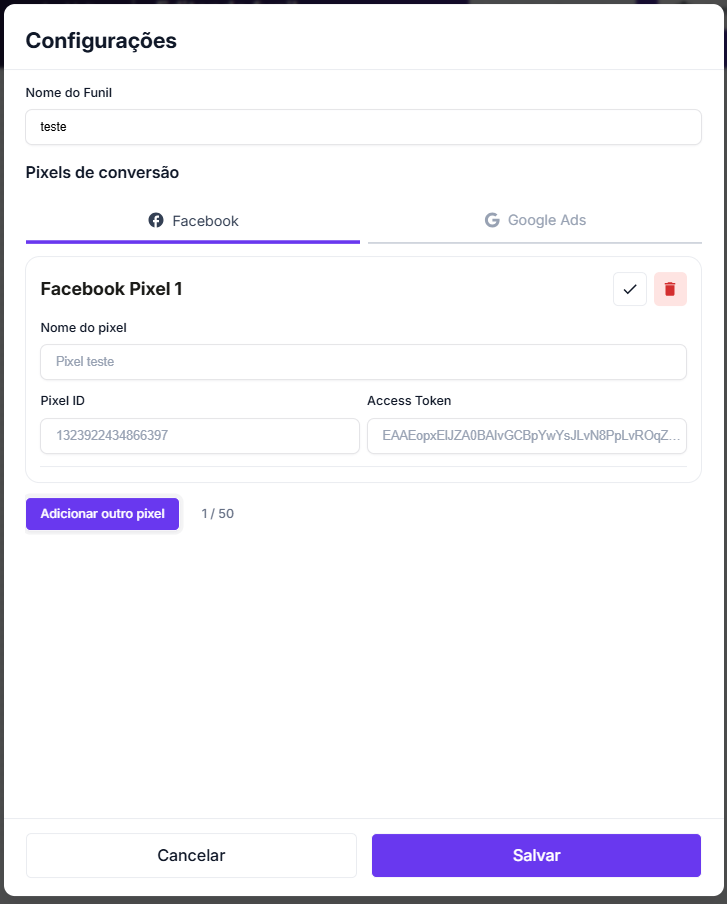
Seção do Pixel da Meta nas configurações do funil
Pronto!
Seu rastreamento de conversões da Meta está configurado. A partir de agora, as vendas realizadas através deste funil na Assiny enviarão eventos para a plataforma da Meta.Solução de Problemas
Os eventos não estão chegando na Meta. O que fazer?
Os eventos não estão chegando na Meta. O que fazer?
A causa mais comum é um erro de “copiar e colar”. Verifique:
- Se o ID do Pixel e o Token de Acesso na Assiny são exatamente os mesmos fornecidos pela Meta.
- Confira se não há espaços em branco antes ou depois dos códigos que você colou nos campos da Assiny.
- Certifique-se de que o domínio
assiny.com.brfoi adicionado corretamente à sua lista de permissões de tráfego nas configurações do Pixel.