

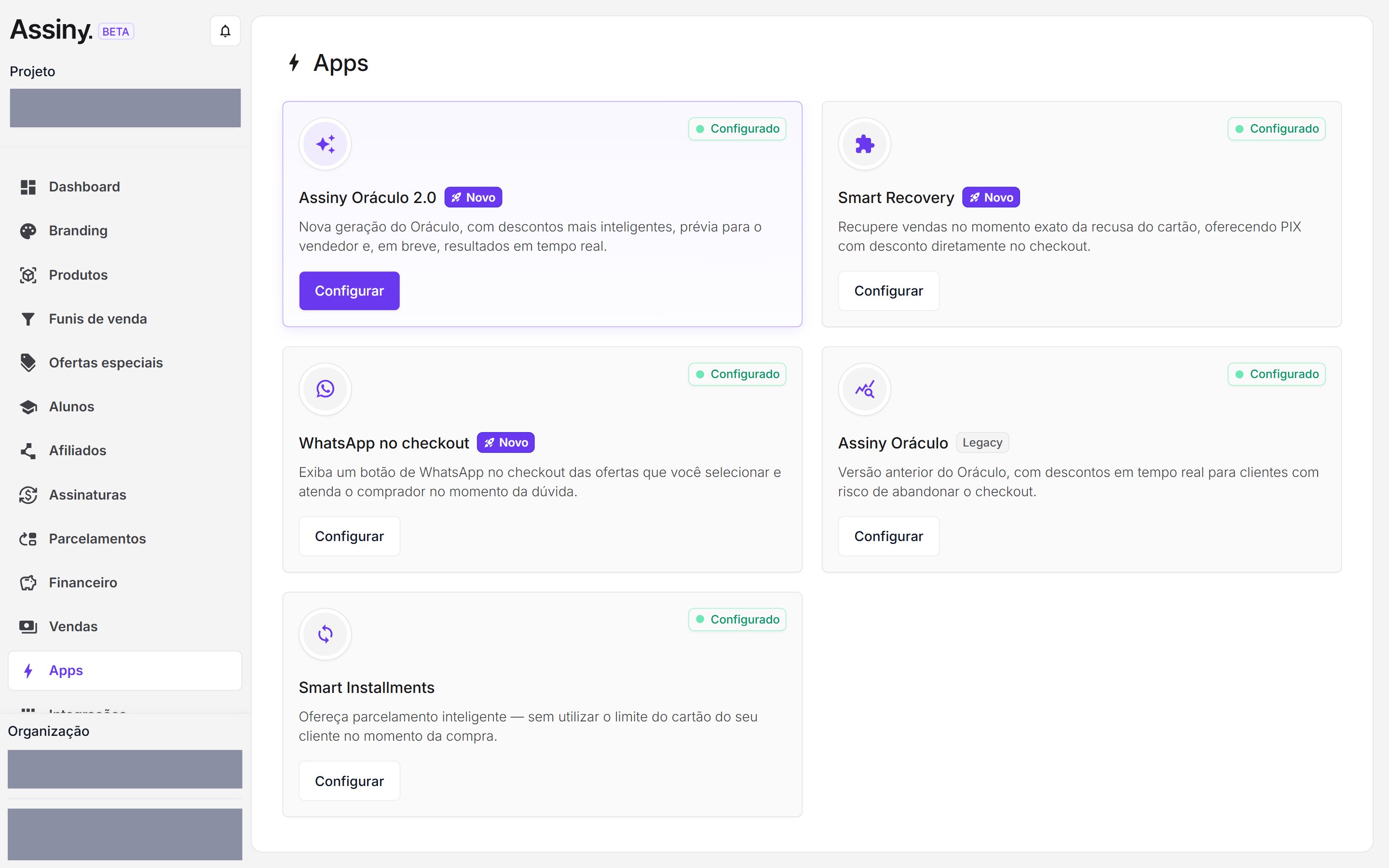
A tela de Apps, com os cinco cards e o estado de configuração de cada um.
O problema que ele resolve
O cliente decidiu comprar, chegou ao checkout, preencheu os dados — e o cartão foi recusado. Sem nenhuma ação, essa venda simplesmente some. O Smart Recovery muda a rota no mesmo momento e no mesmo lugar: oferece o PIX com desconto ali na tela, enquanto a pessoa ainda está nela. É o que o próprio card do app diz no painel: “Recupere vendas no momento exato da recusa do cartão, oferecendo PIX com desconto diretamente no checkout.”Os cinco apps do painel
Em Apps você encontra cinco cards. Estas são as descrições que aparecem na tela:
Cada card mostra se o app está Configurado ou Não configurado e tem um botão Configurar.
Todos agem no mesmo lugar — o checkout — mas em momentos diferentes: o Oráculo entra quando o visitante dá sinal de que vai abandonar a tela; o WhatsApp no checkout fica à mão enquanto ele tem dúvida; o Smart Installments muda a forma de cobrar o cartão, para não comprometer o limite de uma vez; e o Smart Recovery entra depois, quando o cartão já foi recusado.
Por isso o Smart Installments e o Smart Recovery não competem: um trabalha antes, na forma de cobrar o cartão; o outro trabalha depois, quando o cartão foi recusado.
Assiny Oráculo
Desconto por IA para quem está prestes a abandonar o checkout
Smart Installments
Parcelamento sem usar o limite do cartão na hora da compra
WhatsApp no checkout
Um botão de WhatsApp no checkout, para atender no momento da dúvida
Como configurar
O Smart Recovery funciona por regras de recuperação. Enquanto nenhuma existe, a tela mostra “Sem regras cadastradas ainda.”1
Abra o menu Apps
Entre no painel da Assiny, selecione a organização e o projeto e, no menu lateral, clique em Apps. Cada card indica se o app está Configurado ou Não configurado.
2
Abra o Smart Recovery
Localize o card do Smart Recovery e abra a configuração dele.
3
Crie uma regra de recuperação
Preencha os campos da regra:
Carrinhos abandonados
Quem saiu do checkout sem comprar
Parcelamentos
Acompanhe as vendas parceladas do projeto
Status de venda
O que aconteceu com cada tentativa de pagamento
Cupons
Desconto aplicado por código, no lugar de regra automática