

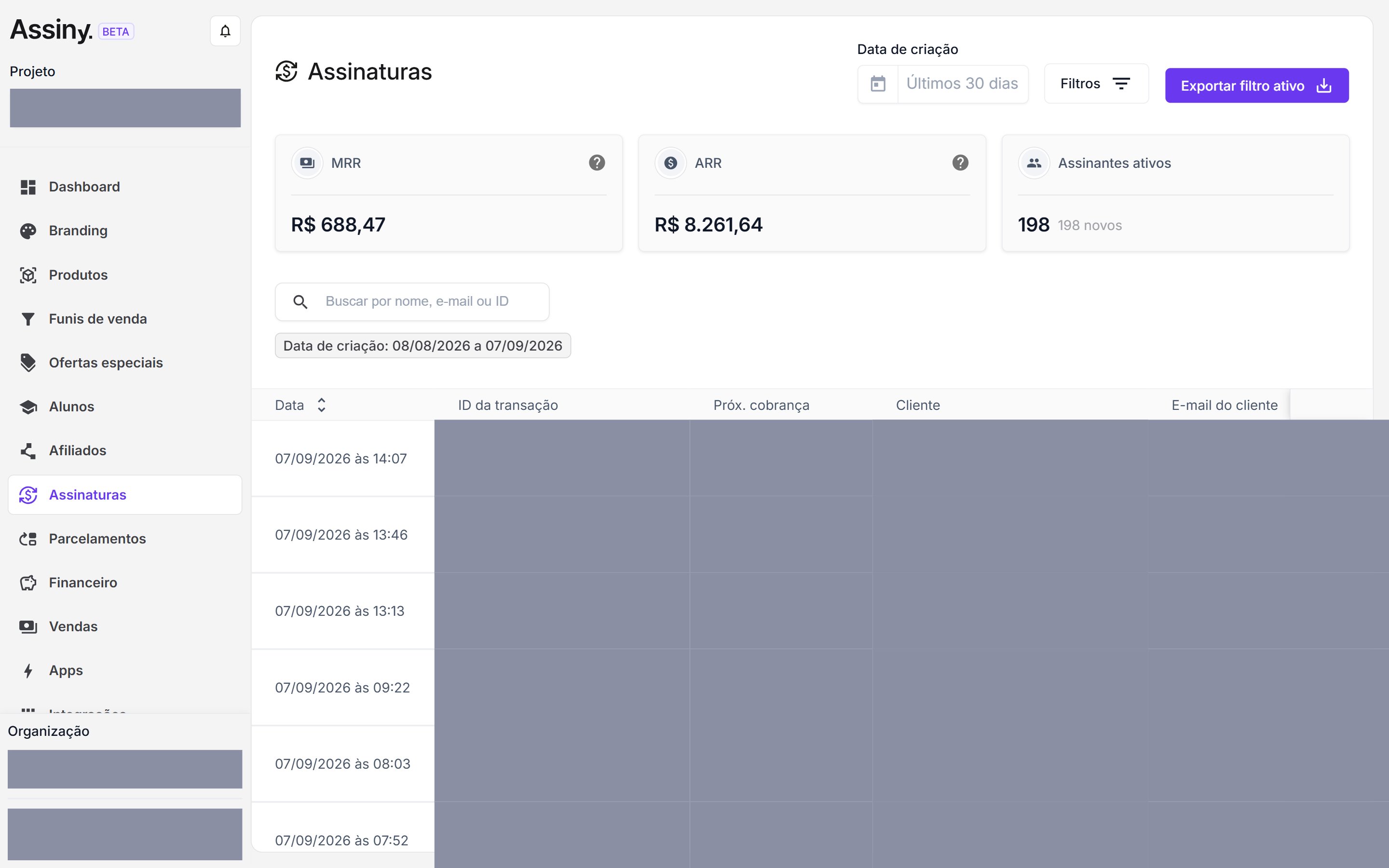
A tela de Assinaturas: no alto, o seletor Data de criação com Filtros e Exportar filtro ativo ao lado; abaixo, os indicadores MRR, ARR e Assinantes ativos; depois a busca com a etiqueta do período aplicado e a lista. Na tabela, só a coluna Data fica visível — as demais saem tarjadas.
Como acessar
1
Acesse sua conta
Entre no painel da Assiny e selecione a organização e o projeto em que a venda aconteceu.
2
Abra Assinaturas
No menu lateral, clique em Assinaturas.
O que a tela mostra
Os três indicadores
Busca e filtros
O campo de busca procura por nome, e-mail ou ID. O recorte de datas se chama Data de criação, fica no alto da tela e abre nos últimos 30 dias. O intervalo em vigor aparece como uma etiqueta logo abaixo da busca — é por ela que você confere qual recorte está valendo. O botão Filtros, ao lado do seletor de datas, abre os demais cortes:
Exportar filtro ativo leva para o arquivo o recorte que está na tela: o que não estiver filtrado
aqui também não estará no arquivo.
As colunas da lista
Cada linha leva ao Detalhe da Assinatura.
Os 10 status de assinatura
Na prática: para saber se o cliente continua na base, olhe o status da assinatura. Para saber se
um dinheiro específico entrou, olhe o status da transação em Vendas.
A tela de uma assinatura
O topo traz o nome do cliente e o produto assinado, o selo de status da assinatura e o botão Cancelar. Abaixo dele ficam duas abas:- Detalhes — a assinatura como ela está agora.
- Histórico de cobrança — as cobranças que ela já gerou.
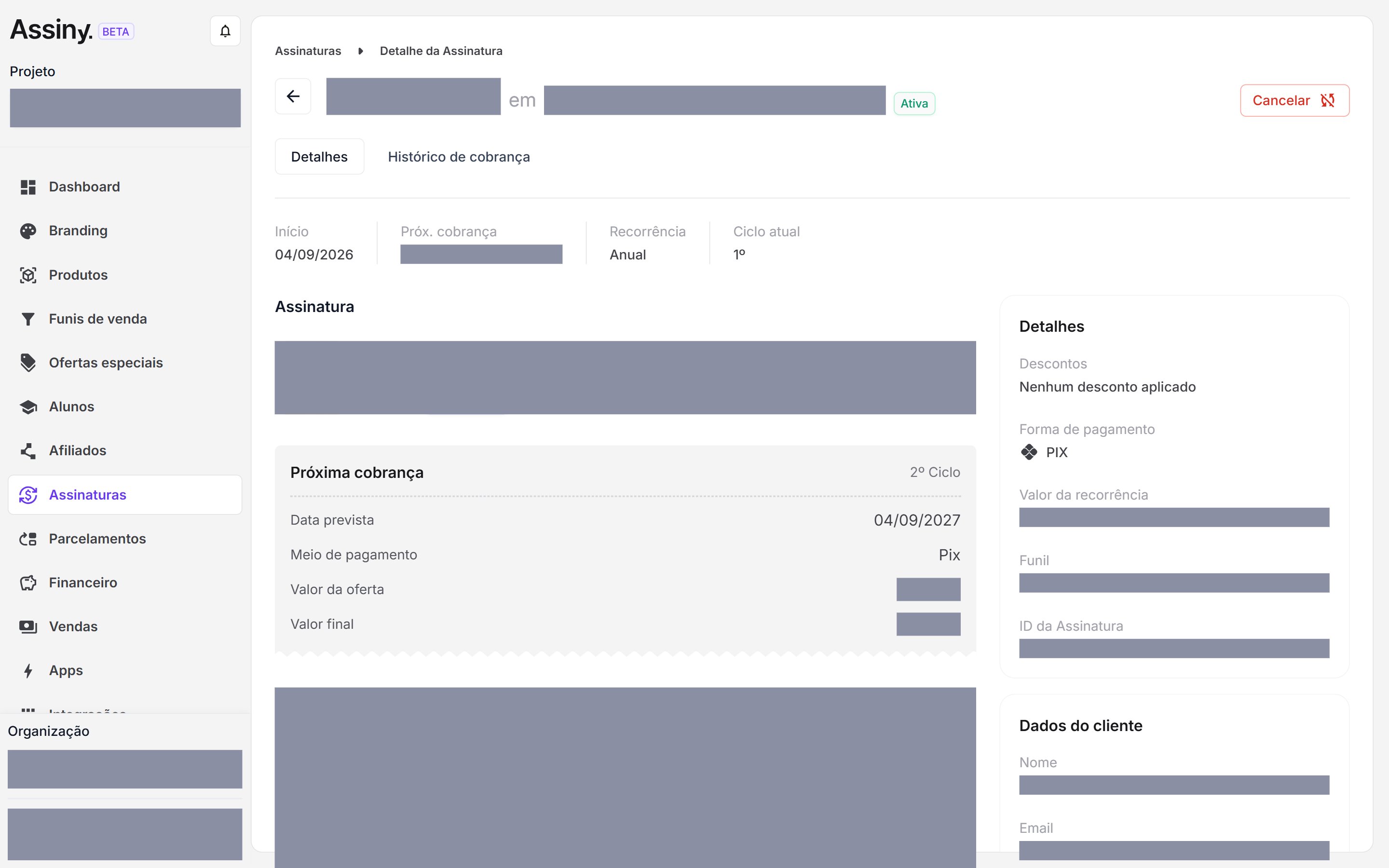
O Detalhe da Assinatura: as duas abas, a faixa com Início, Próx. cobrança, Recorrência e Ciclo atual, e os blocos ao centro e na lateral. É conta de cliente real — nome, produto, oferta, funil, valores, o ID e o bloco de Tracking inteiro estão tarjados.
A faixa do topo
Quatro campos resumem a recorrência antes de qualquer detalhe:Os blocos
Repare que a faixa do topo mostra o ciclo atual e o bloco de Próxima cobrança mostra o ciclo
que vem a seguir — numa assinatura no 1º ciclo, o bloco vem marcado como 2º Ciclo.
O bloco Tracking traz os dados da primeira transação — o próprio painel avisa isso na nota
“Dados da primeira transação”. É a origem de quem entrou na assinatura, não a da renovação que
está para ser cobrada. Na hora de atribuir receita recorrente a uma campanha, é esse recorte que
você está lendo.
O que você pode fazer em uma assinatura
Cancelar não é definitivo. Uma assinatura cancelada — inclusive a cancelada por tentativas —
pode ser retomada, e a cobrança volta a acontecer. É o caminho para o cliente que resolveu o
problema do cartão e quer voltar. Veja Cobrança que falha.
O que não existe é upgrade ou downgrade de plano. Para mover alguém de um plano para outro, o
caminho é cancelar a assinatura atual e criar a nova.
Recorrências disponíveis
A recorrência é uma característica da oferta, não da venda. Quando a oferta é do tipo assinatura, ela carrega um dos ciclos abaixo — os mesmos valores que aparecem no camporecurrence dos webhooks:
Em ofertas que não são assinatura,
recurrence volta como null.
Ciclos de cobrança
Cada cobrança de uma assinatura gera uma transação própria. O número do ciclo vai no campocycle da transação: a primeira cobrança é 1, a segunda é 2, e assim por diante. Em vendas que não são assinatura, cycle sempre retorna 1.
Para conferir quanto entrou em cada ciclo, use a tela de Vendas: cada cobrança recorrente aparece lá como uma transação independente, com seu próprio status.
Acompanhar assinaturas por webhook
Além dos eventos de compra, existe o evento Assinatura cancelada — é ele que avisa o seu sistema quando o cliente sai. A lista completa aparece no campo Selecione o evento a ser enviado, na aba Eventos do webhook; veja Como configurar um webhook.Offer
O campo
recurrence e o que ele devolve em cada tipo de ofertaTransaction
O campo
cycle e os valores de cada cobrançaComo configurar um webhook
Cadastre a URL que vai receber os eventos de assinatura
Vendas
Veja cada cobrança da assinatura no extrato de transações
Status de venda
Os 11 status da transação — conjunto diferente dos status de assinatura