

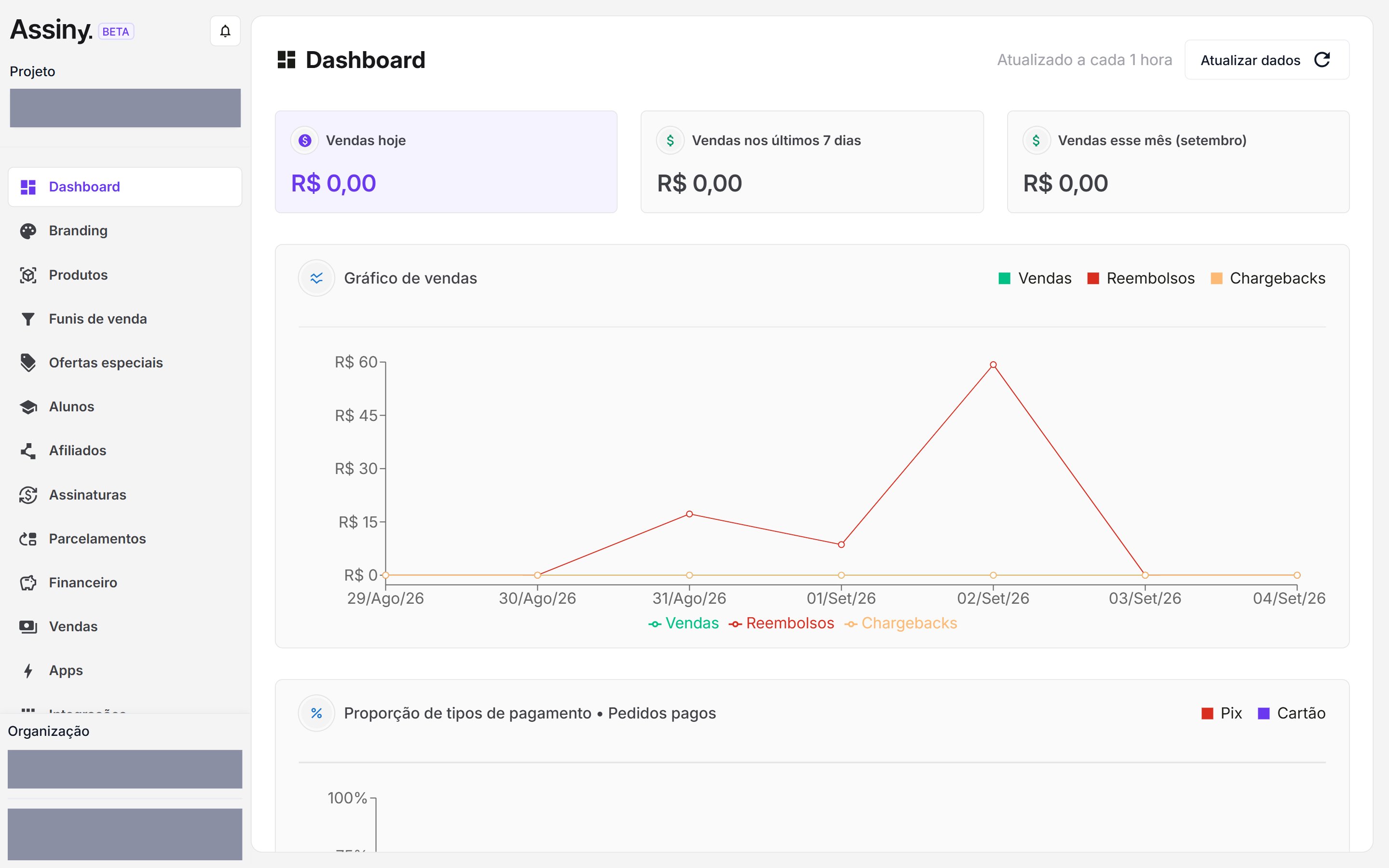
O Dashboard do projeto, com as vendas do dia, dos 7 dias e do mês.
Como abrir o Dashboard
1
Acesse sua conta
Acesse sua conta na Assiny.
2
Selecione a organização e o projeto
Escolha a organização e, dentro dela, o projeto que você quer acompanhar. Cada projeto tem o
seu próprio Dashboard.
3
Abra o Dashboard
No menu lateral, clique em Dashboard.
Os três cartões de vendas
No topo da tela ficam três cartões com o volume de vendas em janelas diferentes:Gráfico de vendas
Abaixo dos cartões, o gráfico acompanha a evolução do projeto com três séries sobrepostas:- Vendas — o que entrou.
- Reembolsos — o que foi devolvido ao cliente.
- Chargebacks — o que foi contestado junto à emissora do cartão.
Proporção de tipos de pagamento
Um bloco mostra a divisão entre Pix e Cartão considerando os pedidos pagos. É a leitura mais direta de como o seu público prefere pagar. Use essa proporção para decidir onde investir:- Muito Pix — vale caprichar no lembrete de pagamento e olhar quantos Pix estão expirando sem serem pagos (status Pix expirado, na tela de Vendas).
- Muito cartão — vale revisar as condições de parcelamento e acompanhar os recusados.
Conversão por recurso
O Dashboard mede quanto cada recurso do funil está convertendo:
Se a conversão de upsell ou downsell aparece zerada, o primeiro lugar a conferir é o funil: o
passo pode existir no editor sem o redirecionamento ou o código iframe instalado na página de
vendas. Veja Funil de Vendas.
Atualização dos dados
Para não esperar o ciclo, use o botão de atualização manual do Dashboard — ele força o recálculo na hora. Antes de abrir um chamado dizendo que “o número não bateu”, atualize manualmente e confira o mesmo período na tela de Vendas, que trabalha com o extrato de transações.Conta ainda não liberada
Enquanto a verificação de cadastro da conta não é concluída, o Dashboard exibe um aviso e o checkout fica inativo — ou seja, não há venda para aparecer nos cartões. É no próprio Dashboard que você gera o link de validação de cadastro para cada sócio administrador concluir a verificação: o passo a passo está em Criei a conta mas o checkout não vende.Organização e projeto
Os dois níveis da conta e o que fica em cada um
Vendas
Filtre o extrato completo, veja as métricas do período e exporte
Status de venda
Entenda cada um dos 11 status que uma venda pode assumir
Funil de Vendas
Configure orderbump, upsell e downsell para melhorar a conversão