Configuração do Funil de Vendas

Agora que seus produtos e ofertas (Entrada, Upsells, Order Bumps) já existem, vamos conectá-los em uma estrutura lógica de vendas.
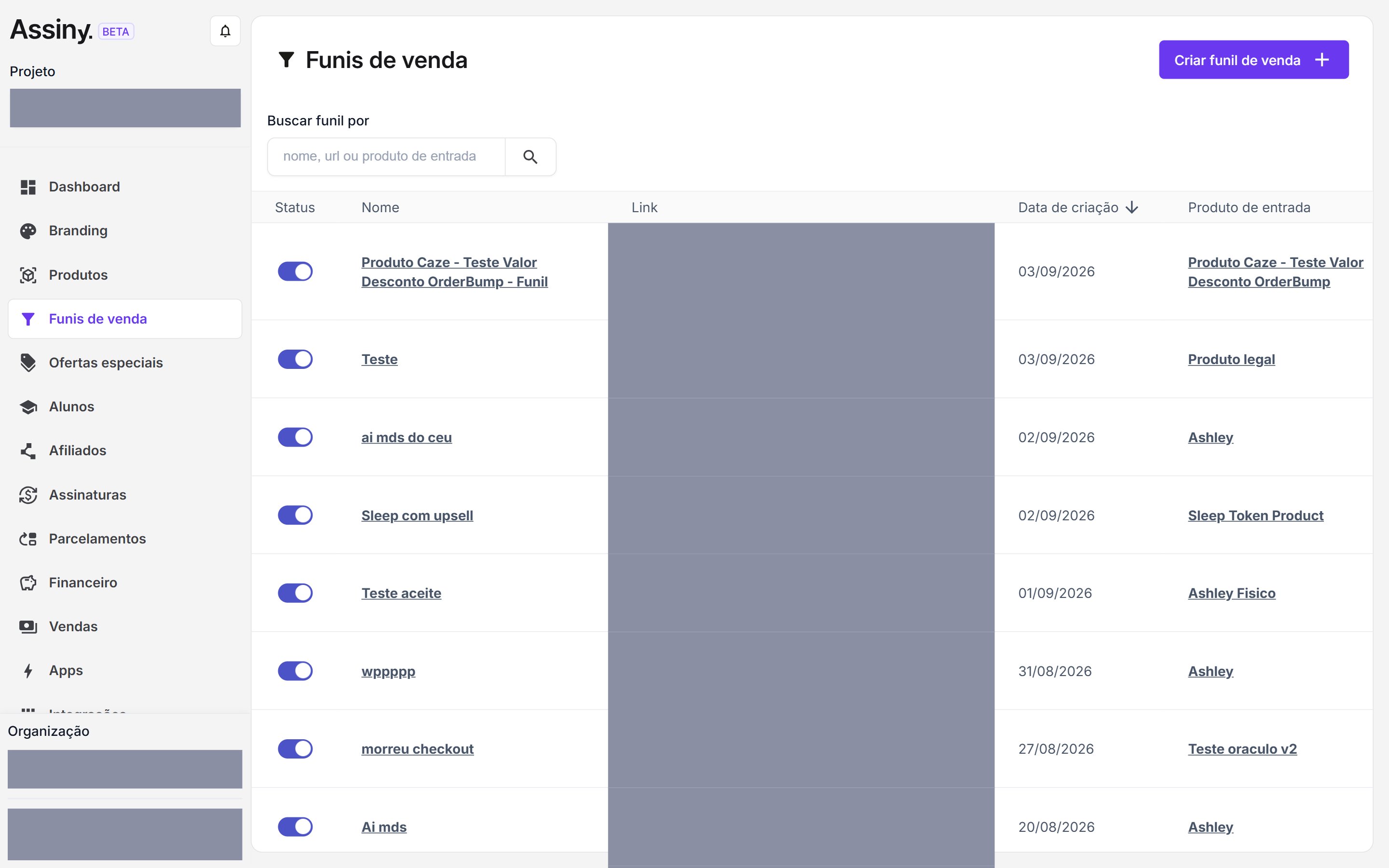
Lista de funis de venda com os links de checkout

Cada funil mostra o produto de entrada, a oferta, upsell, downsell e o link de checkout gerado.

O funil é o “esqueleto” que diz à plataforma: “Quando o cliente comprar a Oferta A, ofereça a Oferta B imediatamente.”

O que compõe um funil

  • Produto e oferta de entrada — a venda que inicia o fluxo. É o único item obrigatório.
  • Upsell — a oferta apresentada logo após a compra da entrada ser aprovada.
  • Downsell — a oferta alternativa para quem recusa o upsell.
O Order Bump não é um passo do funil: ele é ofertado dentro do próprio checkout da entrada, configurado no card da Oferta de Entrada. Na listagem de Funis de venda, cada linha mostra status, nome, link, data, produto de entrada, oferta de entrada, upsell e downsell. Cada funil gera o seu próprio link de checkout, no formato:
É esse link que vai no botão da sua página de vendas. Você o encontra na coluna Link da listagem de funis e também no botão Copiar link de Entrada, dentro do card de entrada no editor visual.

Passo a passo:

1

Abra o formulário de criação de funil

No menu lateral esquerdo, clique em Funis de venda e depois no botão Criar funil de venda.
2

Faça a configuração inicial

  • Nome do funil: dê um nome para controle interno (ex: “Mentoria - Lançamento Janeiro”).
  • Produto: selecione o produto principal que você criou.
  • Oferta de entrada: aqui aparecerá a lista das ofertas que você criou com o tipo “Entrada”. Selecione a oferta principal.
3

Salve e abra o editor

Clique em Salvar e ir para editor.
Se você vai vender apenas o produto principal (sem Order Bumps ou Upsells), seu funil já está pronto! Basta copiar o Link do Funil e colocar no botão da sua página de vendas. Não é necessário configurar os passos abaixo.

Editor Visual do Funil

Você verá um fluxograma iniciando pela sua Oferta de Entrada. É aqui que adicionamos as ofertas adicionais criadas no passo anterior. A. Adicionando um Order Bump O Order Bump é aquele produto complementar ofertado dentro do próprio checkout (ex: “Leve também o E-book por + R$ 27,00”).
1

Localize o botão Configurar Entrada

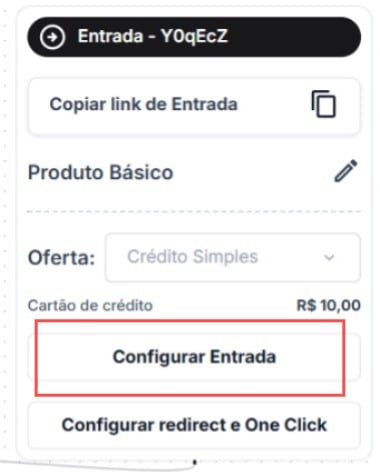
No card da Oferta de Entrada, localize o botão de Configurar Entrada.
Card da oferta de entrada no editor do funil, com o botão Configurar Entrada destacado

Card da Oferta de Entrada, com o botão Configurar Entrada em destaque

2

Adicione o order bump

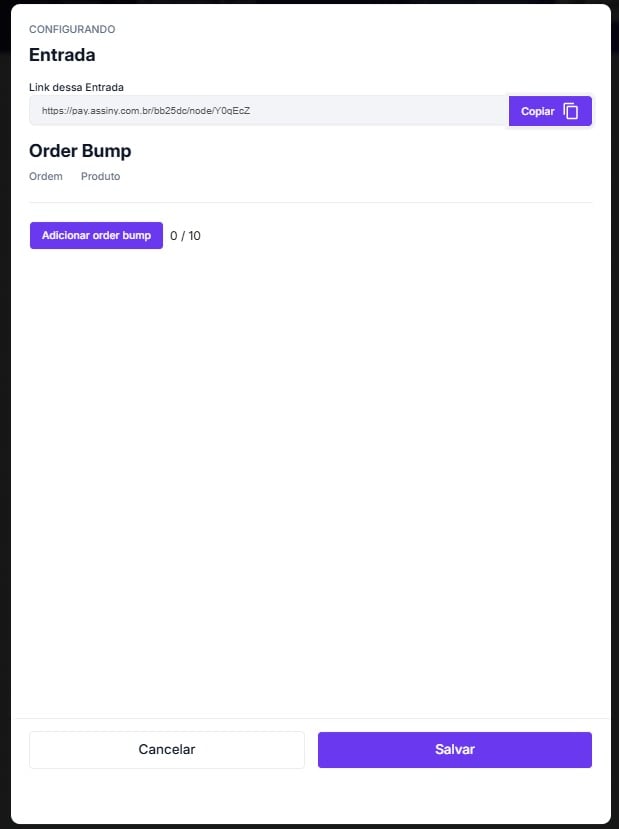
Ao clicar, o sistema pedirá para você adicionar um Order Bump.
3

Selecione o produto e a oferta

Selecione o produto e a oferta que você criou anteriormente com o tipo “Order Bump”. Se você não criou a oferta marcando o tipo correto no passo anterior, o produto não aparecerá aqui.
Janela Configurando Entrada exibindo o link do checkout e o botão Adicionar order bump

Janela de configuração da entrada, com o link do checkout e o botão de adicionar order bump

B. Adicionando Upsells e Downsells O Upsell é a oferta que aparece após a compra confirmada.
1

Adicione um novo passo

Clique no ícone de (+) após a Oferta de Entrada para adicionar um novo passo.
2

Selecione novo Upsell

Selecione novo Upsell.
3

Escolha o produto e a oferta do upsell

No novo card que surgiu, clique no ícone de Lápis para selecionar o produto e a oferta de Upsell desejada.
4

Configure o redirecionamento

  • Diferente do Order Bump, o Upsell precisa de uma página de vendas própria.
  • No campo de Configurar Redirect e One Click do card de Entrada, insira o link da página onde o vídeo de vendas do Upsell estará hospedado.
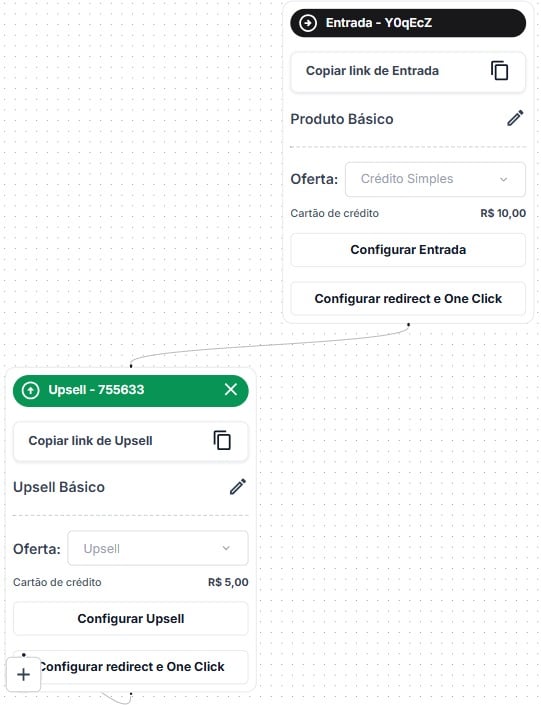
Após essa configuração feita sua tela deve estar dessa forma:
Fluxograma do funil mostrando o card de entrada ligado ao card de upsell

Editor do funil com o card de entrada conectado ao card de upsell

Para que o cliente vá para a página do Upsell após comprar o produto principal, você precisa configurar o redirecionamento da Entrada:
1

Abra a configuração de redirect da Entrada

Volte no card da Oferta de Entrada e clique em Configurar Redirect e One Click.
2

Cole o link da página de vendas do Upsell

No campo de redirecionamento (“Se comprou…”), cole o Link da Página de Vendas do seu Upsell. A lógica é essa: o cliente comprou a entrada → o sistema o envia para a página onde está o vídeo do Upsell.
A janela Configurar redirect e One Click No card de Entrada, essa janela abre em Redirecionamentos da Entrada. Além do campo de destino, ela traz:
Com um próximo upsell conectado, Se comprou, redireciona pra: é obrigatório. Com o campo vazio, o comprador vai para a página de obrigado padrão — e não para a página de vendas do upsell.
Fast Redirect É uma opção dentro dessa mesma janela. O que a tela diz:
Com o cartão aprovado, o comprador vai direto para a página de vendas do próximo passo do funil, sem passar pela tela de compra aprovada.
Faz sentido ligar em funil com upsell. O comprador já pagou, e a tela de compra aprovada é um passo a mais entre ele e a próxima oferta: com o Fast Redirect ligado, o cartão aprovado leva direto para a página onde está o vídeo de vendas do upsell. Como o comprador chega na página de vendas enquanto o pagamento ainda está sendo processado, a Assiny exibe um banner de processamento no topo da sua página. No card de Upsell, o campo Frase do banner (opcional) define o texto desse banner — o exemplo que a própria tela sugere é “Enquanto isso, aproveite a oferta abaixo.” O código iframe dessa mesma janela é o que monta o botão de compra da página de vendas daquela etapa: você cola o código no HTML da sua página, onde quiser que apareça a opção de compra por 1 clique, e aparecem os botões “Sim, eu quero” e “Não, obrigado”, já conectados ao funil. O código é único para essa etapa do funil e não precisa ser colado de novo se você atualizar algum link de redirecionamento.
C. Configurando o Upsell Agora que o cliente chegou na página do Upsell, precisamos configurar o botão de compra e para onde ele vai depois.
1

Abra a configuração do card de Upsell

No card do Upsell, clique em Configurar redirect e one click.
2

Preencha os redirecionamentos

  • Se comprou, redireciona pra: link da página de Obrigado (ou do próximo Upsell, se houver).
  • Se não comprou, redireciona pra: link da página do Downsell (se houver) ou página de Obrigado.
Se você colocar um link em “Se não comprou”, o sistema entende que existe um Downsell e direcionará o cliente para lá caso ele recuse o Upsell. A própria tela avisa o efeito colateral: preencher esse campo acrescenta um botão “Não quero comprar” no iframe do One Click.
Janela Redirecionamentos do Upsell com os campos de redirecionamento e o bloco de código iframe do One Click

Janela de redirecionamentos do upsell, com os campos de destino e o código iframe do One Click
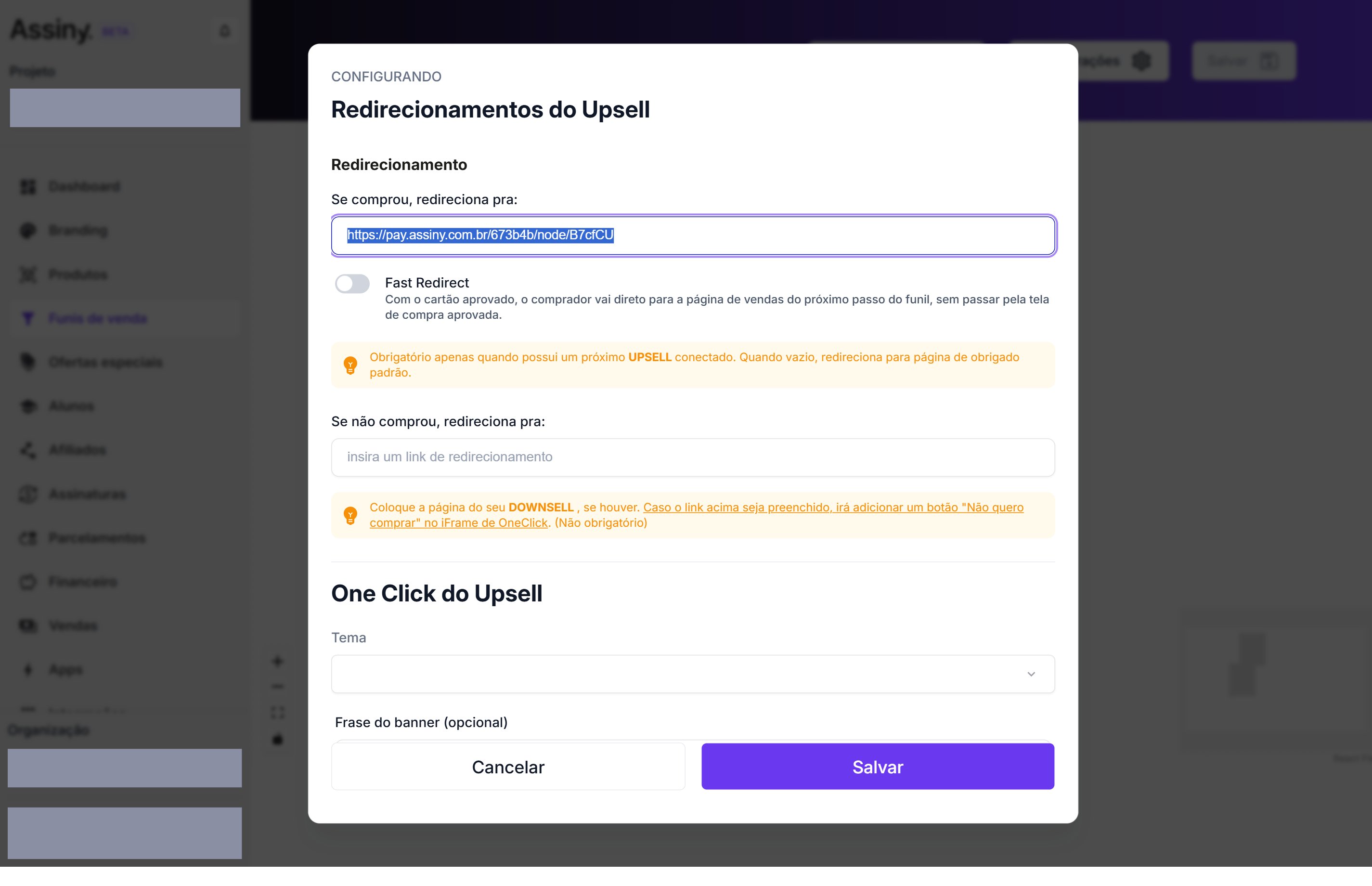
Janela Redirecionamentos do Upsell com os campos Se comprou e Se não comprou, o interruptor Fast Redirect e o bloco One Click do Upsell

A janela Redirecionamentos do Upsell: os dois destinos, o Fast Redirect e, mais abaixo, o One Click com o Tema e a Frase do banner.

Instalando o Botão de 1 Clique (Script): na mesma janela de configuração do Upsell:
1

Localize o código iframe

Role até a seção Código iframe do upsell.
2

Copie o código

Clique em Copiar.
3

Cole na página de vendas do Upsell

Vá no editor da sua página de vendas do Upsell e cole este código em um bloco HTML onde você quer que o botão apareça.Resultado: isso fará aparecer os botões de “Sim, eu quero” e “Não, obrigado” conectados ao sistema.
4

Salve

Clique em Salvar.
Repetição para Downsell: caso você tenha um Downsell, repita exatamente este mesmo processo no card dele: configure para onde o cliente vai se comprar, para onde vai se recusar, e instale o respectivo código iframe na página de vendas do Downsell. Resumo da Lógica de Redirecionamento:
  • Upsell 1 (Comprou) → Vai para Upsell 2 (ou Obrigado).
  • Upsell 1 (Não Comprou) → Vai para a Página do Downsell 1 (Link inserido no campo “Se não comprou”).

Oferta

Crie as ofertas de entrada, order bump, upsell e downsell antes de montar o funil

Cupons

Vincule cupons de desconto às ofertas usadas no funil