

Como chegar até a tela
A tela fica no seu perfil, não na lista de seções do projeto: clique no seu nome, no rodapé da barra lateral, e escolha Audit Logs. O mesmo menu traz Ver perfil, Equipe e Organizações. Também abre pela URL do projeto, acrescentando/audit-logs ao endereço — vale salvar nos
favoritos:
https://admin.assiny.com.br/organizations/{organização}/projects/{projeto}/audit-logs
O que a tela mostra
A listagem é paginada e abre filtrada pelos últimos 7 dias. Você pode trocar o período e
buscar por e-mail para isolar as ações de uma pessoa.
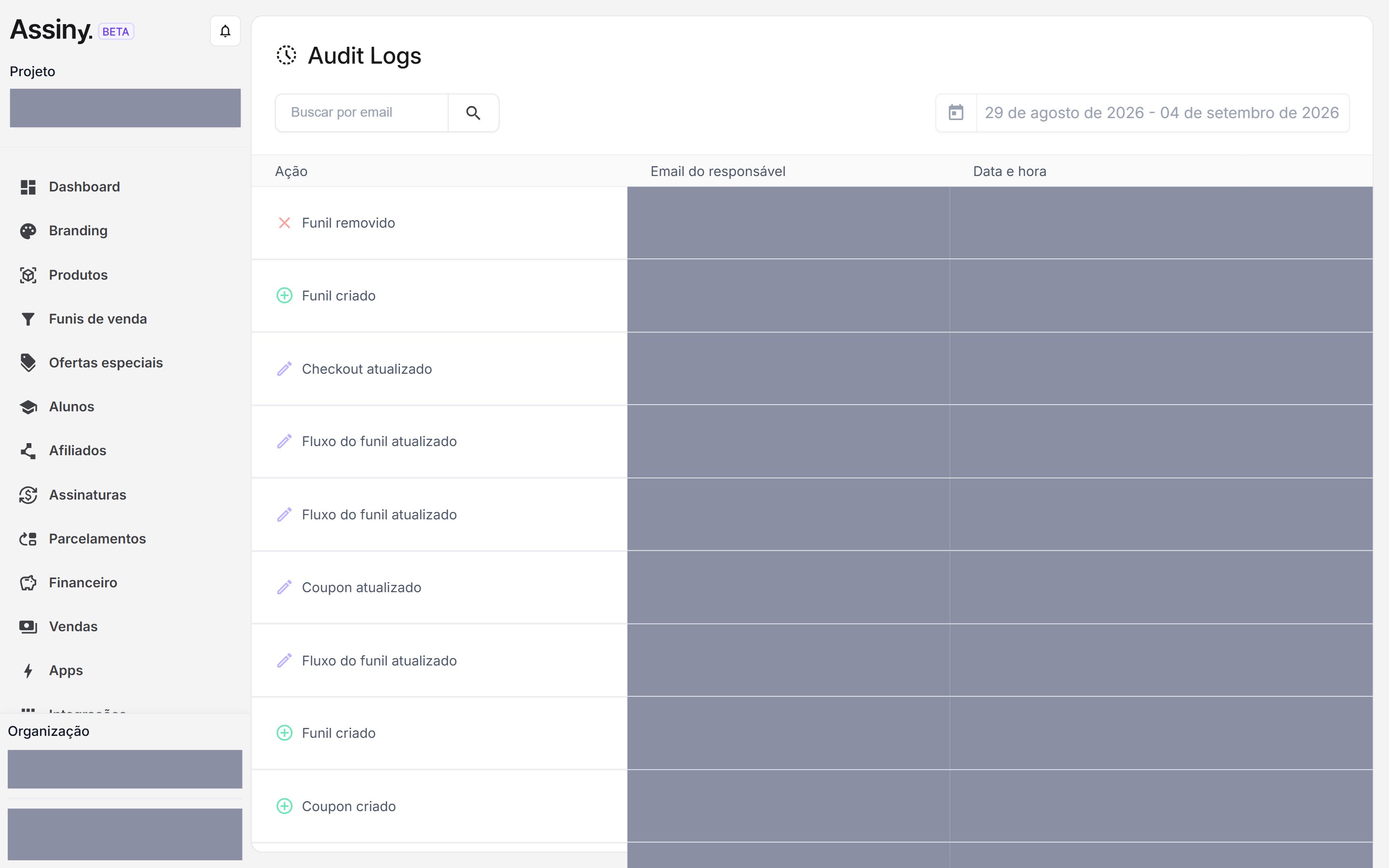
A tela Audit Logs: o campo Buscar por email, o seletor de período no topo e a lista com as colunas Ação, Email do responsável e Data e hora.
Como usar na prática
Abra os logs do projeto
Pelo seu nome, no rodapé da barra lateral, em Audit Logs — ou pela URL do projeto com
/audit-logs no fim.Ajuste o período
Parta do momento em que o comportamento mudou — a última venda normal, o horário do primeiro
erro — e selecione a janela em volta dele.
Filtre pela pessoa, se souber
A busca por e-mail isola as ações de um membro da equipe.
Confirme antes de desfazer
O log diz quem fez e quando. Antes de reverter, converse com a pessoa: muita alteração
“estranha” é uma mudança combinada que não foi comunicada.
Níveis de acesso
Quem pode fazer o quê dentro do projeto
Conhecendo o painel
O mapa das seções do menu