

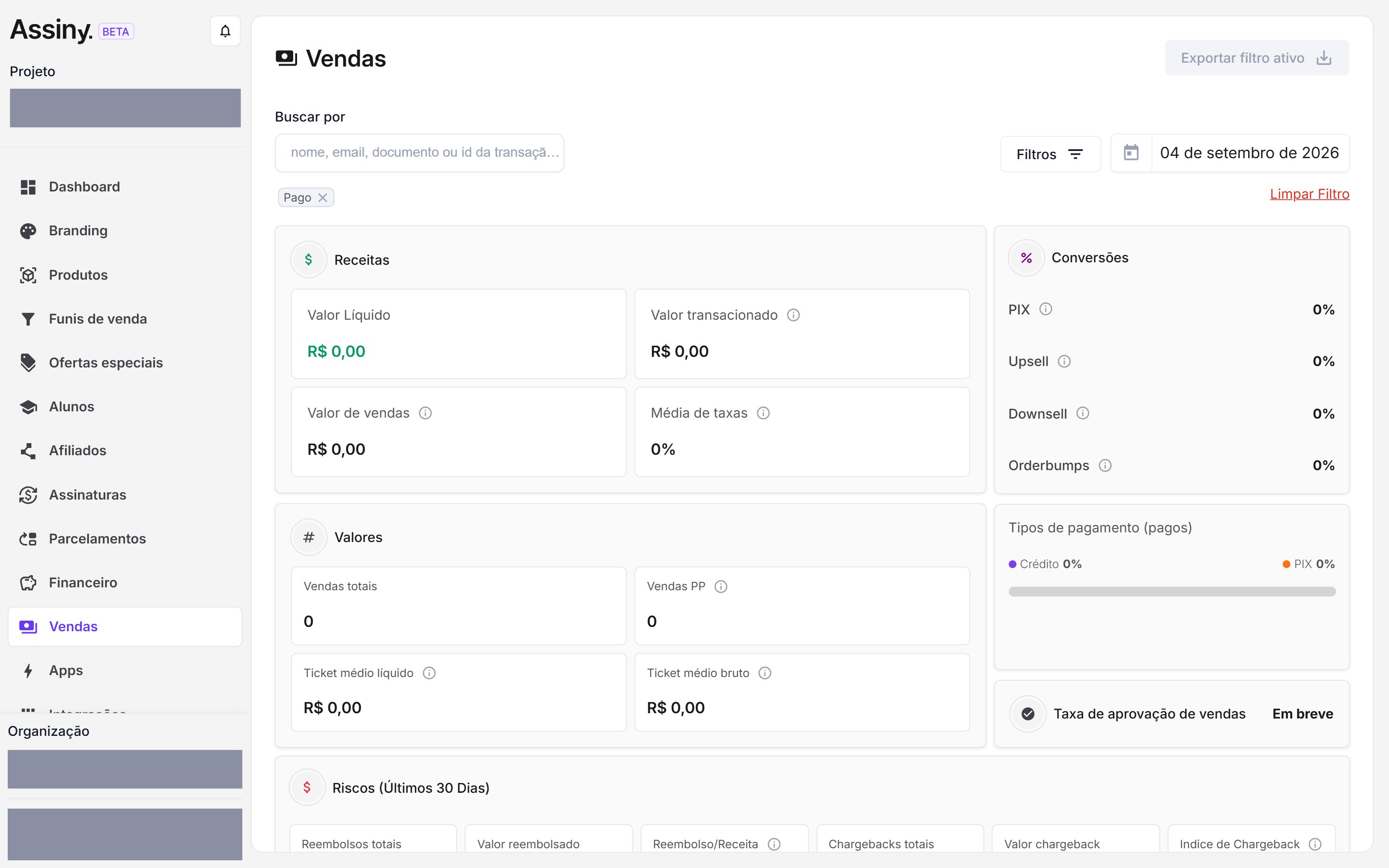
A tela de Vendas: métricas, busca e filtros no topo e o extrato abaixo.
- Filtros — recortam o que entra na lista.
- Métricas — resumem o recorte filtrado.
- Lista de transações — cada venda, com o seu status.
Como abrir a tela de Vendas
1
Acesse sua conta
Acesse sua conta na Assiny.
2
Abra a área de Vendas
No menu lateral, clique em Vendas.
3
Ajuste os filtros
Defina o período e os demais filtros antes de olhar as métricas — elas sempre refletem o
recorte ativo.
Filtros
Os filtros são cumulativos. “Vendas pagas, do produto X, no funil Y, vindas da campanha Z, em
julho” é um único recorte — e as métricas do topo se recalculam para ele.
O filtro Status desta tela usa os 11 status de venda. Assinaturas
e Parcelamentos têm telas próprias, com filtros de status próprios —
10 e 4 valores, respectivamente. Cada cobrança de uma assinatura ou de um parcelamento aparece
aqui como transação independente, com um dos 11 status desta lista.
Parâmetros de URL (UTM)
O filtro de Parâmetros de URL aceita os valores que chegaram junto com o link do checkout:
O painel só consegue filtrar pelo que foi enviado. Se o link de checkout divulgado não carregava
os parâmetros, a venda entra sem eles e não aparece nesse recorte. Por isso, marque cada anúncio,
e-mail e página com os mesmos parâmetros que você usa nas suas ferramentas de tráfego: assim o
recorte da Assiny e o do seu gerenciador de anúncios falam a mesma língua.
Vendas chegando sem UTM: quase sempre é o script da página
Quando o anúncio leva para uma página de vendas e o botão dela leva ao checkout, os parâmetros se perdem nesse pulo: eles estavam na URL da página, não no link do botão. O resultado é uma tela de vendas cheia de transações sem origem. A Assiny fornece um script de rastreamento que resolve isso: instalado no<head> da sua
página de vendas, ele captura os parâmetros que vieram na URL e os injeta no botão de compra, de
modo que cheguem ao checkout junto com o cliente.
Peça o script ao suporte
O trecho é fornecido pela Assiny e é o mesmo para todas as suas páginas.
Instale no <head> de cada página de vendas
Vale para a página da oferta de entrada e também para as de upsell e downsell. Se você usa
gerenciador de tags, o script pode entrar por ele.
Confirme com uma venda de teste
Acesse a sua própria página com
?utm_source=teste na URL, conclua uma compra e confira se
teste aparece na coluna de origem aqui.Exportar filtro ativo
O botão Exportar filtro ativo gera a exportação do recorte que está na tela — com os mesmos filtros de período, status, produto e UTM que você acabou de aplicar.1
Monte o recorte
Aplique todos os filtros que você quer no arquivo. O que não estiver filtrado na tela também
não estará na exportação.
2
Clique em Exportar filtro ativo
O botão fica na própria tela de Vendas.
3
Recupere o arquivo
Aguarde a geração e acesse o arquivo exportado.
Métricas do período
Todas as métricas abaixo respeitam o filtro ativo.Valores
Volume e ticket
Conversões
O bloco de conversões mostra o desempenho dos recursos do funil dentro do recorte:- PIX — quanto do Pix gerado virou pagamento confirmado.
- Upsell — aceitação da oferta apresentada após a compra aprovada.
- Downsell — aceitação da oferta alternativa após a recusa do upsell.
- Orderbumps — aceitação da oferta adicional dentro do checkout.
Tipos de pagamento
A divisão entre Crédito e PIX no período filtrado. É o mesmo recorte que aparece resumido no Dashboard, mas aqui ele acompanha os filtros que você aplicou.Taxa de aprovação de vendas
A métrica Taxa de aprovação de vendas aparece no painel marcada como Em breve — ainda não está disponível.Riscos em 30 dias
Um bloco separado acompanha o que deu errado nos últimos 30 dias:O detalhe de uma venda
Cada linha da lista leva à página daquela venda. O cabeçalho traz a trilha Transações, a seta de voltar e, no canto superior direito, o botão Reembolsar pedido.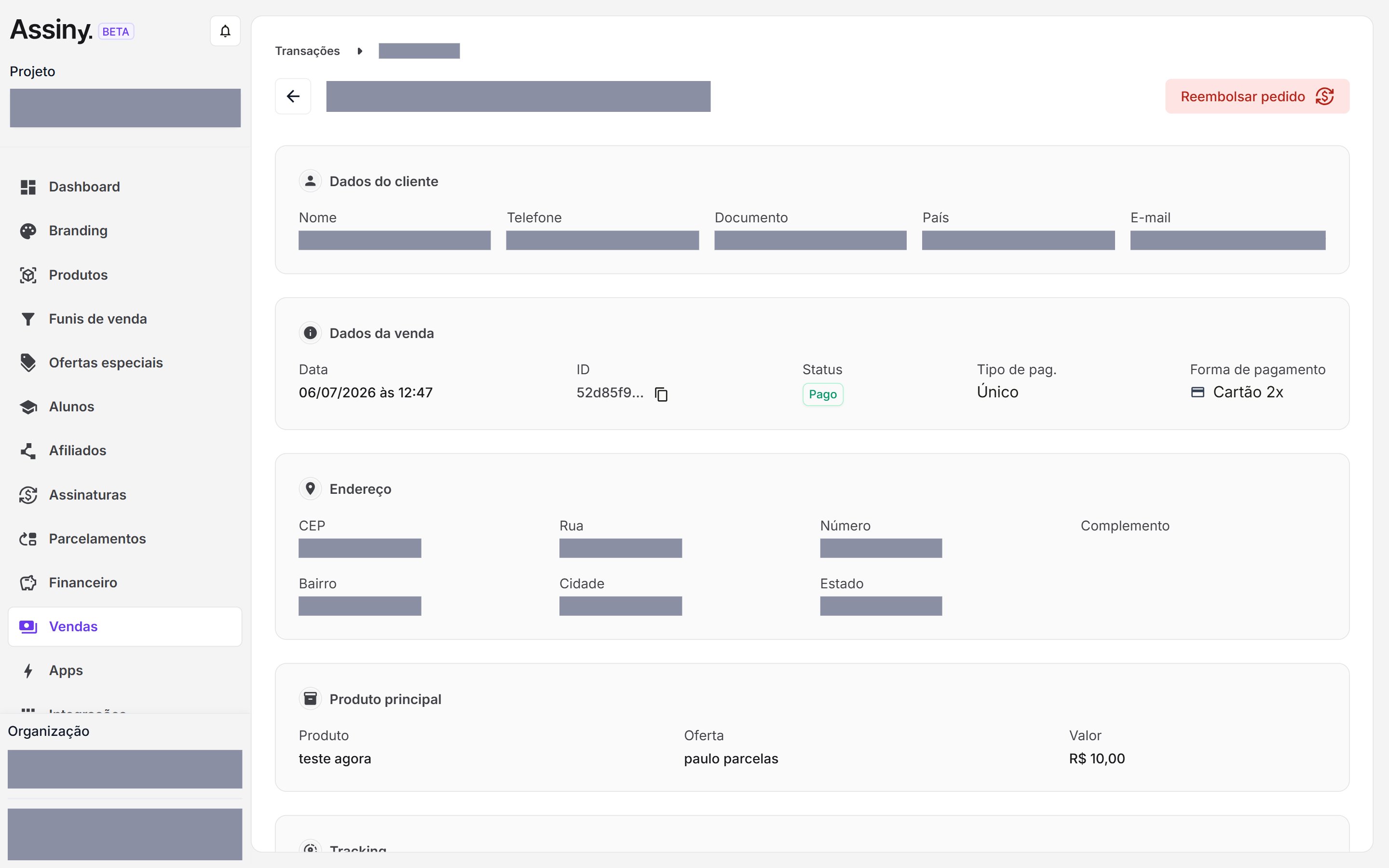
A página de uma venda: a trilha e o botão Reembolsar pedido no topo, e os blocos na ordem em que aparecem. Os dados do comprador estão tarjados.
Em Dados da venda, o Status aparece como selo, com o mesmo
status de venda da lista, e o ID aparece abreviado, com um botão de
copiar ao lado.
O Telefone, em Dados do cliente, abre como link de WhatsApp: dá para chamar o comprador
direto da tela da venda, sem copiar o número para outro lugar.
Reembolsar pedido
O reembolso de uma venda é feito por aqui, pelo botão Reembolsar pedido. O passo a passo e as regras estão em Reembolso manual.Status de venda
A referência dos 11 status: o que cada um significa e o que fazer
Dashboard
O panorama de vendas, reembolsos, chargebacks e conversões
Reembolso manual
Reembolse uma venda diretamente pelo painel
Relatórios e downloads
Onde ficam as exportações de dados do projeto
UTMify
Leve os parâmetros de rastreio para fora do painel